15.0 Gestion de votre collection d'images numériques
F-Spot est un outil de gestion pour votre collection d'images numériques, conçu pour le bureau GNOME. Il permet d'assigner différentes étiquettes à vos images afin de les classer par catégories. Il propose également plusieurs options d'édition des images. Par exemple, vous pouvez supprimer les yeux rouges, rogner, régler la luminosité et les couleurs. F-Spot prend en charge 16 types de fichiers courants, dont JPEG, GIF, TIFF et RAW.
Vous pouvez importer des photos à partir de votre disque dur, de votre appareil photo numérique ou de votre iPod*. Vous pouvez également utiliser F-Spot pour créer des CD de photos, construire une galerie sur site Web, ou exporter vos photos vers votre compte Flickr, 23, Picasa Web ou SmugMug.
Pour accéder à F-Spot, cliquez sur . La première fois que vous exécutez F-Spot, vous pouvez lui indiquer les emplacements à partir desquels importer les images dans votre collection. Si vous avez déjà une collection d'images enregistrée sur votre disque dur, entrez le chemin d'accès au répertoire correspondant et, éventuellement, incluez des sous-dossiers. F-Spot importe ces images dans sa base de données.
Figure 15-1 Fenêtre principale de F-Spot
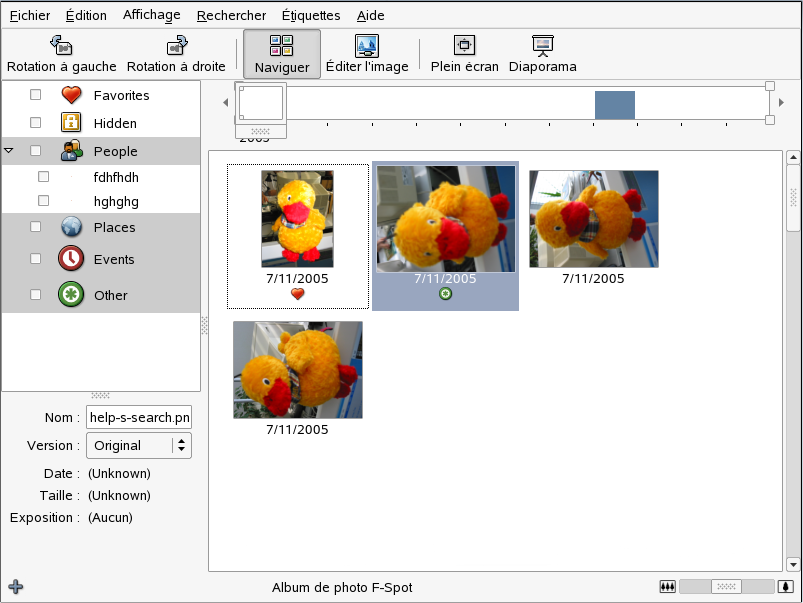
Les miniatures de vos images sont affichées dans la partie droite de la fenêtre, et des informations détaillées sur l'image sélectionnée sont affichées dans un panneau latéral à gauche. Par défaut, vos photos sont affichés par ordre chronologique inverse afin que les plus récentes apparaissent en premier. Vous pouvez trier vos photos par ordre chronologique ou alphabétique inverse en cliquant sur .
Une barre de menus en haut de la fenêtre permet d'accéder aux menus principaux. Une barre d'outils en dessous de la barre de menus offre les options suivantes :
Tableau 15-1 Barre d'outils F-Spot
|
Icône |
Description |
|---|---|
|
Rotation gauche ou droite |
Utilisez ce raccourci pour changer l'orientation d'une image. |
|
Parcourir |
Le mode Parcourir permet d'afficher et de rechercher des images dans la totalité de votre collection ou dans des sous-ensembles étiquetés de cette collection. Vous pouvez également utiliser la ligne de temps pour rechercher des images en fonction de leur date de création. |
|
Edit Photo |
Ce mode permet de sélectionner une image et de lui appliquer des traitements d'image de base. Pour plus d'informations, reportez-vous à la Section 15.7, Édition de base des photos. |
|
Plein écran |
Permet de choisir le mode d'affichage plein écran. |
|
Diaporama |
Lance un diaporama. |