15.7 Édition de base des photos
F-Spot offre plusieurs fonctions de base d'édition des images, comme la suppression des yeux rouges, le rognage, et le réglage des couleurs et de la luminosité.
Lorsque vous éditez une photo, une nouvelle copie (ou version) est créée, afin de conserver la photo originale intacte. Après une première édition, les éditions successives modifieront la même version. Pour créer plusieurs versions d'une photo (par exemple, avec un rognage ou un coloriage différent), cliquez sur . Pour accéder à la version originale d'une photo, cliquez sur .
-
Sélectionnez la version à éditer.
-
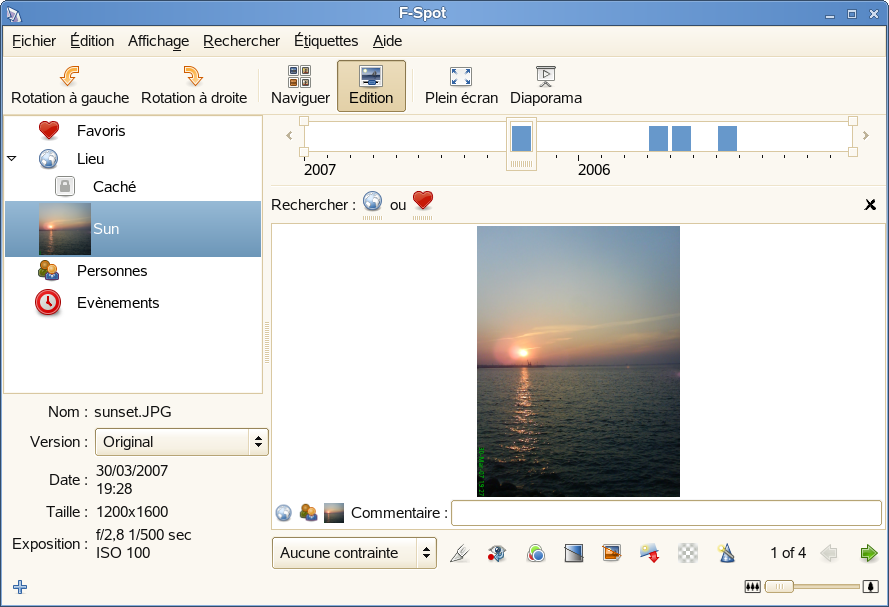
Pour passer en mode édition, cliquez sur l'icône dans la barre d'outils, double-cliquez sur l'image, ou appuyez sur Entrée.
-
Choisissez parmi les fonctions d'édition suivantes, en utilisant la barre d'outils en dessous de la photo ou les options du menu :
Fonction
Description
 Régler les couleurs
Pour régler la luminosité, le contraste et les couleurs d'une photo, cliquez sur l'icône pour ouvrir la boîte de dialogue de réglage. Sélectionnez les paramètres voulus, puis cliquez sur .
 Couleurs automatiques
Cet effet règle automatiquement les niveaux de couleurs pour équilibrer les couleurs de l'image. Il fonctionne mieux avec les photos prises avec un équilibre automatique des blancs. Cliquez sur l'icône pour accéder à cette fonction.
Commentaire
Vous pouvez ajouter une description ou un commentaire à une photo en cliquant dans la zone de saisie de texte sous la photo, puis en tapant votre texte.
 Convertir en noir et blanc
Convertit la photo en noir et blanc.
 Convertir en nuances sépia
Convertit la photo en nuances sépia.
 Rogner
Le rognage d'une image peut contribuer à la qualité d'une photo en améliorant son cadrage. Pour cela, vous sélectionnez la partie de la photo que vous voulez conserver. Si vous voulez que la photo ait les dimensions exactes d'un certain format d'impression, vous pouvez contraindre le type de sélection que F-Spot permettra en choisissant le format approprié dans la liste déroulante . Reportez-vous à la description de la fonction Suppression des yeux rouges pour plus de détails sur les sélections sur votre photo.
Une fois votre sélection de rognage effectuée, cliquez sur l'icône sous la photo pour le finaliser. Si vous travaillez sur la photo originale, le rognage crée une nouvelle version de la photo.
 Suppression des yeux rouges
Pour supprimer les yeux rouges sur une photo, sélectionnez une zone contenant les yeux. Vous pouvez faire un zoom avant pour sélectionner avec précision les yeux sur la photo. Vous avez la possibilité de corriger les yeux d'une personne d'un seul coup, ou même les yeux de plusieurs personnes à la fois. Si cela ne fonctionne pas ou si la zone sélectionnée contient des parties rouge vif (par exemple des lèvres), il vous faut corriger un seul oeil à la fois.
Pour faire la sélection, cliquez le premier coin du rectangle qui sera votre sélection, puis faites glisser la souris jusqu'au coin diagonalement opposé et relâchez-la. Vous pouvez redimensionner la sélection en faisant glisser ses côtés, et la déplacer en cliquant au milieu puis en la faisant glisser vers la position voulue.
Après avoir sélectionné une zone, supprimez le rouge en cliquant sur l'icône sous la photo.
Renforcer la netteté
Accédez à cette fonction en cliquant sur > . Réglez les valeurs des paramètres , et en fonction de vos besoins, puis cliquez sur .
 Flou artistique
La mise au point d'une région d'une photo avec un effet de flou sur tout le reste est un moyen de mettre l'accent et d'attirer l'attention sur une zone en particulier. Le flou artistique s'obtient à l'aide d'un objectif qui permet de faire la mise au point à une courte distance en avant ou en arrière du sujet.
Choisissez le point central de la zone de mise au point, puis cliquez sur l'icône sous la photo. Réglez la quantité de flou, puis cliquez sur .
 Redresser
Cet effet permet de redresser une photo ; il est très utile pour modifier des photos de paysage prises sans trépied (lorsque la ligne imaginaire d'horizon n'est pas à 0 °). Cet outil effectue une rotation de la photo d'un angle spécifié et rogne automatiquement l'image résultat pour produire systématiquement un rectangle parfait.
-
(Facultatif) Pour éditer une autre photo, utilisez les boutons fléchés en bas à droite pour changer de photo.
-
Pour sortir du mode édition, cliquez sur sur la barre d'outils.
INDICATION :Vous pouvez éditer des images de façon professionnelle à l'aide de GIMP. Pour plus d'informations, reportez-vous à Section 14.0, Manipulation des graphiques au moyen de GIMP.