15.6 Exportation des collections d'images
F-Spot offre toute une gamme de fonctions d'exportation pour vos collections de photos :
15.6.1 Génération d'une galerie Web
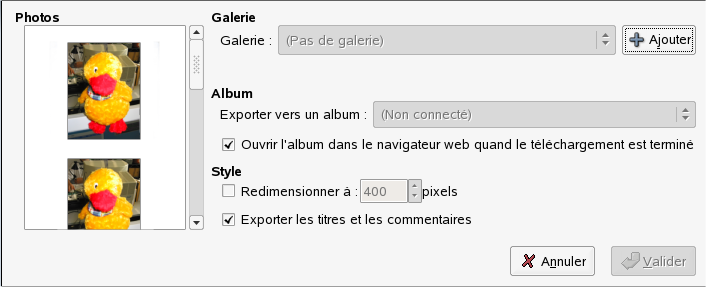
Si vous utilisez le logiciel PHP Gallery, vous pouvez publier vos photos sur votre album. Pour cela, le module Distant doit être activé dans votre installation de Gallery ().
PennAve est une autre application de galerie de photos dynamique, développée en langage Python, conçue pour fonctionner avec F-Spot pour l'organisation et la gestion de vos photos.
-
Sélectionnez les photos à exporter.
-
Cliquez sur
-
Sélectionnez une galerie dans laquelle exporter vos images, ou cliquez sur pour ajouter une nouvelle galerie.
F-Spot établit une connexion avec l'emplacement Web entré pour votre galerie Web.
-
Sélectionnez l'album vers lequel exporter les images, et indiquez s'il faut les mettre à l'échelle automatiquement et s'il faut exporter leurs titres et commentaires.
-
Cliquez sur .
15.6.2 Exportation de photos sur un CD
-
Sélectionnez les photos à graver sur le CD.
-
Cliquez sur > > puis cliquez sur .
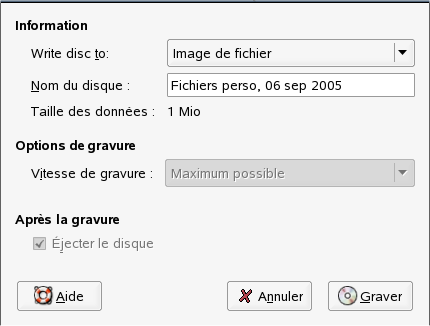
F-Spot copie les fichiers et ouvre la boîte de dialogue Écrire sur le disque.
-
Donnez un nom à votre disque d'images et sélectionnez la vitesse d'écriture.
-
Cliquez sur pour lancer le processus d'écriture sur le CD.
15.6.3 Exportation de photos dans un dossier
-
Sélectionnez les photos à exporter.
-
Cliquez sur > > .
-
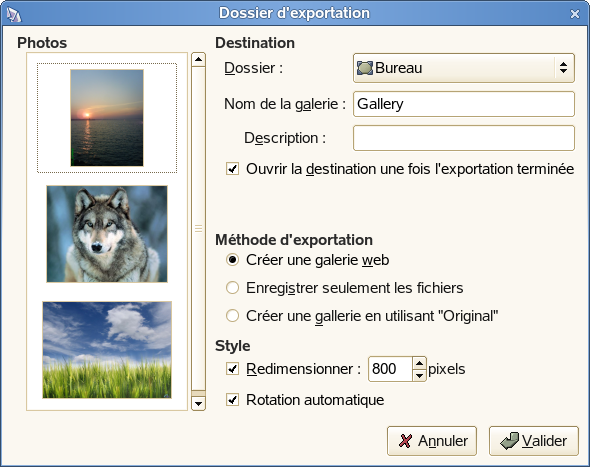
Choisissez parmi les méthodes d'exportation suivantes :
Créer une galerie Web autonome : Exporte vos photos vers un site Web interactif prêt pour votre téléchargement.
Enregistrer seulement les fichiers : Exporte vos photos sous forme de fichiers dans des répertoires, sans les placer dans une galerie.
Créer une galerie en utilisant Original : Exporte vos photos pour une utilisation avec le logiciel Original Photo Gallery de Jakub Steiner.
-
Cliquez sur .
15.6.4 Publication dans un compte Flickr, Picasa Web Album, SmugMug ou 23.
Si vous utilisez Flickr, Picasa Web Album, SmugMug ou 23, vous pouvez publier vos fichiers directement depuis F-Spot sur votre compte.
-
Sélectionnez les photos à exporter.
-
Cliquez sur , , ou .
-
Sélectionnez ou désélectionnez les options dans la boîte de dialogue Exporter.
Les options affichées dans la boîte de dialogue Exporter dépendent du type de compte vers lequel vous exportez. Par exemple, les exportations vers Flickr et 23 nécessitent une autorisation pour télécharger des photos. Pour cela, cliquez sur pour ouvrir un navigateur Web et vous loguer à votre compte.
-
Cliquez sur .