1.8 Recherche de données sur votre ordinateur ou dans le système de fichiers
GNOME fournit plusieurs moyens pour rechercher des données sur votre ordinateur ou dans le système de fichiers. Avec Beagle (également appelé Moteur de recherche de bureau), vous pouvez facilement effectuer des recherches dans votre espace d'informations personnelles (généralement votre dossier personnel) pour retrouver des documents, des messages électroniques, l'historique Web, des conversations IM/ITC, du code source, des images, des fichiers de musique, des applications, etc.
Pour localiser des fichiers sur votre ordinateur, cliquez sur , entrez vos critères de recherche dans le champ , puis appuyez sur Entrée. Les résultats sont affichés dans la boîte de dialogue Moteur de recherche de bureau.
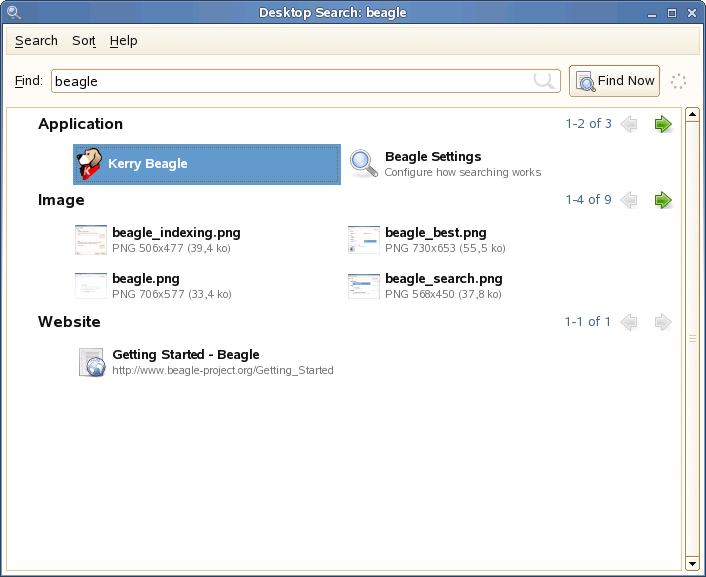
Vous pouvez vous servir des listes de résultats pour ouvrir un fichier, le transférer par message électronique ou l'afficher dans le gestionnaire de fichiers. Il vous suffit de cliquer avec le bouton droit sur un élément de la liste de résultats et de sélectionner l'option voulue. Les options disponibles pour chaque fichier dépendent de son type. Pour obtenir un aperçu d'un fichier et de ses informations associées telles que titre, chemin, date de la dernière modification ou du dernier accès, il vous suffit de cliquer sur ce fichier dans la liste.
Pour plus d'informations, reportez-vous à Section 9.0, Recherche à l'aide de Beagle.
La fonction Rechercher des fichiers permet de retrouver des fichiers sur votre ordinateur ou votre système de fichiers en utilisant plusieurs critères de recherche comme leur contenu, leur date, leur propriétaire ou leur taille. Pour lancer cette fonction, cliquez sur .
1.8.1 Recherche de fichiers
La fonction du menu permet de localiser des fichiers sur votre ordinateur ou sur un partage réseau en indiquant divers critères de recherche.
Figure 1-14 Boîte de dialogue Rechercher des fichiers
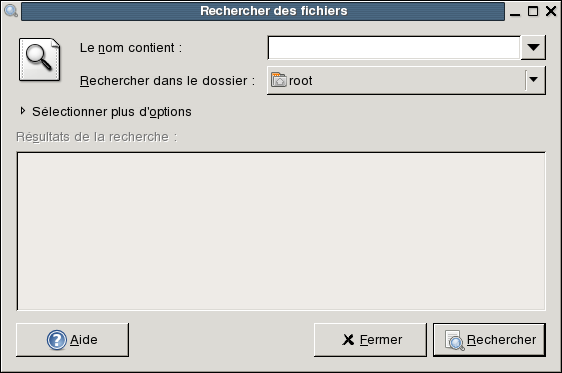
Rechercher des fichiers utilise les commandes UNIX find, grep et locate. Toutes les recherches sont sensibles à la casse.
Vous pouvez également ouvrir la boîte de dialogue Rechercher des fichiers en saisissant la commande suivante dans une fenêtre terminal :
gnome-search-tool
Exécution d'une recherche simple
-
Cliquez sur .
-
Saisissez le texte à rechercher dans le champ .
Le texte à rechercher peut être un nom de fichier complet ou partiel, avec ou sans caractères joker, comme dans le tableau suivant :
-
Dans le champ , saisissez le chemin du répertoire dans lequel rechercher les fichiers.
-
Cliquez sur .
Rechercher des fichiers recherche dans le répertoire spécifié et tous les sous-répertoires de ce dernier. Les résultats de la recherche apparaissent dans la liste Résultats de la recherche. Si Rechercher des fichiers ne trouve aucun fichier correspondant aux critères de recherche, l'application affiche le message Aucun fichier trouvé dans la liste Résultats de la recherche.
Ajout d'options de recherche
Utilisez pour rechercher des fichiers en fonction de leur contenu, de leurs dates, de leur propriétaire ou de leur taille.
-
Cliquez sur .
-
Saisissez le texte à rechercher dans le champ .
-
Dans le champ , saisissez le chemin du répertoire dans lequel rechercher les fichiers.
-
Cliquez sur , puis sur .
-
Sélectionnez une option de recherche à appliquer, puis cliquez sur .
Les options disponibles sont les suivantes :
Option
Description
Recherche un fichier par son nom. Saisissez un nom de fichier complet ou partiel avec des caractères jokers dans le champ correspondant. Utilisez un astérisque (*) pour indiquer une série de caractères. Utilisez un point d'interrogation (?) pour indiquer un caractère unique. La recherche respecte la casse.
Recherche les fichiers ayant été modifiés au cours de la période spécifiée (en jours).
Recherche les fichiers ayant été modifiés avant la période spécifiée (en jours).
Recherche les fichiers dont la taille est égale ou supérieure à celle spécifiée (en kilo-octets).
Recherche les fichiers dont la taille est inférieure ou égale à celle spécifiée (en kilo-octets).
Recherche les fichiers vides.
Recherche les fichiers dont l'utilisateur spécifié est le propriétaire. Tapez le nom de l'utilisateur dans le champ correspondant.
Recherche les fichiers dont le groupe spécifié est le propriétaire. Tapez le nom du groupe dans le champ correspondant.
Recherche les fichiers dont l'utilisateur ou groupe propriétaire sont inconnus du système.
Recherche les noms de fichiers qui ne contiennent pas la chaîne que vous avez saisie. Saisissez un nom de fichier complet ou partiel avec des caractères jokers dans le champ correspondant. Utilisez un astérisque (*) pour indiquer une série de caractères. Utilisez un point d'interrogation (?) pour indiquer un caractère unique. La recherche respecte la casse.
Recherche les fichiers qui contiennent l'expression régulière spécifiée dans leur chemin de répertoire ou dans leur nom. Saisissez l'expression régulière dans le champ correspondant.
Les expressions régulières sont des chaînes spéciales de texte utilisées pour décrire un modèle de recherche. Pour plus d'informations, reportez-vous à Regular-Expressions.info.
Inclut les fichiers masqués et les fichiers de sauvegarde à la recherche.
Suit les liens symboliques lors de la recherche des fichiers.
Recherche dans des répertoires qui ne se trouvent pas dans le même système de fichiers que le répertoire de démarrage.
-
Spécifiez les informations de recherche requises pour l'option de recherche.
-
Répétez Étape 5 et Étape 6 pour chaque option de recherche à appliquer.
Pour supprimer une option de recherche de la recherche en cours, cliquez sur le bouton situé en regard de l'option.
-
Cliquez sur .
Utilisation de la liste des résultats de la recherche
La liste Résultats de la recherche permet d'ouvrir ou de supprimer un fichier trouvé au cours de la recherche et d'enregistrer les résultats de la recherche dans un fichier.
Figure 1-15 Liste des résultats de la recherche
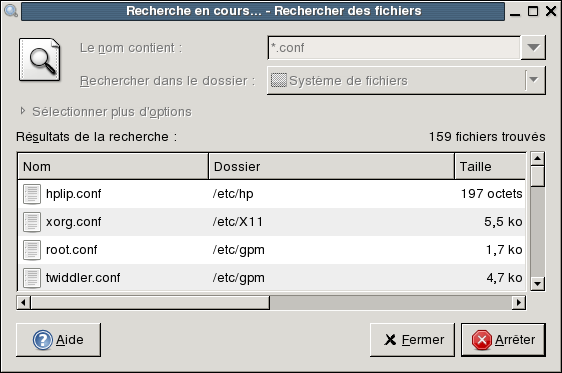
Pour ouvrir un fichier affiché dans la liste, cliquez dessus avec le bouton droit, puis cliquez sur , ou double-cliquez sur le fichier. Pour ouvrir le dossier contenant un fichier affiché dans la liste des résultats de la recherche, cliquez dessus avec le bouton droit, puis cliquez sur .
Pour supprimer un fichier affiché dans la liste des résultats de la recherche, cliquez dessus avec le bouton droit, puis cliquez sur .
Pour enregistrer les résultats de la dernière recherche effectuée par Rechercher des fichiers, cliquez avec le bouton droit n'importe où dans la liste des résultats de la recherche, puis cliquez sur . Saisissez le nom du fichier où enregistrer les résultats, puis cliquez sur .
Désactivation des recherches rapides
Par défaut, Rechercher des fichiers tente d'accélérer certaines recherches en utilisant le commande locate. locate est une méthode sûre pour indexer et rechercher rapidement des fichiers. Du fait que locate se base sur une indexation des fichiers, il se peut que les Résultats de la recherche ne soient pas à jour. Pour désactiver les recherches rapides, exécutez la commande suivante dans une fenêtre de terminal :
# gconftool-2 --type=bool --set /apps/gnome-search-tool/disable_quick_search 1