11.2 Utilisation de l'applet GNOME NetworkManager
L'applet GNOME NetworkManager démarre automatiquement avec l'environnement du bureau. Si l'applet ne s'exécute pas, vous pouvez le démarrer avec la commande nm-applet. Lorsqu'il s'exécute, une icône indiquant l'état actuel du réseau apparaît dans la barre système. Selon l'état de la connexion réseau, l'icône du tableau de bord change d'apparence. Si vous n'êtes pas sûr de la signification de l'icône, maintenant le curseur de la souris dessus jusqu'à ce qu'une explication apparaisse.
-

-
La connexion câblée a été établie.
-

-
Actuellement, aucune connexion Internet n'est active.
-

-
La connexion sans fil a été établie. Des barres bleues indiquent la puissance du signal. Plus il y a de barres bleues, plus le signal est puissant.
-

-
La connexion est en cours d'établissement ou d'interruption.
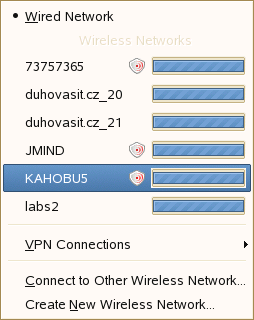
Cliquez avec le bouton gauche sur l'icône de l'applet pour afficher un menu avec les réseaux disponibles. La connexion actuellement utilisée est sélectionnée dans le menu. Pour se connecter à un réseau, choisissez-le dans la liste. Pour désactiver les connexions réseau, cliquez avec le bouton droit sur l'icône de l'applet puis désélectionnez .
Figure 11-1 Réseaux disponibles dans l'applet GNOME Network Manager
Pour obtenir des informations sur la connexion en cours (y compris l'interface utilisée, l'adresse IP et l'adresse matérielle), cliquez avec le bouton droit sur l'icône de l'applet, puis choisissez . Dans cette boîte de dialogue, vous pouvez également configurer les périphériques réseau. Pour cela, cliquez sur pour ouvrir YaST afin de définir une nouvelle connexion.
11.2.1 Réseaux sans fil
La puissance du signal des réseaux sans fil apparaît également dans le menu. Les réseaux sans fil cryptés sont indiqués par une icône en forme de bouclier. Pour se connecter à un réseau crypté, choisissez-le dans le menu. Dans la boîte de dialogue qui apparaît, sélectionnez le type de utilisé par le réseau et saisissez la ou la adéquate.
INDICATION :Pour vous connecter à un réseau qui ne diffuse pas son identifiant ESSID (service set identifier) et qui ne peut donc pas être détecté automatiquement, cliquez avec le bouton gauche sur l'icône puis choisissez . Entrez l'identifiant ESSID et, si nécessaire, définissez les paramètres de codage dans la boîte de dialogue qui s'ouvre.
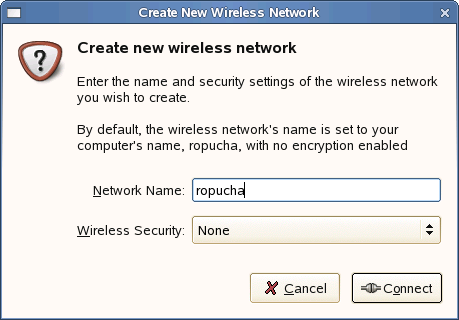
Si votre carte sans fil prend en charge le mode de point d'accès, vous pouvez utiliser NetworkManager pour la configuration. Pour configurer votre carte sans fil comme un point d'accès, cliquez sur . Reportez-vous à l'Configuration du point d'accès pour plus d'informations. Ajoutez le nom du réseau et définissez le codage dans .
IMPORTANT :Si vous définissez sur Aucune, tout le monde peut se connecter à votre réseau, réutiliser votre connectivité et intercepter votre connexion réseau. Pour limiter l'accès à votre point d'accès et sécuriser votre connexion, utilisez le codage. Vous pouvez choisir parmi différents codages basés sur WEP et sur WPA. Si vous n'êtes pas sûr de la technologie qui vous convient le mieux, reportez-vous au chapitre 28 : Wireless Communication (Communication sans fil) du (Guide de déploiement de SUSE Linux Enterprise Desktop).
Figure 11-2 Configuration du point d'accès
Pour désactiver les connexions sans fil, cliquez avec le bouton droit sur l'icône de l'applet puis désélectionnez .
11.2.2 NetworkManager et SCPM
NetworkManager ne peut fonctionner avec la gestion des profils de la configuration système (SCPM) si SCPM gère également la configuration du réseau. Si vous voulez utiliser SCPM et NetworkManager en même temps, désactivez les ressources réseau dans la configuration SCPM. Pour désactiver la ressource réseau dans tous vos profils SCPM :
-
Dans YaST, cliquez sur .
-
Dans la liste des groupes, sélectionnez et cliquez sur .
-
Cliquez sur .
-
Cliquez à nouveau sur .
-
Cliquez sur pour terminer la configuration.
11.2.3 NetworkManager et sécurité
NetworkManager distingue deux types de connexions sans fil, fiable et non fiable. Une connexion fiable est un réseau que vous avez déjà sélectionné de façon explicite dans le passé. Toutes les autres ne sont pas fiables. Une connexion fiable est identifiée par le nom et l'adresse MAC du point d'accès. L'utilisation de l'adresse MAC garantit que vous ne pouvez pas utiliser un point d'accès différent portant le nom de votre connexion fiable.
Si aucune connexion câblée n'est disponible, NetworkManager analyse les réseaux sans fil disponibles. Si plusieurs réseaux fiables sont détectés, le plus récemment utilisé est sélectionné automatiquement. Si aucun n'est fiable, NetworkManager attend votre sélection.
Si le paramètre de codage change mais si le nom et l'adresse MAC restent les mêmes, NetworkManager tente de se connecter, mais il commence par vous demander de confirmer les nouveaux paramètres de codage et de fournir les mises à jour éventuelles, une nouvelle clé par exemple.
Dans un système doté d'une connexion sans fil uniquement, NetworkManager ne démarre pas automatiquement cette connexion au cours du démarrage. Vous devez d'abord vous loguer pour établir une connexion. Si vous voulez rendre une connexion sans fil accessible sans login, configurez la connexion fiable avec YaST. Seules les connexions sans fil configurées avec YaST sont suffisamment crédibles pour que NetworkManager les utilise au cours du démarrage.
Si vous passez en mode hors connexion après utilisation d'une connexion sans fil, NetworkManager efface l'ESSID. Cela garantit que la carte est réellement dissociée.