16.1 Écouter de la musique
Pour lire de la musique, Helix Banshee a besoin de connaître le contenu disponible. Vous pouvez écouter de la musique de votre bibliothèque, ce qui signifie que vous devrez importer de la musique à partir d'une source externe, comme un fichier, un dossier ou un CD ; vous pouvez aussi écouter de la musique directement à partir d'un CD. Vous pouvez aussi écouter de la musique de stations radio Internet, de podcasts ou de votre lecteur audio numérique (reportez-vous à Section 16.3, Utilisation de Helix Banshee avec votre lecteur audio numérique pour plus d'informations).
16.1.1 Importation de musique
Helix Banshee peut importer de la musique à partir d'un fichier, d'un dossier ou d'un CD.
-
Dans Helix Banshee, cliquez sur .
-
Sélectionnez une source d'importation.
-
Cliquez sur .
Helix Banshee peut automatiquement interroger MusicBrainz pour des informations supplémentaires sur des morceaux que vous importez et récupérer une couverture artistique qui sera affichée lorsque vous écouterez le morceau. Pour activer cette fonction, cliquez sur , puis sélectionnez .
16.1.2 Lecture de la musique
Pour écouter un morceau, il suffit de le sélectionner dans la bibliothèque et de cliquer sur le bouton de lecture ( ).
).
Vous pouvez également utiliser les boutons de l'angle supérieur gauche ( ) pour interrompre un morceau ou lire le morceau suivant ou précédent. Utilisez
  pour régler le volume. Vous pouvez également utiliser les options du menu pour répéter ou lire au hasard des morceaux.
Helix Banshee intègre également un lecteur de CD. Lorsque vous insérez un CD de musique, son titre apparaît dans le volet de gauche. Sélectionnez le titre et cliquez sur le bouton de lecture pour lire tout le CD.
Icône de la zone de notification
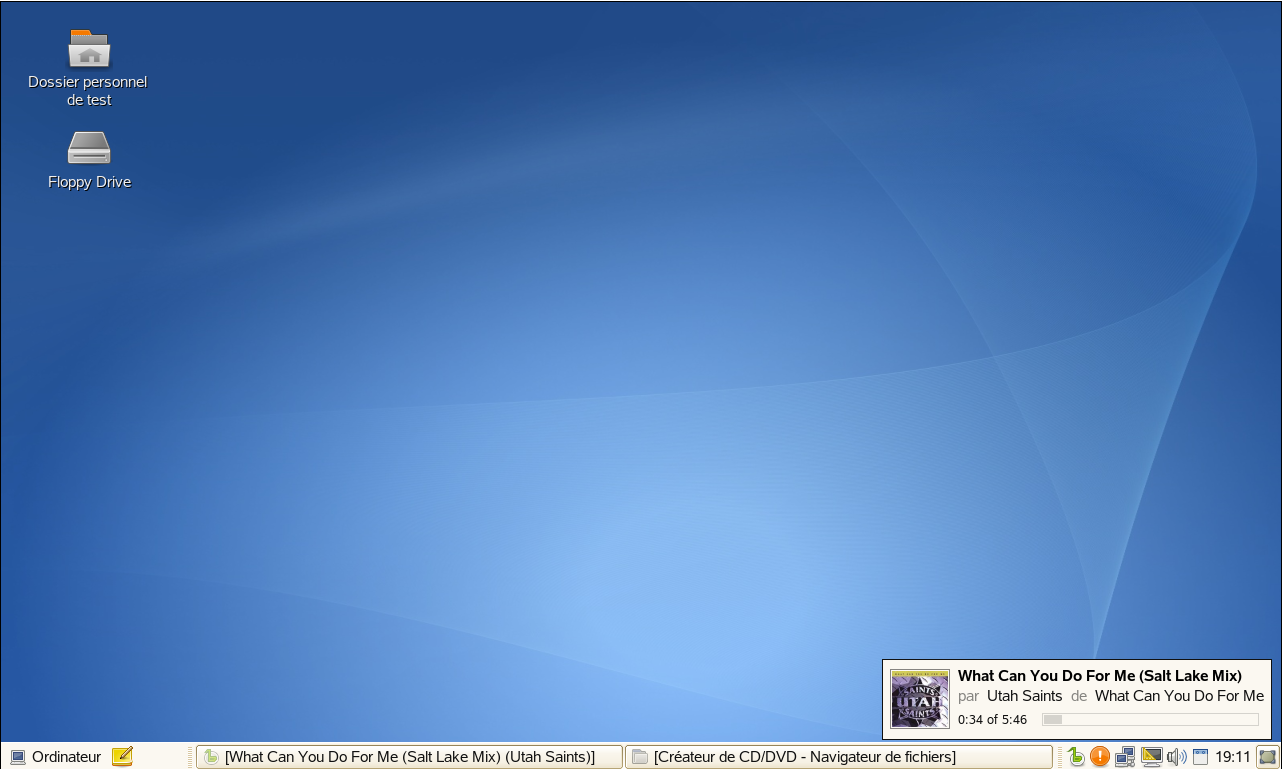
Lorsque vous n'effectuez pas d'interaction avec Helix Banshee, vous pouvez le conserver masqué dans la zone de notification en minimisant la fenêtre Helix Banshee. Vous ne verrez que des pop-ups identifiant le morceau en cours apparaissant au changement des morceaux.
Si vous ne voulez pas voir apparaître les bulles, cliquez sur , puis désélectionnez .
Figure 16-3 Bulle Helix Banshee de la zone de notification
Mode Mini
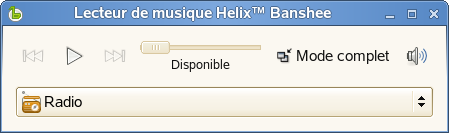
Vous pouvez aussi utiliser le mode Mini pour condenser l'interface afin de libérer l'espace précieux du bureau. Vous pouvez permuter la bibliothèque, les listes de morceaux et les périphériques de musique tout en étant en mode Mini. Pour activer le mode Mini, cliquez sur .
Figure 16-4 Helix Banshee en mode Mini
Recommandations musicales
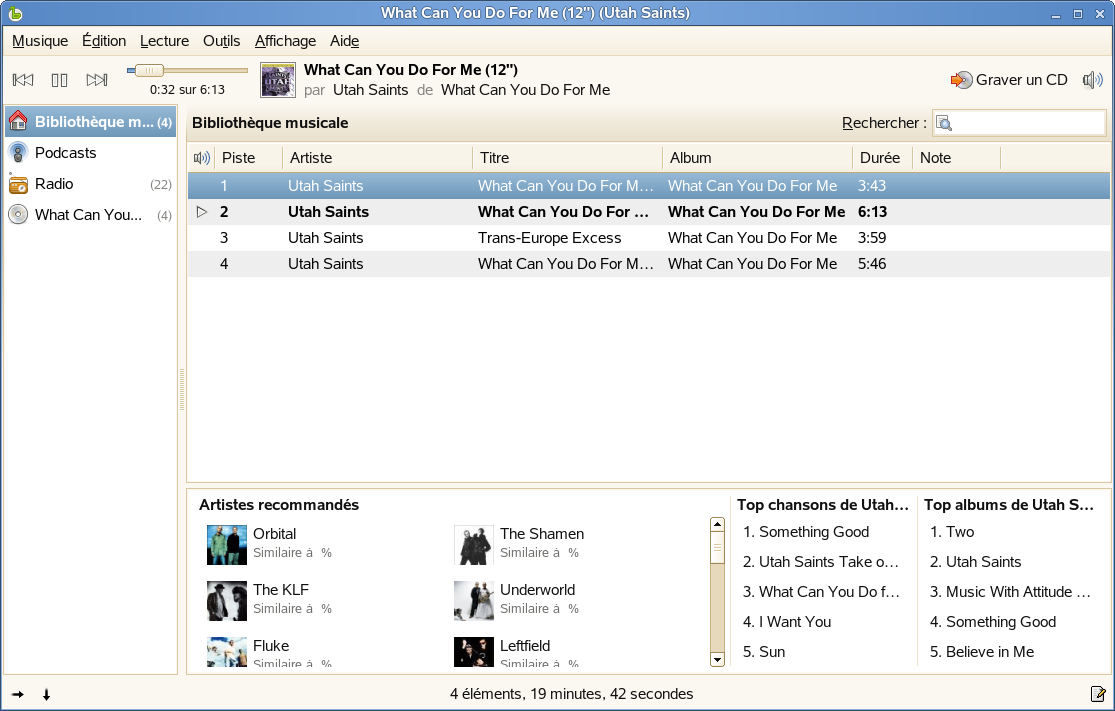
Helix Banshee suggère automatiquement de la musique susceptible de vous plaire, en fonction du morceau en cours. Il recherche des artistes et des morceaux à la mode que les gens ayant les mêmes goûts musicaux apprécient.
Si vous ne voulez pas recevoir ces recommandations, cliquez sur , puis désélectionnez .
Figure 16-5 Recommandations musicales de Helix Banshee
16.1.3 Extraction de musique
Pour extraire de la musique d'un CD et l'ajouter à votre bibliothèque :
-
Insérez un CD dans le lecteur de CD ou de DVD.
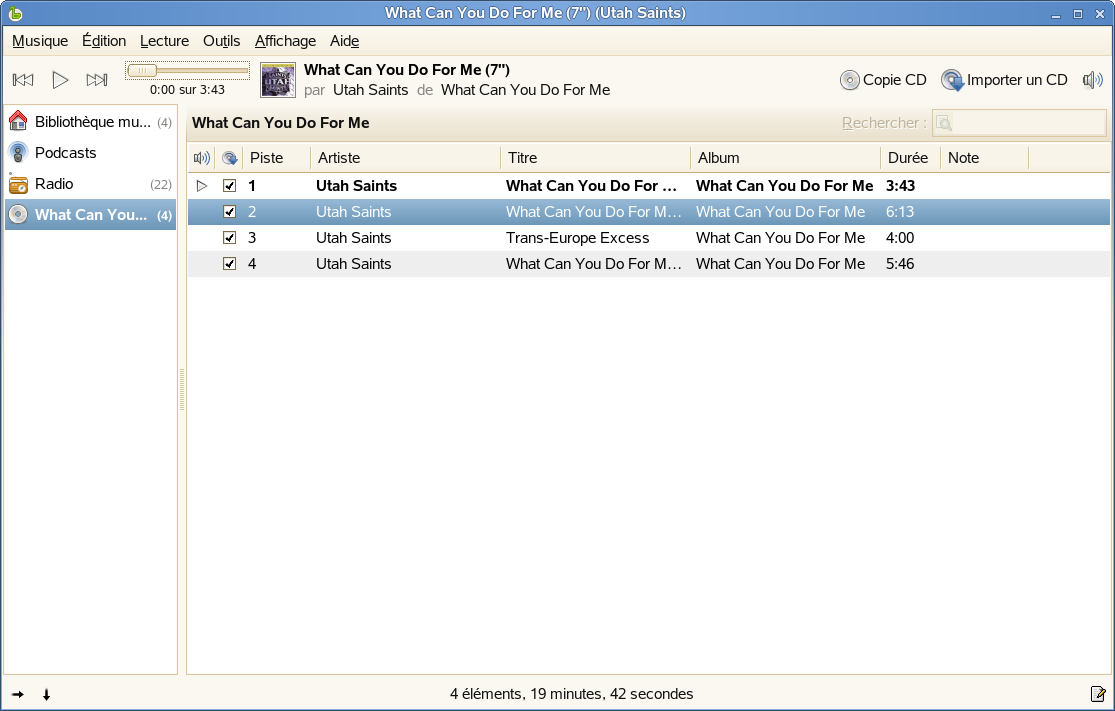
Helix Banshee liste automatiquement le CD comme une source dans le menu de gauche.
-
Sélectionnez le titre du CD dans la liste des sources à gauche, puis cliquez sur dans le coin supérieur droit.
16.1.4 Écouter une radio Internet
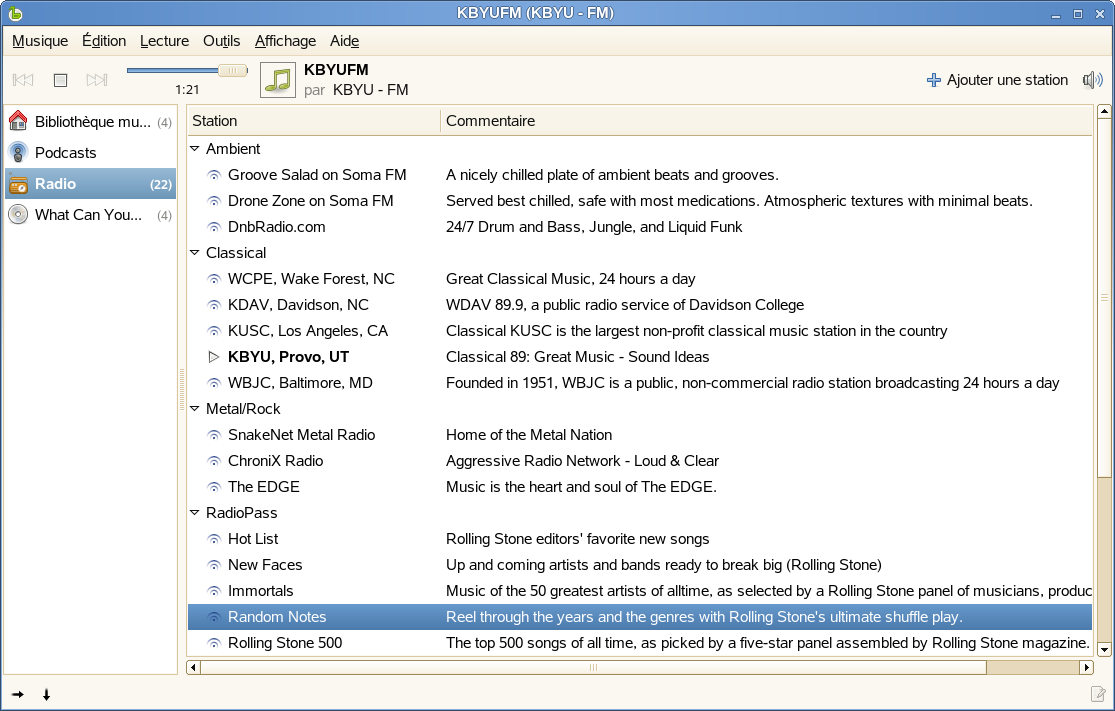
Vous pouvez utiliser Helix Banshee pour écouter des stations radio ou des diffusions audio sur Internet. La vue Radio de Helix Banshee liste automatiquement plusieurs stations radio Internet courantes maintenues sur banshee-project.org. Vous pouvez également ajouter vos propres stations.
Écouter une station radio Internet
Pour écouter des stations radio Internet, sélectionnez dans la liste des sources à gauche, puis double-cliquez sur la station voulue.
Figure 16-6 Stations radio Internet dans Helix Banshee
Ajout d'une nouvelle station radio Internet
-
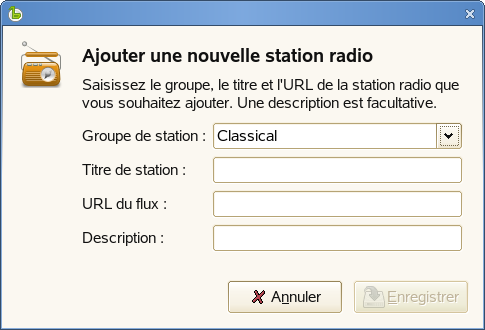
Cliquez avec le bouton droit sur dans la liste des sources, puis sélectionnez .
-
Entrez les détails du flux dans la boîte de dialogue Ajouter une nouvelle station de radio, puis cliquez sur .
La nouvelle station est ajoutée à votre liste.
16.1.5 Écouter des podcasts
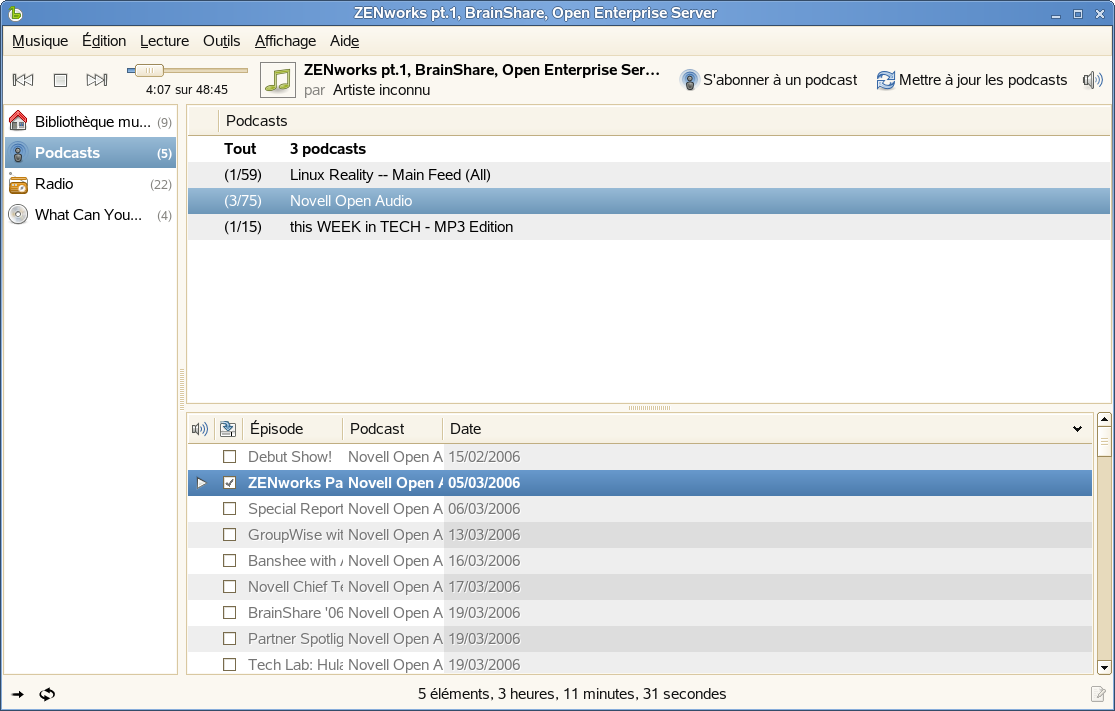
Helix Banshee permet de vous abonner à, de télécharger et d'écouter vos podcasts favoris. Le podcasting, ou baladodiffusion, est une forme de blogging audio auquel les utilisateurs s'abonnent pour une alimentation en émissions, les épisodes étant téléchargés et gérés pour une écoute hors ligne.
Abonnement à un podcast
-
Cliquez sur .
-
Entrez l'URL du podcast auquel vous voulez vous abonner.
-
(Facultatif) Cliquez sur , puis spécifiez vos choix lorsque de nouveaux épisodes de ce podcast sont disponibles.
Vous pouvez choisir de télécharger uniquement l'épisode le plus récent, de télécharger tous les épisodes ou de décider quels épisodes télécharger lorsque de nouveaux épisodes sont disponibles.
-
Cliquez sur .
Le nouveau podcast est ajouté à votre liste.
Écouter un podcast
Pour écouter un podcast, sélectionnez dans la liste des sources, puis double-cliquez sur le podcast voulu.
Utilisez les options du menu pour mettre à jour un podcast, s'abonner à d'autres podcasts ou en chercher de nouveaux.
Figure 16-7 Podcasts dans Helix Banshee