1.13 Captures d'écran
Vous pouvez effectuer une capture de l'écran ou d'une fenêtre d'application particulière en utilisant l'une des méthodes suivantes :
-
À partir d'un tableau de bord quelconque
Vous pouvez ajouter le bouton Faire une capture d'écran à n'importe quel tableau de bord. Pour des informations sur cette opération, reportez-vous à la section Section 1.3.4, Ajout d'applets et d'applications au tableau de bord. Après avoir ajouté le bouton , cliquez dessus pour obtenir un instantané du bureau tout entier.
-
Utilisation des raccourcis clavier
Appuyez sur la touche Impr écran pour obtenir une capture du bureau entier. Appuyez sur Alt+Impr écran pour obtenir une capture de la fenêtre ou de la boîte de dialogue active.
-
À partir de l'explorateur d'applications
Cliquez sur .
-
À partir d'un terminal
Vous pouvez utiliser la commande gnome-panel--screenshot pour faire une capture d'écran. Cette commande effectue une capture de l'écran entier et affiche la boîte de dialogue Enregistrer la capture d'écran, dans laquelle vous pouvez enregistrer cette capture.
Vous pouvez utiliser les options suivantes avec la commande gnome-pane-screenshot :
--window: Effectue une capture de la fenêtre active.
--delay=seconds: Effectue un capture au bout du nombre de secondes spécifié et affiche la boîte de dialogue Enregistrer la capture d'écran.
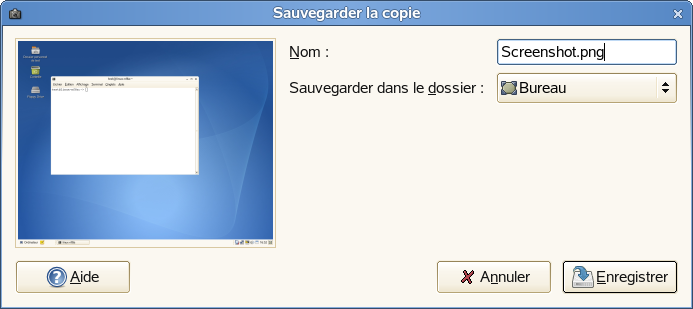
Lorsque vous faites une capture d'écran, la boîte de dialogue Enregistrer la capture d'écran s'ouvre. Pour enregistrer la capture d'écran dans un fichier image, entrez le nom du fichier souhaité et choisissez un emplacement dans la liste déroulante.
Figure 1-16 Boîte de dialogue Enregistrer la capture d'écran
Vous pouvez également utiliser le GIMP pour faire des captures d'écran. Dans le GIMP, cliquez sur , sélectionnez ou , puis cliquez sur .