1.3 Notions de base sur le bureau
Comme avec les autres produits de bureau courants, les principaux composants du bureau GNOME sont des icônes établissant des liens avec les fichiers, les dossiers ou programmes, ainsi que le tableau de bord au bas de l'écran (similaire à la barre des tâches de Windows). Double-cliquez sur une icône pour lancer le programme associé. Cliquez avec le bouton droit sur une icône pour accéder aux menus et options supplémentaires. Vous pouvez également cliquer avec le bouton droit sur un espace vide du bureau pour accéder aux menus supplémentaires de configuration ou de gestion du bureau lui-même.
Figure 1-1 Bureau GNOME
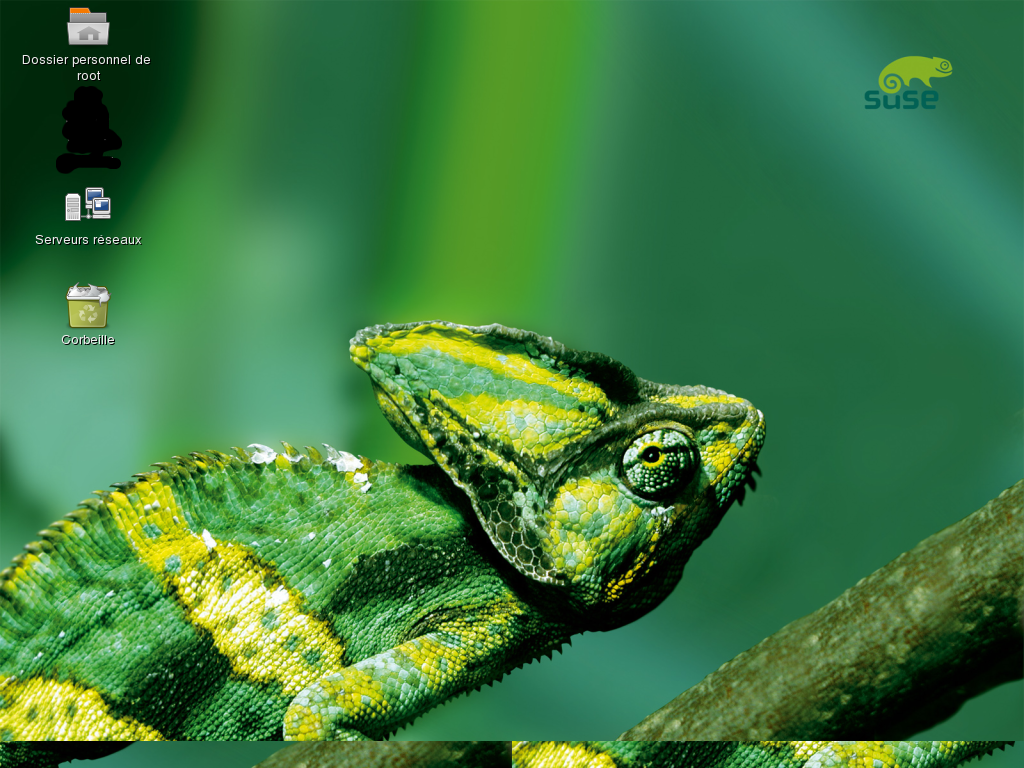
Par défaut, le bureau présente deux icônes principales : votre dossier personnel de base et la corbeille pour les éléments supprimés. D'autres icônes représentant des périphériques reliés à votre ordinateur, comme des lecteurs de CD, peuvent également y figurer. Lorsque vous double-cliquez sur votre dossier Personnel, son contenu s'affiche dans le gestionnaire de fichiers Nautilus. Pour plus d'informations sur l'utilisation de Nautilus, reportez-vous à Gestion des dossiers et des fichiers avec Nautilus.
Cliquez avec le bouton droit de la souris sur une icône pour afficher un menu proposant des opérations de fichiers, telles que Copier, Couper ou Renommer. Sélectionnez dans le menu pour afficher une boîte de dialogue de configuration. Le titre d'une icône et l'icône elle-même peuvent être modifiés à l'aide de l'option . L'onglet Emblèmes permet d'ajouter des symboles de description graphiques à l'icône. L'onglet Autorisations permet de définir les autorisations relatives aux fichiers sélectionnés. L'onglet Notes permet de gérer vos commentaires. Le menu de la corbeille propose en outre l'option , qui supprime le contenu de la corbeille.
Un lien est un type spécial de fichier qui pointe vers un autre fichier ou dossier. Lorsque vous exécutez une action sur un lien, elle s'exécute sur le fichier ou le dossier vers lequel pointe ce lien. Lorsque vous supprimez un lien, vous ne supprimez que le lien et non le fichier vers lequel pointe ce lien.
Pour créer un lien sur le bureau vers un dossier ou un fichier, accédez à l'objet concerné dans le gestionnaire de fichiers, cliquez dessus avec le bouton droit et sélectionnez . Faites glisser le lien de la fenêtre du gestionnaire de fichiers jusqu'au bureau.
1.3.1 Icônes de bureau par défaut
Pour supprimer une icône du bureau, glissez-la tout simplement dans la corbeille. Vous ne pouvez pas déplacer l'icône Dossier personnel dans la corbeille.
AVERTISSEMENT :Soyez prudent avec cette option ; si vous déplacez des icônes de dossier ou de fichier dans la corbeille, les données correspondantes sont également supprimées. Si les icônes représentent uniquement des liens vers un fichier ou un répertoire, seuls les liens sont supprimés.
1.3.2 Menu Bureau
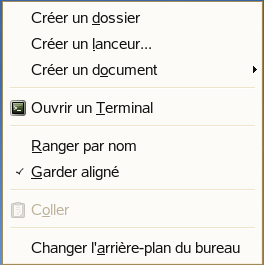
Cliquez avec le bouton droit sur un emplacement libre du bureau pour afficher un menu avec différentes options. Sélectionnez pour créer un dossier. Créez une icône de programme de lancement pour une application à l'aide de l'option . Indiquez le nom de l'application et sa commande de démarrage, puis choisissez une icône pour la représenter. Vous pouvez aussi changer l'arrière-plan du bureau et aligner les icônes.
Figure 1-2 Menu du bureau GNOME
1.3.3 Tableau inférieur
Le bureau contient un tableau de bord en bas de l'écran. Ce tableau de bord inférieur contient le menu Ordinateur (semblable au menu démarrer de Windows) et les icônes de toutes les applications en cours d'exécution. Vous pouvez ajouter des applications et des applets au tableau de bord pour y accéder facilement par la suite. Si vous cliquez sur le nom d'un programme dans la barre des tâches, la fenêtre de ce programme est placée au premier plan. Si le programme est déjà au premier plan, cliquez sur le bouton de la souris pour le réduire. Cliquez sur une application réduite pour rouvrir la fenêtre respective.
Figure 1-3 Tableau de bord inférieur de GNOME

L'icône se trouve sur la droite du tableau de bord inférieur. Cette icône réduit toutes les fenêtres de programmes et affiche le bureau. Ou bien, si toutes les fenêtres sont déjà réduites, elle les rouvre.
Si vous cliquez avec le bouton droit sur un emplacement vide du tableau de bord, un menu s'affiche et offre les options répertoriées dans Tableau 1-1 :
Tableau 1-1 Options des menus du tableau de bord
1.3.4 Ajout d'applets et d'applications au tableau de bord
Vous pouvez ajouter des applications et des applets au tableau de bord inférieur pour y accéder plus rapidement par la suite. Une applet est un petit programme tandis qu'une application est généralement un programme autonome plus performant. L'ajout d'une applet place des utilitaires pratiques à un endroit où vous pouvez facilement y accéder.
Le bureau GNOME est accompagné d'un grand nombre d'applets. Vous en trouverez la liste complète en cliquant avec le bouton droit sur le tableau de bord inférieur et en sélectionnant .
Figure 1-4 Boîte de dialogue Ajouter au tableau de bord
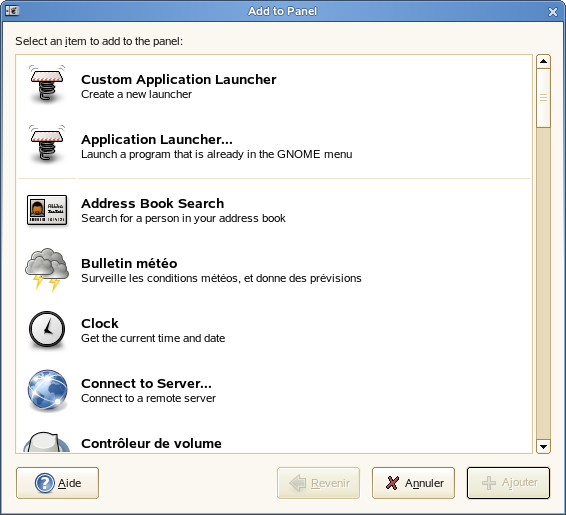
Les applets suivantes sont particulièrement utiles :
Tableau 1-2 Quelques applets utiles