1.16 Gestion des paquetages et des mises à jour de logiciels
Les outils Novell ZENworks® servent d'interface graphique pour le démon de gestion ZENworks (zmd), permettant de facilement installer ou supprimer des logiciels, appliquer des mises à jour de sécurité et de gérer des services et des catalogues.
1.16.1 Obtention des autorisations
La gestion des paquetages sur un système Linux nécessite des privilèges root. Le programme de mise à jour de logiciel et la commande rug (nouvel outil de ligne de commande pour installer et mettre à jour des paquetages) ont leur propre système de gestion des utilisateurs qui permet aux utilisateurs d'installer les mises à jour de logiciels. Lorsque un utilisateur fait appel pour la première fois à une action nécessitant des privilèges spéciaux dans les outils ZENworks, une invite demandant le mot de passe root apparaît. Une fois le mot de passe vérifié, le programme de mise à jour de logiciel ajoute automatiquement le compte de l'utilisateur doté des autorisations de mise à jour au système de gestion des utilisateurs. Pour consulter ou modifier ces paramètres, utilisez la commande de gestion des utilisateurs rug.
Pour plus d'informations, reportez-vous à rug User Management (Gestion des utilisateurs avec rug) dans le SUSE Linux Enterprise Desktop Deployment Guide (Guide de déploiement de SUSE Linux Enterprise Desktop).
1.16.2 Obtention et installation des mises à jour logicielles
Le programme de mise à jour de logiciel réside dans la zone de notification de votre tableau de bord, sous forme d'icône représentant un globe, qui change de couleur et d'apparence selon la disponibilité de la liaison réseau et de nouvelles mises à jour. Une fois par jour, le programme de mise à jour de logiciel vérifie automatiquement si des mises à jour sont disponibles pour votre système (cliquez avec le bouton droit sur l'icône de l'application et sélectionnez pour forcer un contrôle immédiat). L'applet de mise à jour de logiciel du tableau de bord transforme le globe en point d'exclamation sur fond orange lorsque de nouvelles mises à jour sont disponibles.
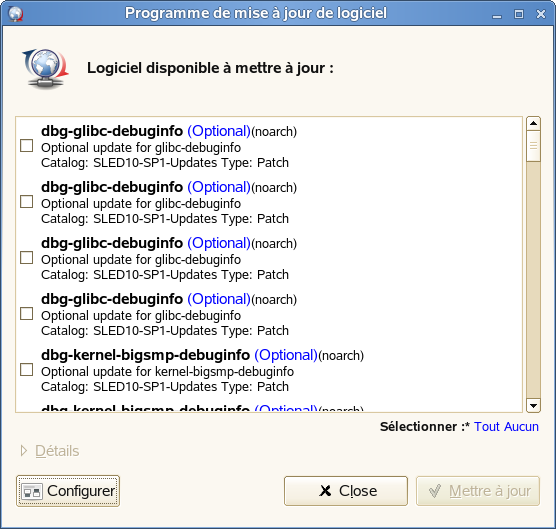
Cliquez avec le bouton gauche sur l'icône dans le tableau de bord pour ouvrir la fenêtre du programme de mise à jour. La liste des correctifs et des nouvelles versions de paquetage disponibles s'affiche. Chaque entrée est dotée d'une brève description et, le cas échéant, d'une icône de catégorie : les correctifs de sécurité sont signalés par un bouclier jaune. Les correctifs facultatifs sont signalés par un cercle bleu clair. Les correctifs recommandés ne sont pas accompagnés d'une icône. Les correctifs de sécurité sont listés en premier, suivis des correctifs recommandés, puis des correctifs facultatifs, et enfin des nouvelles versions de paquetage. Utilisez les liens , et pour filtrer la liste des paquetages affichés.
REMARQUE :Les mises à jour officielles de Novell sont indiquées comme des correctifs. Les nouvelles versions de paquetages provenant d'autres sources sont indiquées comme des paquetages.
Pour obtenir des détails sur une entrée particulière, sélectionnez-la et cliquez sur le lien sous la fenêtre contenant la liste. Pour sélectionner une entrée en vue de son installation, cochez la case correspondante. Utilisez les liens et pour sélectionner ou désélectionner l'ensemble des correctifs. Cliquez sur pour installer les programmes sélectionnés.
Figure 1-18 Programme de mise à jour de logiciel
1.16.3 Installation des logiciels
Pour installer des paquetages, cliquez sur ou entrez la commande zen-installer dans un terminal. L'interface est quasi identique à celle du Programme de mise à jour de logiciel ; la seule différence réside dans un tableau de bord permettant de rechercher des paquetages ou de filtrer la liste.
Figure 1-19 Programme d'installation de logiciel
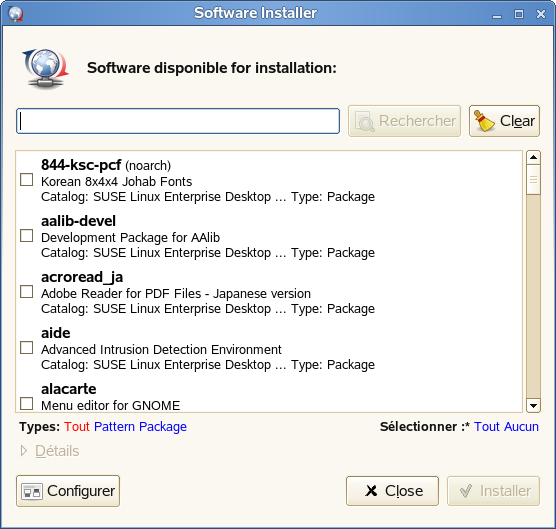
Sélectionnez les paquetages que vous voulez installer, puis cliquez sur pour lancer l'installation du paquetage. Les dépendances éventuelles avec d'autres paquetages sont automatiquement résolues par le programme d'installation.
1.16.4 Suppression de logiciels
Pour supprimer des paquetages, cliquez sur ou entrez la commande zen-remover dans un terminal.
Figure 1-20 Programme de suppression de logiciel
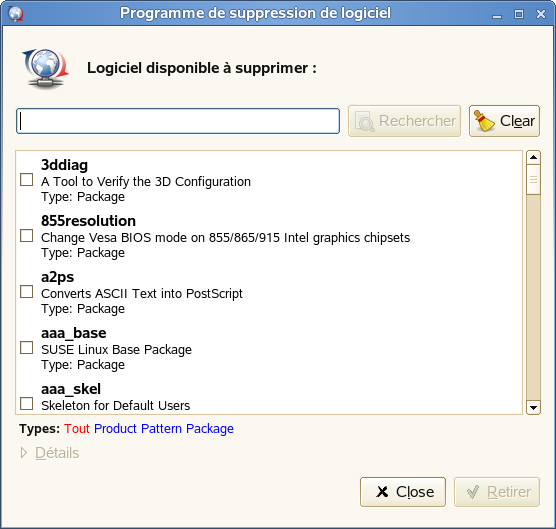
Utilisez les liens , , et pour filtrer la liste des paquetages. Sélectionnez les paquetages que vous voulez supprimer, puis cliquez sur pour lancer la désinstallation du paquetage. Si d'autres paquetages dépendent des paquetages sélectionnés, ils seront aussi supprimés. Vous devez confirmer la suppression des paquetages supplémentaires. Si vous cliquez sur dans la boîte de dialogue de confirmation, aucun paquetage ne sera désinstallé.
1.16.5 Configuration du programme de mise à jour de logiciel
Pour configurer les outils ZENworks, cliquez sur dans la fenêtre Programme de mise à jour de logiciel. Une boîte de dialogue contenant trois onglets s'ouvre :
Services
Les services sont essentiellement des sources fournissant des paquetages et des informations à propos de ces paquetages. Chaque service peut offrir un ou plusieurs catalogues.
Figure 1-21 Boîte de dialogue de configuration des services du programme de mise à jour de logiciel
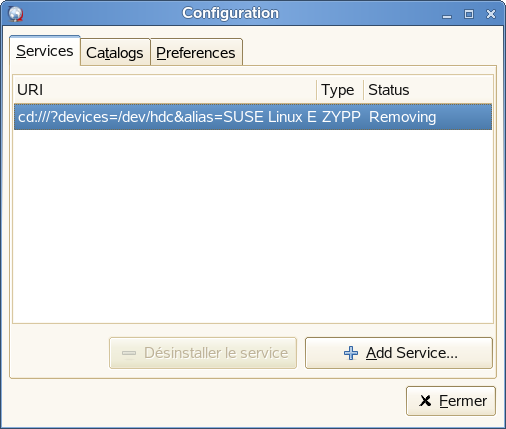
L'onglet Service liste tous les services disponibles avec des informations de type et d'état (si vous ne parvenez pas à voir ces dernières, réglez la taille de la fenêtre). Cliquez sur ou sur pour ajouter ou supprimer des services. Les types de service disponibles sont les suivants :
-
YUM
Un serveur HTTP, HTTPS ou FTP utilisant le format RPM-MD pour les données de paquetage.
-
ZYPP
Les services ZYPP sont les sources d'installation YaST ajoutées dans YaST à l'aide de . Utilisez le Programme de mise à jour de logiciel ou YaST pour ajouter des sources d'installation. La source à partir de laquelle vous avez initialement installé (DVD ou CD-ROM dans la plupart des cas) est préconfigurée. Si vous changez ou supprimez cette source, remplacez-la par une source d'installation valide (service ZYPP), sinon vous ne pourrez pas installer de nouveau logiciel.
REMARQUE :Le nom d'une source d'installation YaST, d'un référentiel de paquetage YaST et d'un service ZYPP est identique à celui d'une source d'installation de logiciel.
-
Monter
Avec Monter, vous incorporez un répertoire monté sur votre machine. C'est utile si, par exemple, vous êtes sur un réseau qui effectue régulièrement le miroir du serveur Novell YUM et exporte son contenu sur le réseau local. Pour ajouter le répertoire, indiquez son chemin complet dans .
-
NU
NU signifie Novell Update (Mise à jour Novell). Novell fournit les mises à jour de SUSE Linux Enterprise exclusivement sous forme de service NU. Si vous avez configuré la mise à jour durant l'installation, le serveur officiel Novell NU est déjà présent dans la liste.
Si vous avez sauté la configuration de la mise à jour durant l'installation, exécutez la commande suse_register dans un terminal ou cliquez sur dans YaST en tant que root. Le serveur de mise à jour Novell est automatiquement ajouté au programme de mise à jour de logiciel.
-
RCE et ZENworks
Opencarpet, Red Carpet Enterprise et les services ZENworks sont disponibles uniquement si votre entreprise ou votre organisation a configuré ces services au sein de votre réseau interne. Cela peut être le cas si votre organisation utilise du logiciel tiers dont les mises à jour sont déployées sur un seul serveur.
Une fois SUSE Linux Enterprise Desktop installé, deux services sont préconfigurés : votre source d'installation (DVD, CD-ROM, ou ressource réseau) en tant que service ZYPP, et un serveur de mise à jour SUSE Linux Enterprise en tant que service, qui est ajouté lors de l'enregistrement du produit. Normalement, ces paramètres ne nécessitent aucun changement. Si un service n'apparaît pas, ouvrez un terminal et exécutez la commande suse_register en tant que root. Le service est automatiquement ajouté.
Catalogues
Les services sont capables de fournir des paquetages pour différentes parties de logiciels ou différentes versions de logiciels (généralement, les services RCE ou ZENworks le font). Ils sont classés en différentes catégories appelées catalogues. Abonnez-vous ou annulez l'abonnement à un catalogue en cochant ou non la case correspondante.
Figure 1-22 Boîte de dialogue de configuration des catalogues du programme de mise à jour de logiciel
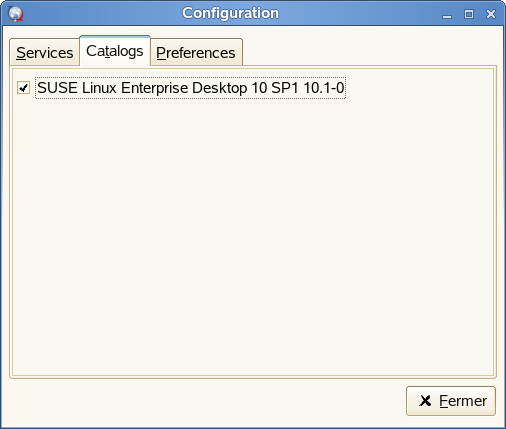
Actuellement, les services SUSE Linux (YUM et ZYPP) ne fournissent pas des catalogues différents. Chaque service possède un seul catalogue. Si le Programme de mise à jour de logiciel a été configuré durant l'installation ou avec la commande suse_register, il s'abonne automatiquement aux catalogues YUM et ZYPP. Si vous ajoutez manuellement un service, vous devez vous abonner à ses catalogues.
AVERTISSEMENT :Pour installer des paquetages à partir d'un catalogue, vous devez être abonné à ce catalogue. Si vous annulez l'abonnement, les paquetages de ce catalogue sont toujours listés dans la fenêtre de mise à jour, mais vous ne pouvez pas les installer.
Préférences
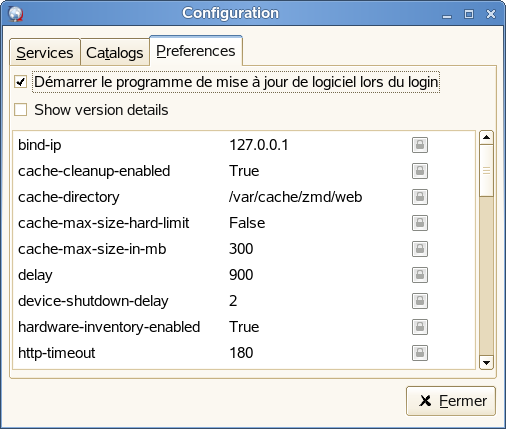
Sur l'onglet Préférences, spécifiez si le Programme de mise à jour de logiciel doit être lancé au démarrage. L'utilisateur root a la possibilité de modifier les paramètres du Programme de mise à jour de logiciel. En tant qu'utilisateur non privilégié, vous ne pouvez que consulter ces paramètres. Reportez-vous à la page rug du manuel pour une explication de ces paramètres.
Figure 1-23 Boîte de dialogue de configuration des préférences du programme de mise à jour de logiciel