2.3 Personnel
Voici la liste des paramètres personnels :
2.3.1 Configuration des paramètres d'accessibilité du clavier
GNOME offre des paramètres du clavier conçus pour aider les utilisateurs handicapés moteur à utiliser le bureau GNOME. Les paramètres disponibles sont les suivants :
-
Durée pendant laquelle une touche est maintenue enfoncée avant d'être reconnue comme une saisie valide
-
Utilisation du clavier comme d'une souris
-
Duplication des combinaisons de touches utilisant Alt, Ctrl et Maj avec des "touches automaintenues"
Pour configurer les paramètres d'accessibilité du clavier, cliquez sur > > > .
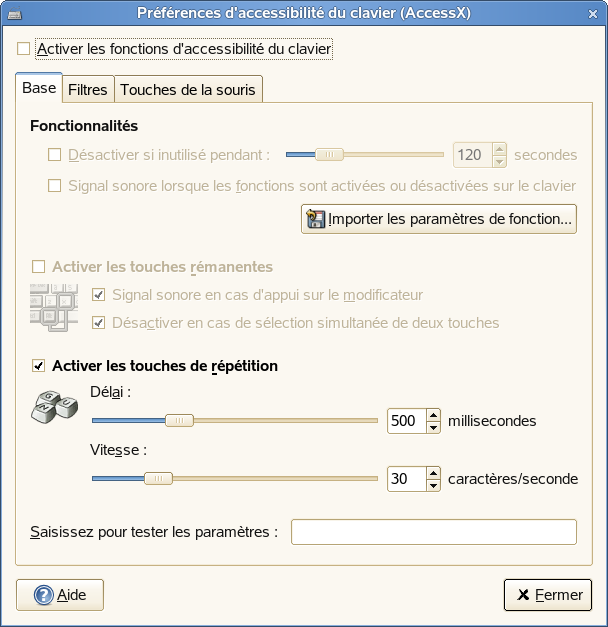
Le module est composé de trois onglets : , et . Avant de modifier les paramètres, activez l'option .
Figure 2-24 Boîte de dialogue Préférences d'accessibilité du clavier
Fonctions (onglet Basique)
Les fonctions d'accessibilité du clavier peuvent être désactivées automatiquement après un certain temps. À l'aide du curseur, définissez une limite de temps adéquate (exprimée en secondes). Le système peut de plus produire un avertissement sonore lorsque les fonctions d'accessibilité du clavier sont activées et désactivées.
Activation des touches automaintenues (onglet Basique)
Certains raccourcis clavier nécessitent qu'une touche (dite « touche de modification ») soit maintenue enfoncée en permanence (touches Alt, Ctrl ou Maj), alors que le reste du raccourci est tapé. Lorsque vous utilisez des touches automaintenues, le système considère que ces touches restent enfoncées si vous appuyez une fois dessus. Pour produire un avertissement sonore chaque fois qu'une touche de modification est enfoncée, activez l'option lorsque la touche de modification est enfoncée. Si l'option est sélectionnée, les touches ne sont plus "maintenues" une fois que deux touches sont enfoncées simultanément. Le système considère alors que le raccourci clavier a été entièrement saisi.
Activation des touches de répétition (onglet Basique)
Activez l'option afin de créer des paramètres à l'aide des curseurs pour les options et . Cela permet de déterminer combien de temps une touche doit être enfoncée pour activer la fonction de répétition clavier automatique et à quelle vitesse les caractères sont alors saisis.
Testez l'effet des paramètres dans le champ situé en bas de la boîte de dialogue. Choisissez des paramètres qui correspondent à vos habitudes de frappe.
Activation des touches lentes (onglet Filtres)
Pour empêcher une frappe accidentelle, définissez une limite de durée minimale pendant laquelle une touche doit être enfoncée et maintenue enfoncée avant qu'elle soit reconnue comme une saisie valide par le système. Déterminez également si l'avertissement sonore doit être produit lorsqu'une touche est enfoncée, lorsque des touches enfoncées sont acceptées et lorsqu'une touche enfoncée est refusée.
Activation des touches à rebond (onglet Filtres)
Pour empêcher une double frappe, définissez une limite de temps minimale pour accepter deux pressions consécutives de la même touche comme la saisie de deux caractères individuels. Si vous le souhaitez, vous pouvez activer l'avertissement sonore lors du refus d'une touche enfoncée.
Touches de basculement (onglet Filtres)
Il est possible de demander un avertissement sonore lorsqu'une touche de modification de type keycap est enfoncée.
Onglet Souris
Active la souris du clavier ; le pointeur de la souris est commandé à l'aide des touches fléchées du pavé numérique. Utilisez les curseurs pour déterminer la vitesse maximale du pointeur de la souris, le temps d'accélération jusqu'à ce que la vitesse maximale soit atteinte et le temps de latence entre le moment où vous enfoncez une touche et le moment où le curseur se déplace.
2.3.2 Configuration de la prise en charge de la technologie d'assistance
Quelques technologies d'aide sont fournies pour des utilisateurs ayant des besoins spéciaux :
-
Lecteur d'écran
-
Loupe
-
Clavier visuel
Pour configurer les options des technologies d'assistance, cliquez sur > > > . Pour activer les technologies, sélectionnez d'abord , puis sélectionnez les technologies que vous voulez activer chaque fois que vous vous loguez.
Figure 2-25 Boîte de dialogue Préférences des technologies d'assistance
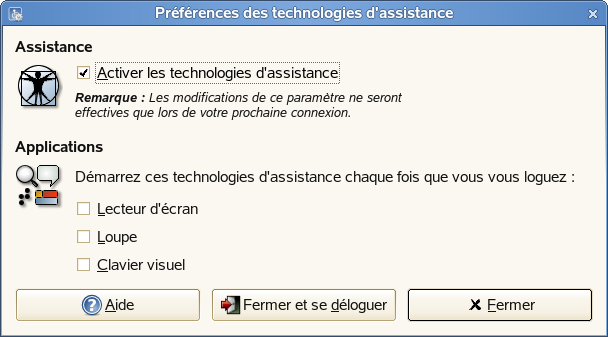
Le paquetage gok doit être installé pour obtenir l'assistance du clavier visuel et les paquetages gnopernicus et gnome-mag doivent être installés pour obtenir les fonctions de lecteur d'écran et de loupe.
Si ces paquetages ne sont pas installés sur votre système (ils le sont par défaut avec l'installation), installez-les à l'aide de la procédure suivante :
-
Cliquez sur > > >
-
Saisissez le mot de passe root, puis cliquez sur .
-
Cliquez sur .
-
Sélectionnez dans le menu déroulant , puis sélectionnez dans la liste .
-
Sélectionnez gok, gnopernicus et gnome-mag dans la liste .
-
Cliquez sur .
-
Insérez le CD qui vous est demandé, puis cliquez sur .
-
Cliquez sur lorsque l'installation du paquetage est terminée.
2.3.3 Changement de mot de passe
Pour des raisons de sécurité, il est judicieux de changer votre mot de passe de temps en temps. Pour changer votre mot de passe, procédez comme suit :
-
Cliquez sur > > > .
-
Entrez votre ancien mot de passe (actuel).
-
Entrez votre nouveau mot de passe.
-
Confirmez votre nouveau mot de passe en le saisissant de nouveau, puis cliquez sur .
2.3.4 Gestion de Novell CASA
Novell CASA Manager fournit une interface pour afficher les secrets stockés sur votre ordinateur. Les secrets incluent les éléments suivants :
-
Mots de passe
-
Références sans fil
-
Certificats
-
Références pour se loguer à un autre ordinateur
La plupart des utilisateurs ne sont pas censés utiliser Novell CASA Manager car les secrets sont gérés par les applications qui les créent.
2.3.5 Personnalisation des raccourcis clavier
Un raccourci clavier est une touche ou une combinaison de touches qui permet d'effectuer une action d'une autre manière. Vous pouvez personnaliser les raccourcis clavier d'un certain nombre d'actions.
Pour ouvrir l'outil Raccourcis clavier, cliquez sur > > > .
Figure 2-26 Boîte de dialogue Raccourcis clavier
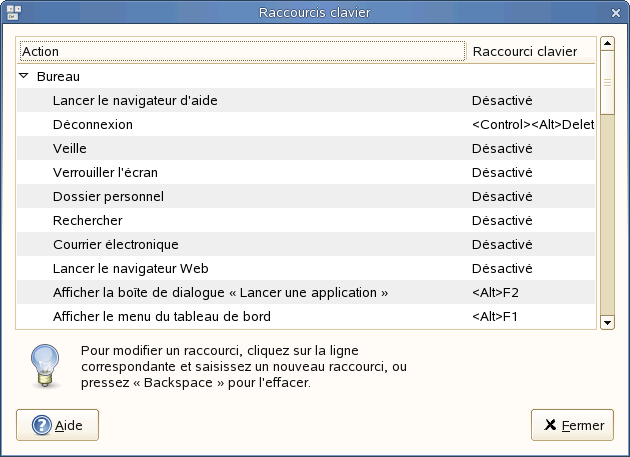
Pour changer les raccourcis clavier d'une action, sélectionnez l'action et appuyez sur les touches que vous voulez lui associer. Pour désactiver les raccourcis clavier d'une action, cliquez sur le raccourci de l'action et appuyez sur Retour arrière.