2.2 Apparence
Voici la liste des paramètres d'aspect :
2.2.1 Changement d'arrière-plan du bureau
L'arrière-plan du bureau est l'image ou la couleur appliqués à votre bureau. Vous pouvez personnaliser l'arrière-plan du bureau de l'une des façons suivantes :
-
Sélectionnez une image pour l'arrière-plan du bureau. L'image se superpose à la couleur d'arrière-plan du bureau. La couleur d'arrière-plan du bureau est visible si vous sélectionnez une image transparente ou si l'image ne couvre pas tout le bureau.
-
Sélectionnez la couleur de l'arrière-plan du bureau. Vous pouvez sélectionner une couleur unie ou créer un effet de dégradé entre deux couleurs. Un effet de dégradé est un effet visuel dans lequel une couleur se mélange graduellement à une autre.
Pour changer les préférences du bureau :
-
Cliquez sur > > > .
-
Définissez les préférences du bureau selon vos besoins.
Vous pouvez modifier les paramètres suivants :
Tableau 2-8 Préférences de l'arrière-plan
-
Une fois que vous êtes satisfait de vos choix, cliquez sur Fermer.
Votre bureau affiche immédiatement les nouveaux paramètres.
2.2.2 Configuration des effets du bureau
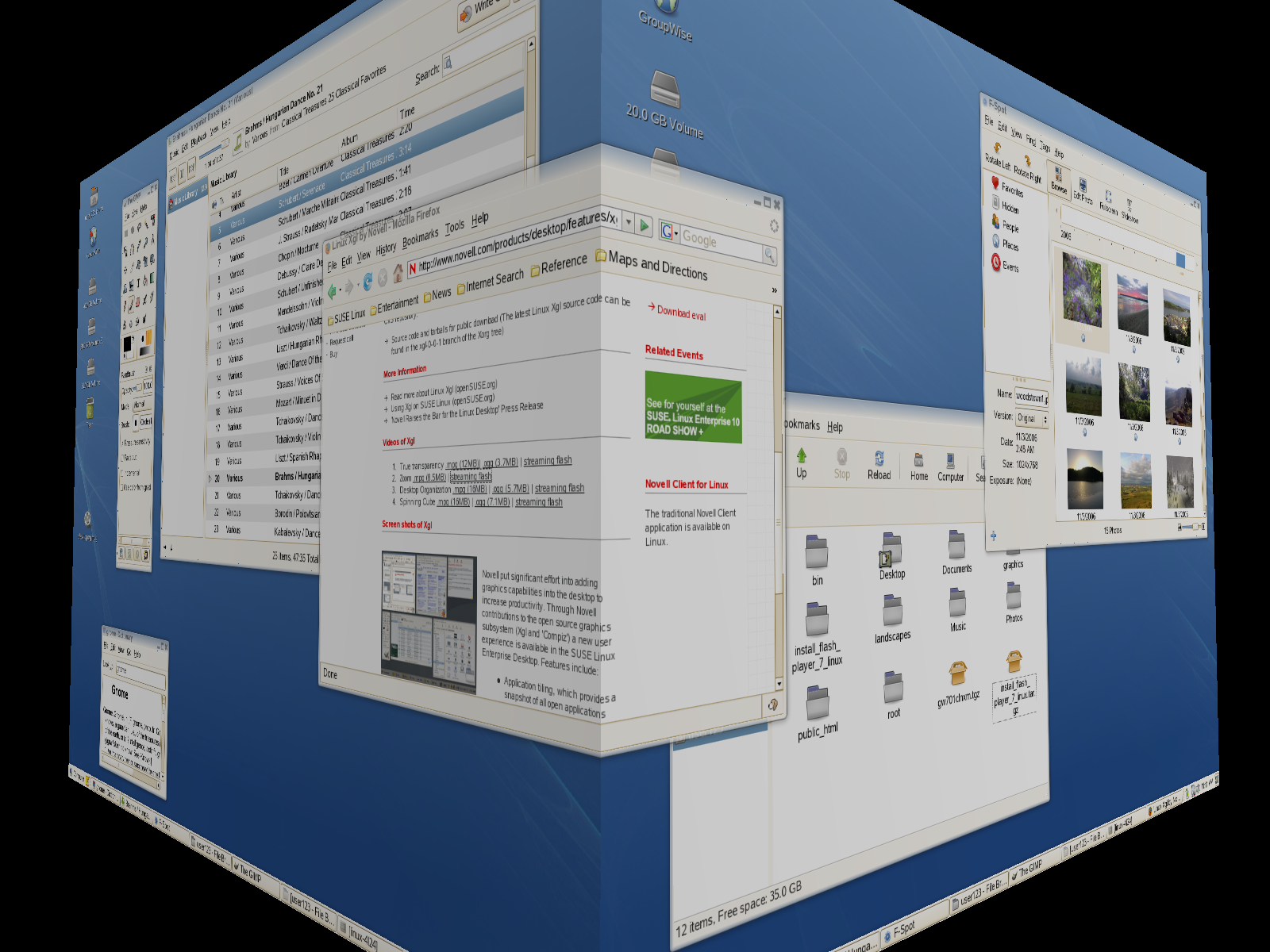
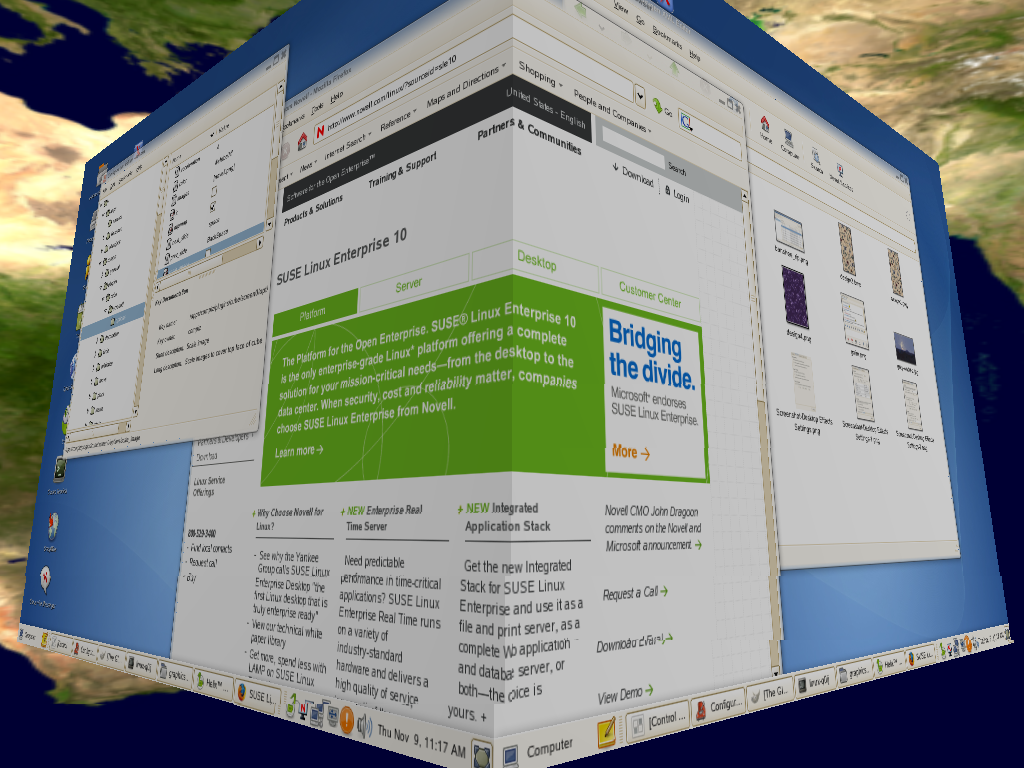
Xgl est une architecture Xserver qui permet de transformer votre bureau en cube 3D pivotant, à organiser les fenêtres en mosaïque afin qu'elles ne se chevauchent pas, et à permuter les tâches tout en visualisant les miniatures dynamiques. Vous pouvez activer les fenêtres translucides ou transparentes, faire un zoom avant ou arrière dans l'écran du bureau, et utiliser d'autres effets associés aux fenêtres comme les ombres, le fondu ou des transformations. Vous pouvez également configurer l'accrochage des fenêtres à d'autres fenêtres ou à des bordures d'écran lors de leur déplacement.
Figure 2-11 Bureau 3D
Activation des effets du bureau
Pour activer Xgl, il vous faut une carte graphique capable de prise en charge 3D ainsi qu'un pilote graphique que Linux utilise pour faire fonctionner la carte graphique. Ce pilote doit pouvoir gérer les requêtes OpenGL (ou 3D) provenant du noyau Linux. Pour la liste des cartes prises en charge, reportez-vous au fichier /etc/X11/xgl-hardware-list inclus dans l'installation de SUSE Linux Enterprise Desktop. Ce fichier liste les cartes graphiques recensées qui fonctionnent avec Xgl, celles qui ne fonctionnent pas avec Xgl, et celles qui bien que compatibles avec Xgl ne sont pas prises en charge parce qu'elles sont trop lentes ou présentent trop de défauts notoires.
La résolution de votre écran doit être comprise entre 1024x768 et 1920x2000, et la profondeur de couleurs définie sur 24 bits. L'accélération 3D doit être activée. Utilisez SaX2 pour modifier les propriétés de la carte graphique et de l'écran, si nécessaire.
Pour activer les effets du bureau :
-
Cliquez sur .
-
Cliquez sur dans le groupe .
L'outil Effets du bureau analyse votre système pour déterminer s'il est compatible avec Xgl. S'il détecte quelque chose d'incorrect, il vous informe des actions possibles. Par exemple, il peut vous conseiller de changer la résolution de l'écran ou la profondeur de couleurs, ou encore d'activer l'accélération 3D. Suivez les indications à l'écran afin de configurer votre système pour Xgl.
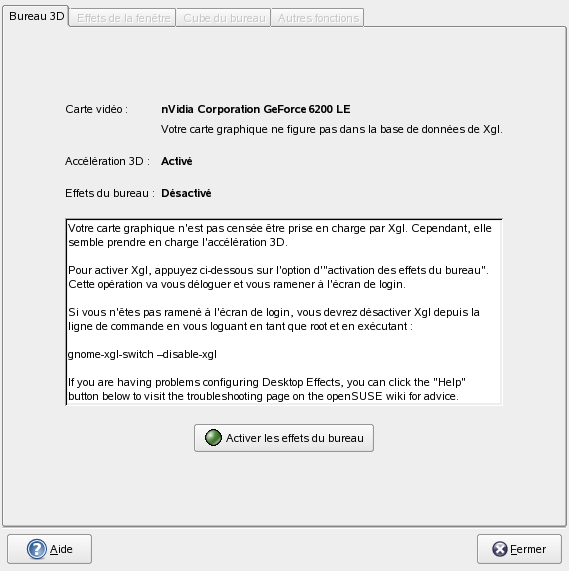
-
Une fois votre système configuré pour Xgl, cliquez sur .
-
Saisissez le mot de passe root, puis cliquez sur .
-
Cliquez sur pour clore votre session, puis tapez votre nom d'utilisateur et votre mot de passe pour vous loguer à nouveau.
Les effets du bureau par défaut sont maintenant activés. Par exemple, les fenêtres « vacillent » à leur première apparition ou dans leur déplacement, s'estompent à la fermeture, et si vous faites glisser une fenêtre à l'extrême droite de l'écran, cela fait pivoter le cube du bureau. Pour changer l'un de ces effets, reportez-vous à Modification des effets du bureau.
Vous pouvez activer Xgl en exécutant la commande suivante en tant que root :
gnome-xgl-switch --enable-xgl
Pour désactiver Xgl, cliquez sur dans la boîte de dialogue Paramètres des effets du bureau, ou exécutez la commande suivante en tant que root :
gnome-xgl-switch --disable-xgl
Modification des effets du bureau
Utilisez l'outil Paramètres des effets du bureau pour activer ou désactiver des effets du bureau particuliers, ou pour changer les touches ou les actions de la souris utilisées pour contrôler ces effets.
-
Cliquez sur .
-
Cliquez sur dans le groupe .
-
Choisissez l'une des options suivantes :
-
Une fois les changements effectués, cliquez sur .
Vous pouvez également utiliser l'éditeur gconf-editor pour changer les paramètres Xgl.
-
Cliquez sur ou appuyez sur Alt+F2 et tapez gconf-editor.
-
Naviguez jusqu'aux dossiers de registre apps/compiz/general et apps/compiz/plugins et effectuez les changements voulus.
-
Cliquez sur pour fermer l'Éditeur de configuration.
Effets de la fenêtre
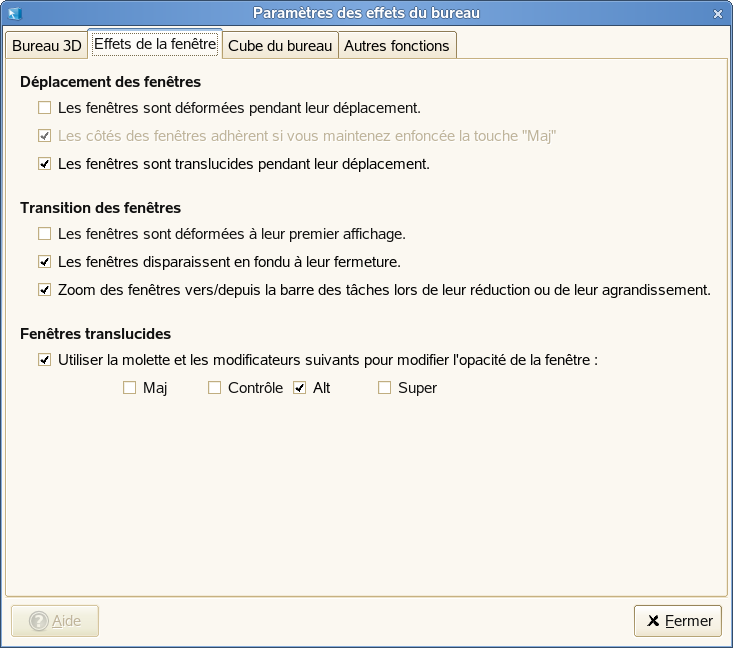
Utilisez les options de cet onglet pour spécifier le comportement lié au déplacement des fenêtres, l'apparence d'ouverture et de fermeture des fenêtres, et pour changer leur opacité.
Figure 2-12 Onglet Effets de la fenêtre
- Déplacement des fenêtres
-
Par défaut, les fenêtres sont transparentes lors de leur déplacement. Si vous souhaitez que les bords des fenêtres s'accrochent à d'autres fenêtres ou bords d'espace de travail lorsque vous maintenez la touche Maj enfoncée pendant le déplacement de la fenêtre, les deux options et doivent être cochées.
Vous pouvez aussi choisir une apparence déformée (tremblante) des fenêtres durant leur déplacement ou leur redimensionnement, ce qui donne une impression de fluidité à la fenêtre.
- Transitions des fenêtres
-
Ces options permettent de spécifier un effet de fondu pour l'ouverture et la fermeture des fenêtres et des menus. Les fenêtres seront également réduites avec un effet de fondu sur la barre des tâches lorsqu'elles sont minimisées et restaurées à leur taille normale avec un effet de fondu à leur réouverture.
- Fenêtres translucides
-
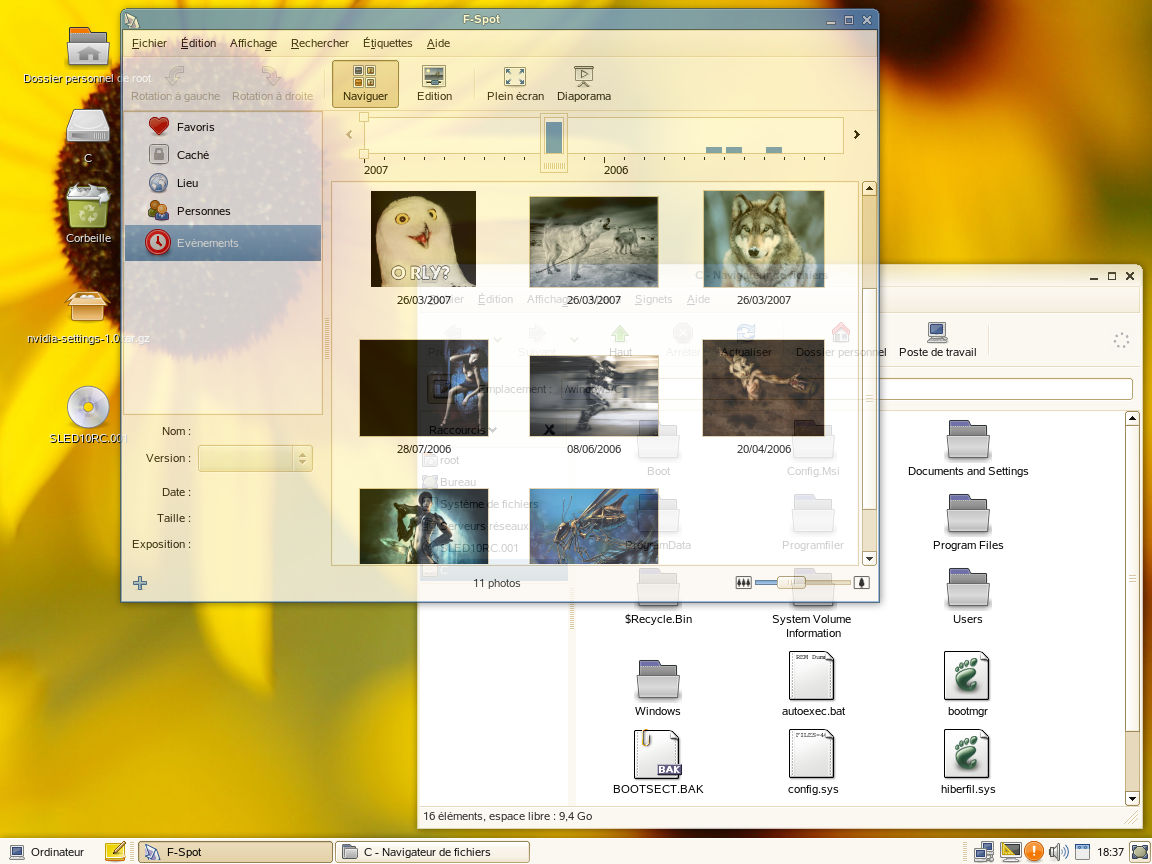
Cette option permet d'utiliser la roulette de défilement de la souris pour changer la transparence d'une fenêtre à l'écran. Sélectionnez , puis sélectionnez la touche ou la combinaison de touches voulue. Sélectionnez une fenêtre, maintenez le ou les touches sélectionnées enfoncées, puis faites défiler la roulette de la souris vers le haut ou le bas pour changer la transparence de la fenêtre.
Figure 2-13 Fenêtres translucides
Cube du bureau
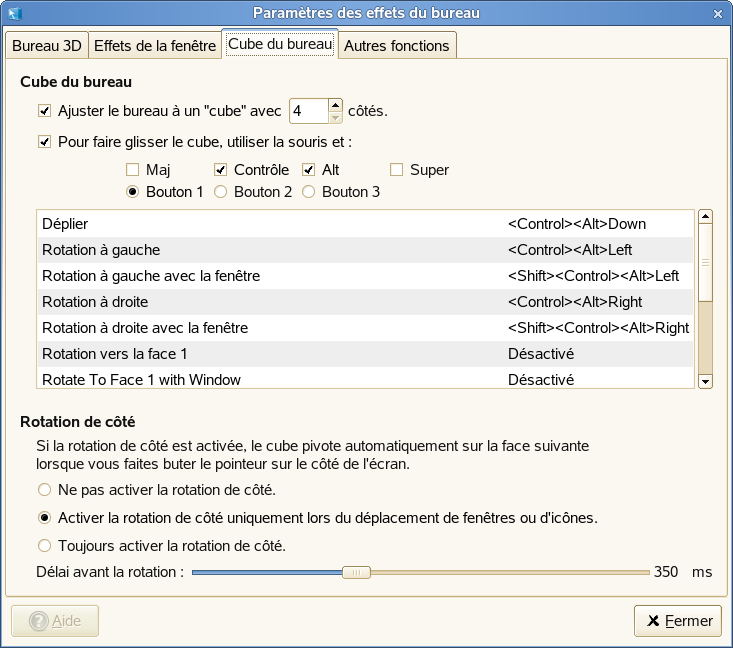
Utilisez les options de cet onglet pour spécifier le nombre de faces du cube du bureau, la combinaison de touche et de bouton de la souris à utiliser pour déplacer le cube, et pour configurer la rotation du cube.
Figure 2-14 Onglet Cube du bureau
- Cube du bureau
-
Par défaut, cette option vous propose quatre bureaux, sur les quatre faces d'un cube virtuel, auxquels vous accédez par rotation du cube. Cela fournit un espace supplémentaire où disposer les applications et les fenêtres ouvertes. Par exemple, vous pouvez placer un éditeur dans un bureau, des shells dans un autre et votre application de courrier électronique et le navigateur Web dans un troisième. À l'aide des combinaisons de touches Ctrl+Alt+Flèche gauche et Ctrl+Alt+Flèche droite, vous pouvez faire pivoter le cube pour accéder aux programmes s'exécutant sur le bureau sélectionné, en évitant l'empilement des fenêtres les unes sur les autres sur un seul bureau.
Le déplacement d'une fenêtre vers le bord de l'écran fait pivoter le cube et place la fenêtre sur le nouveau bureau. Pour faire pivoter le cube manuellement en 3D, appuyez sur Ctrl+Alt, cliquez avec le bouton gauche sur le bureau, puis déplacez le pointeur de la souris. Ctrl+Alt+Maj+Flèche gauche ou Flèche droite fait pivoter le cube en emmenant la fenêtre actuellement sélectionnée sur le nouveau bureau.
Utilisez les options sous pour changer les touches par défaut utilisées pour la rotation du cube.
Pour savoir comment ajouter une image derrière le cube, reportez-vous à Affichage d'une image Skydome derrière le cube.
- Rotation de côté
-
Lorsque la rotation du cube est activée, le cube pivote vers une nouvelle face lorsque le pointeur de la souris heurte le bord de l'écran. Vous pouvez choisir l'activation permanente de la rotation ou l'activation de la rotation uniquement lorsque vous déplacez une fenêtre ou une icône sur le bord du bureau.
Utilisez le curseur en bas de l'onglet pour spécifier le délai (en microsecondes) de rotation du cube après avoir heurté le bord du bureau avec une fenêtre ou avec le pointeur de la souris.
Autres fonctions
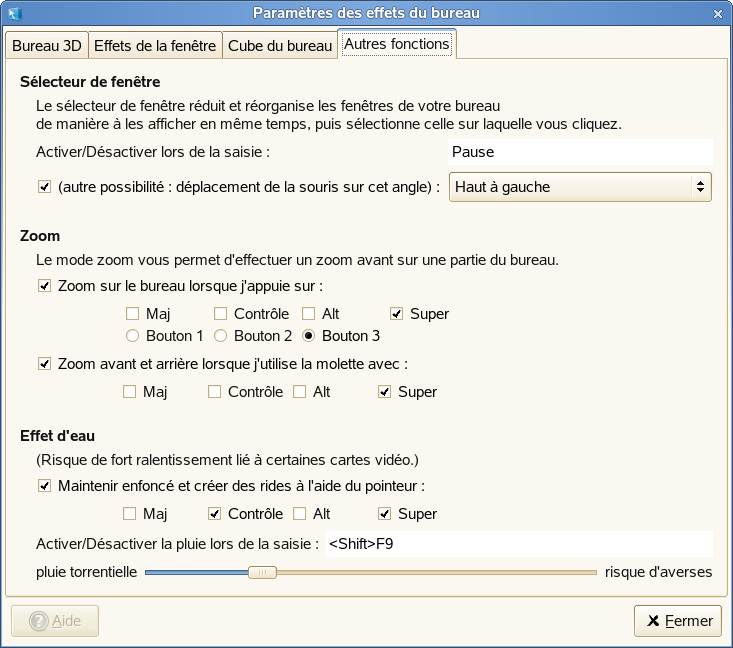
Utilisez les options de cet onglet pour configurer la juxtaposition, le zoom et les effets d'eau associés aux fenêtre.
Figure 2-15 Onglet Autres fonctions
- Sélecteur de fenêtre
-
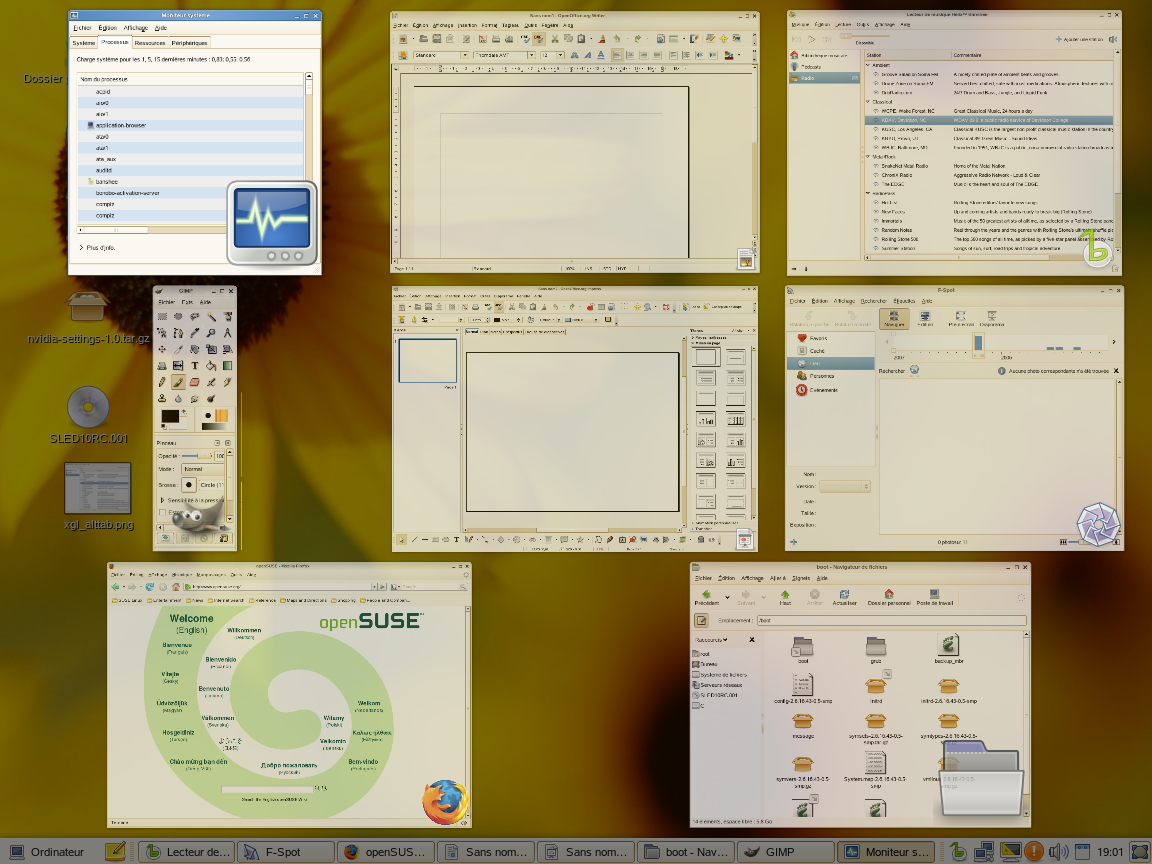
Cette option permet de juxtaposer (ou de mettre à l'échelle) les fenêtres sur votre bureau afin que vous puissiez toutes les voir et en sélectionner une particulière. Cela vous donne également un aperçu de l'ensemble des applications ouvertes sur le bureau. Pour réduire toutes les fenêtres et les réorganiser à l'écran de sorte qu'elles ne se chevauchent pas, appuyez sur Ctrl+Alt+Flèche haut. Lorsque vous sélectionnez une fenêtre avec la souris, toutes les fenêtres reprennent leur taille et leur place d'origine, avec la fenêtre sélectionnée affichée au-dessus.
Pour changer les touches utilisées pour réorganiser les fenêtres en mosaïque, cliquez dans la zone à droite de afin que apparaisse. Puis appuyez sur les touches que vous voulez utiliser. Les nouvelles touches apparaissent dans la zone.
Vous pouvez également choisir de réorganiser les fenêtres en mosaïque en déplaçant le pointeur de la souris en haut à gauche (par défaut), en haut à droite, en bas à gauche ou en bas à droite de l'écran.
Figure 2-16 Mosaïque des applications
- Zoom
-
Ces options permettent de faire un zoom avant ou arrière sur des zone de l'écran, ce qui améliore sensiblement l'accessibilité du bureau pour les utilisateurs malvoyants ou pour toute personne souhaitant agrandir l'affichage d'une partie de l'écran.
Par défaut, pour zoomer dans une partie du bureau, appuyez sur la touche Super (la touche Windows) et enfoncez le troisième bouton de la souris. Si vous souris a deux boutons, appuyez sur la touche Super et enfoncez les deux boutons de la souris en même temps. Vous pouvez déplacer la souris tout en maintenant ces boutons appuyés pour visualiser d'autres parties de l'écran. Vous pouvez également appuyer sur la touche Super et utiliser la roulette de défilement de la souris pour effectuer manuellement un zoom avant ou arrière du bureau.
Vous pouvez désactiver n'importe laquelle de ces options ou changer les touches de zoom.
- Effet d'eau
-
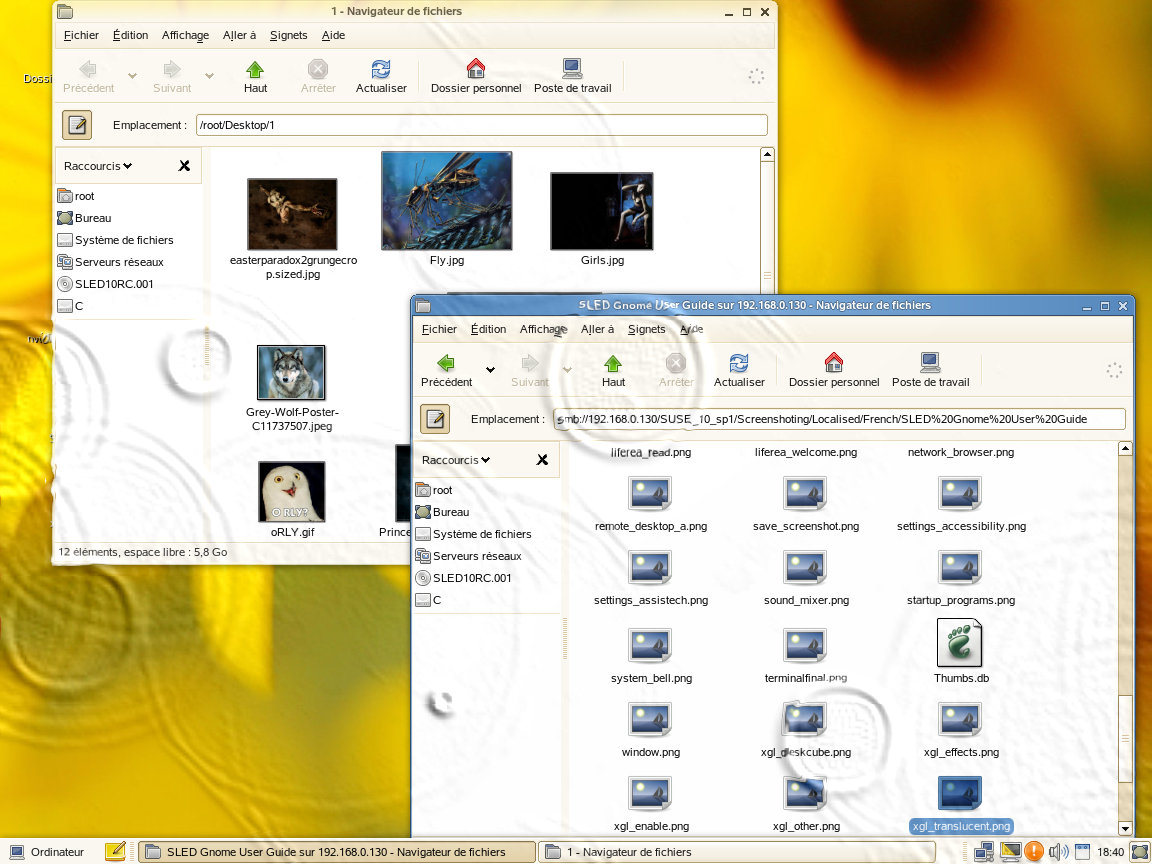
Cette option crée un effet d'ondulation sur l'écran lorsque vous maintenez la touche ou la combinaison de touches spécifiée appuyée (Ctrl+Alt+Super par défaut) et que vous déplacez le pointeur de la souris. Vous pouvez également activer ou désactiver l'effet de pluie en appuyant sur Maj+F9. Pour changer les touches utilisées pour activer et désactiver l'effet de pluie, cliquez dans la zone à droite de afin que apparaisse. Appuyez ensuite sur les touches que vous voulez utiliser. Les nouvelles touches apparaissent dans la zone.
Utilisez le curseur en bas de l'onglet pour spécifier l'intensité de l'effet de pluie.
Figure 2-17 Effet d'eau
Raccourcis Xgl
Tableau 2-9 contient la liste des combinaisons par défaut de touches et d'actions de la souris pour effectuer des effets du bureau. Pour changer l'un de ces raccourcis, reportez-vous à Modification des effets du bureau.
Tableau 2-9 Raccourcis des effets du bureau
Autres effets du bureau
Vous pouvez également effectuer ces tâches avec Xgl :
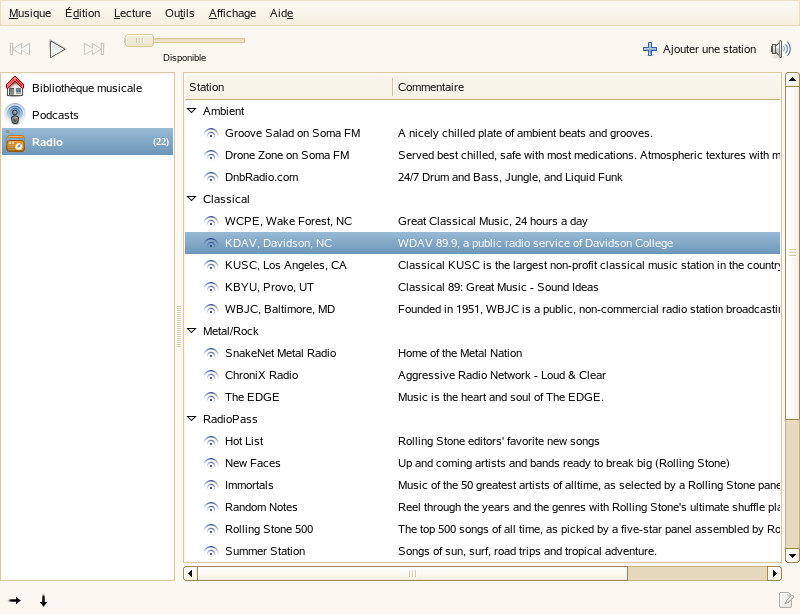
Permutation des tâches
Appuyez sur Alt+Tabulation pour afficher une vue miniature de toutes les fenêtres ouvertes sur le bureau. Tout en maintenant la touche Alt enfoncée, appuyez sur la touche Tabulation pour passer à la fenêtre suivante dans la liste des fenêtres. La fenêtre actuellement sélectionnée apparaît dans la cible. Relâchez les touches pour accéder à cette fenêtre.
Figure 2-18 Vue miniature
Dépliage du cube
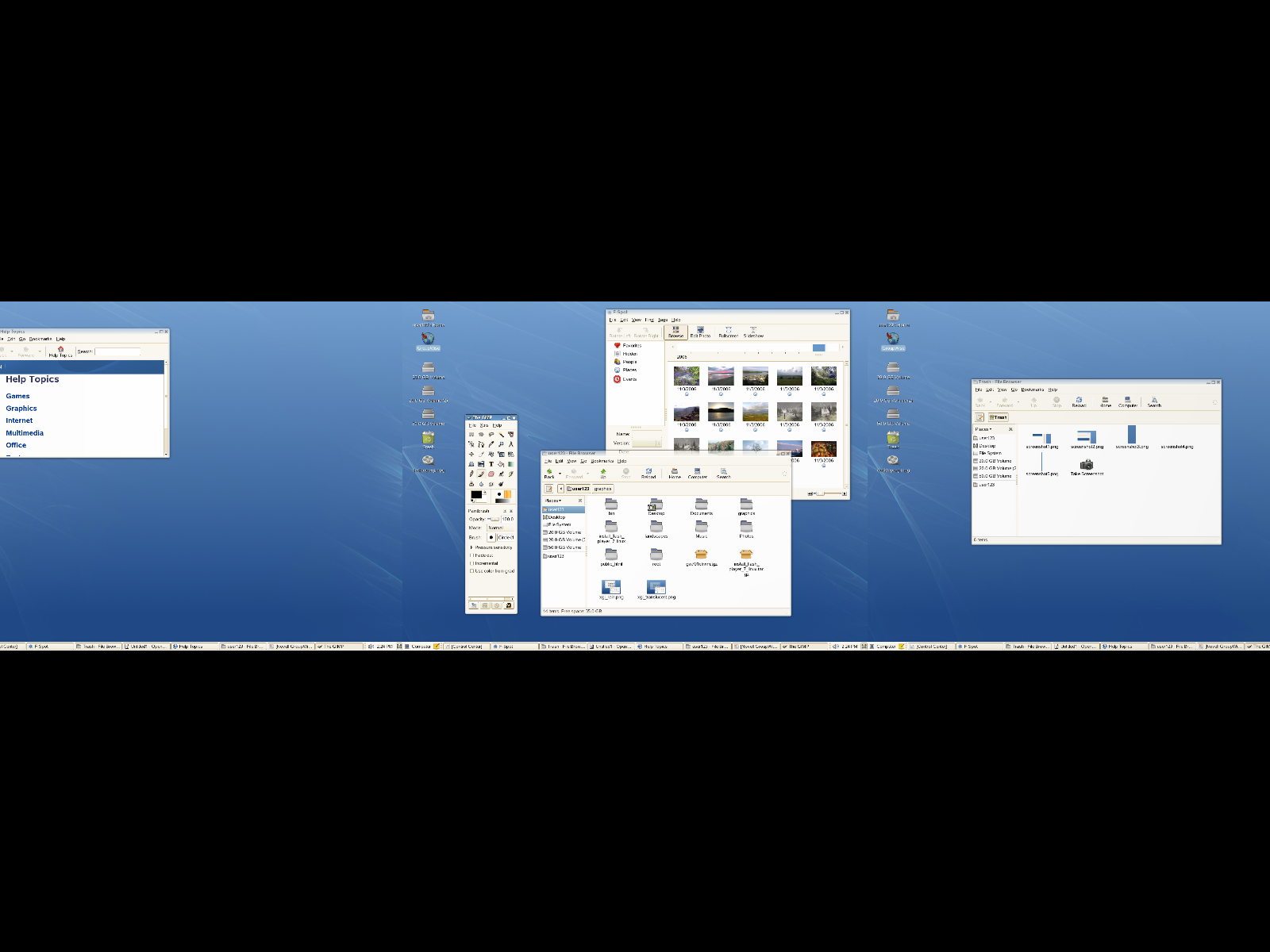
Appuyez sur Ctrl+Alt+Flèche bas pour déplier le cube de bureau, en ouvrant une vue panoramique qui affiche tous vos bureaux. Le cube de votre bureau est disposé comme un film à l'écran. Utilisez les flèches vers la gauche et vers la droite pour sélectionner un autre écran. Cette fonction est similaire à la permutation (Alt+Tabulation), mais permet de voir votre bureau entier miniaturisé plutôt que vos fenêtres actives seulement.
Figure 2-19 Vue panoramique de tous les cubes de bureau
Affichage d'une image Skydome derrière le cube
Vous pouvez ajouter un papier peint en arrière-plan (également appelé image skydome) visible lors de la rotation ou du dépliage du cube de bureau.
-
Cliquez sur ou appuyez sur Alt+F2 et saisissez gconf-editor.
-
Naviguez jusqu'au dossier de registre apps/compiz/plugins/cube/screen0/options.
-
Faites défiler la liste à droite de l'Éditeur de configuration et sélectionnez .
-
Double-cliquez et spécifiez le chemin vers l'image skydome que vous souhaitez afficher derrière le cube.
Les images skydome doivent être au format .png. Les tailles d'image suggérées pour les images skydome sont 1024 x 1024, 1024 x 2048, 1024 x 4096, 2048 x 1024, 2048 x 2048, 2048 x 4096, 4096 x 1024, 4096 x 2048 et 4096 x 4096.
-
(Facultatif) Sélectionnez pour qu'elle reflète votre mouvement autour du cube lorsque vous utilisez la souris pour le faire pivoter.
-
Cliquez sur .
-
Cliquez sur pour fermer l'Éditeur de configuration.
Figure 2-20 Image skydome
2.2.3 Configuration des polices
Utilisez la boîte de dialogue Préférences des polices pour sélectionner les polices à utiliser dans vos applications, vos fenêtres, vos terminaux et votre bureau. Pour ouvrir la boîte de dialogue Préférences des polices, cliquez sur > > > .
Figure 2-21 Boîte de dialogue Préférences des polices
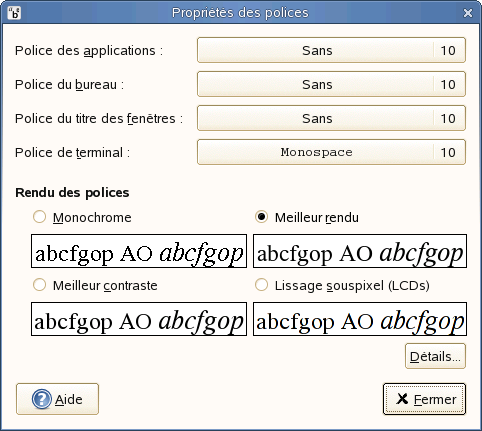
La partie supérieure de la boîte de dialogue affiche les polices sélectionnées pour les applications, les , le bureau, les titres de fenêtres et la police de largeur fixe pour les terminaux. Cliquez sur l'un des boutons afin d'ouvrir une boîte de dialogue de sélection dans laquelle vous définissez la famille de la police, le style et la taille.
Pour indiquer comment afficher les polices à l'écran, sélectionnez l'une des options suivantes :
-
Monochrome : Affiche les polices en noir et blanc uniquement. Les bords des caractères peuvent présenter une apparence irrégulière dans certains cas, car les caractères ne sont pas lissés. L'anti-crénelage est un effet appliqué aux bords des caractères pour rendre leur apparence plus lisse.
-
Meilleures formes : Lisse les polices lorsque c'est possible. Utilisez cette option pour les moniteurs CRT (Cathode Ray Tube) standard.
-
Meilleur contraste : Ajuste les polices pour offrir le meilleur contraste possible et lisse les polices afin que les bords des caractères soient lisses. Cette option peut favoriser l'accessibilité du bureau GNOME aux utilisateurs mal voyants.
-
Lissage des sous-pixels (LCD) : Utilise les techniques qui exploitent la forme de chaque pixel des écrans à cristaux liquides (LCD) pour lisser l'affichage des polices. Utilisez cette option pour les écrans LCD ou les écrans plats.
Cliquez sur pour indiquer d'autres détails concernant l'affichage des polices à l'écran :
-
Résolution (points par pouce) : Utilisez la zone de sélection numérique pour indiquer la résolution à utiliser lorsque l'écran affiche des polices.
-
Lissage : Sélectionnez l'une des options pour indiquer le mode de lissage des polices.
-
Optimisation : Sélectionnez l'une des options pour indiquer comment appliquer l'optimisation et améliorer la qualité des polices lorsqu'elles sont de petite taille et que la résolution de l'écran est faible.
-
Ordre des sous-pixels : Sélectionnez l'une des options pour indiquer l'ordre de couleur des sous-pixels des polices. Utilisez cette option pour les écrans LCD ou les écrans plats.
2.2.4 Configuration des menus et des barres d'outils
Vous pouvez configurer l'apparence et le comportement des menus et des barres d'outils. Cliquez sur > > > .
Affichage des icônes dans les menus
Si vous souhaitez que les icônes apparaissent dans les menus, sélectionnez . Les éléments d'un menu ne sont pas systématiquement dotés d'une icône.
Définition de nouveaux raccourcis clavier
Pour avoir la possibilité de définir des raccourcis clavier pour les éléments de menu, sélectionnez . Lorsque cette option est activée, vous pouvez changer la touche de raccourci d'une application en plaçant le pointeur de la souris sur l'élément de menu à changer, puis en appuyant sur la nouvelle combinaison de touches. Pour supprimer un raccourci clavier, placez le pointeur de la souris sur l'élément de menu correspondant, puis appuyez sur la touche Retour arrière ou Supprimer.
IMPORTANT :Lorsque vous assignez un nouveau raccourci clavier, vous n'êtes pas averti si vous sélectionnez une combinaison de touches déjà attribuée. L'assignation précédente est supprimée et remplacée par la nouvelle. Il n'existe aucun moyen automatique de restaurer le raccourci par défaut d'origine d'une commande. Vous devez manuellement réassigner le raccourci clavier.
Cette fonction ne préserve pas les raccourcis normalement assignés à toutes les applications, comme Ctrl+C pour copier. Cela pourrait générer des incohérences dans vos applications GNOME.
Barres d'outils détachables
Pour avoir la possibilité de déplacer les barres d'outils vers d'autres emplacements à l'écran, cliquez sur . Lorsque cette option est activée, une poignée est affichée sur le côté gauche des barres d'outils dans vos applications. Pour déplacer une barre d'outils, cliquez et maintenez le bouton enfoncé sur la poignée, puis faites glisser la barre d'outils vers le nouvel emplacement.
Configuration de la position des étiquettes des boutons de barre d'outils
Sélectionnez l'une des options suivantes pour spécifier l'affichage des étiquettes des boutons de barre d'outils dans vos applications compatibles GNOME :
Texte au-dessous des icônes : Affiche l'étiquette au-dessous de l'icône pour chaque bouton.
Texte à côté des icônes : Affiche les icônes sur la barre d'outils, avec le texte à côté des icônes les plus importantes.
Icônes seulement : Affiche seulement les icônes, sans aucune étiquette.
Texte seulement : Affiche les étiquettes sur chaque bouton, sans icône.
Un aperçu de l'option sélectionnée apparaît dans la boîte de dialogue .
2.2.5 Configuration de l'écran de veille
Un écran de veille est un programme qui vide l'écran ou affiche des images lorsque l'ordinateur n'est pas utilisé pendant un certain temps. Au départ, les écrans de veille avaient pour vocation de protéger les moniteurs des images qui pouvaient y rester incrustées. Aujourd'hui, ils s'utilisent essentiellement à des fins de divertissement ou de sécurité.
Pour configurer un écran de veille, cliquez sur > > > .
Figure 2-22 Boîte de dialogue Préférences de l'écran de veille
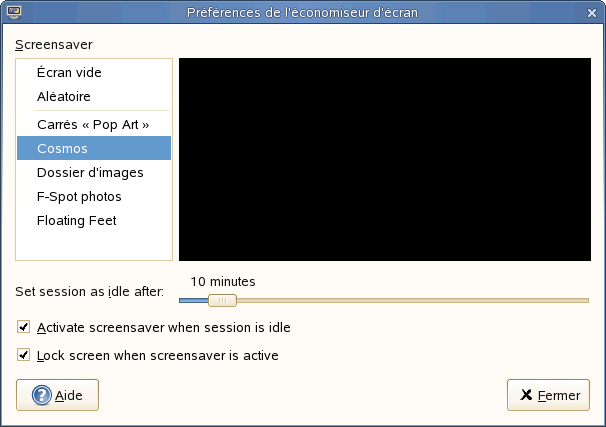
Vous avez le choix entre (sélection aléatoire des écrans de veille dans une liste personnalisée), ou une sélection d'écrans de veille installés.
Sélectionnez un écran de veille dans la liste pour le choisir. L'écran de veille actuellement sélectionné apparaît dans la petite fenêtre d'aperçu. Indiquez le temps pendant lequel l'écran doit être inactif avant que l'écran de veille ne soit activé, et si l'écran est verrouillé lorsque l'écran de veille est activé.
2.2.6 Choix d'un thème
Un thème est un groupe de paramètres coordonnés qui spécifie l'apparence visuelle d'une partie du bureau. Vous pouvez choisir des thèmes pour changer l'apparence du bureau. L'outil Préférences du thème permet de faire une sélection parmi une liste de thèmes préinstallés. La liste des thèmes disponibles inclut plusieurs thèmes pour les utilisateurs ayant des exigences particulières en terme d'accessibilité.
Pour choisir un thème, cliquez sur > > > .
Un thème contient des paramètres qui ont une incidence sur les différentes parties du bureau :
-
Contrôles
Le paramétrage des commandes du thème détermine l'apparence visuelle des fenêtres, des tableaux de bord et des applets. Il détermine également l'apparence visuelle des éléments de l'interface compatible GNOME qui apparaissent dans les fenêtres, tableaux de bord et applets, tels que les menus, icônes et boutons. Certaines options de paramétrage des commandes sont conçues pour répondre à des exigences d'accessibilité particulières. Vous pouvez sélectionner une option pour le paramétrage des commandes dans la page à onglets Commandes de l'outil Détails du thème.
-
Bordure de fenêtre
Le paramètre de bordure de fenêtre du thème détermine uniquement l'apparence des cadres autour des fenêtres. Vous pouvez sélectionner une option pour le cadre des fenêtres dans la page à onglets Bordure de fenêtre de l'outil Détails du thème.
-
Icônes
Le paramétrage des icônes du thème détermine l'apparence des icônes des tableaux de bord et de l'arrière-plan du bureau. Vous pouvez sélectionner une option pour le paramétrage des icônes dans la page à onglets Icônes de l'outil Détails du thème.
Les paramètres de couleur du bureau et des applications sont régis par des thèmes. Un ensemble varié de thèmes préinstallés vous est fourni. Sélectionnez un style dans la présentation de la liste pour l'appliquer automatiquement. Détails permet d'ouvrir une autre boîte de dialogue dans laquelle vous pouvez personnaliser le style des éléments de bureau uniques, comme le contenu et les bordures de la fenêtre, ainsi que les icônes. Apportez des modifications et quittez la boîte de dialogue en cliquant sur pour passer à Thème personnalisé. Cliquez sur pour enregistrer votre thème modifié sous un nom personnalisé. Internet et les autres sources proposent un grand nombre de thèmes supplémentaires pour GNOME sous la forme de fichiers .tar.gz. Installez ces thèmes au moyen de l'option Installer un thème.
Création d'un thème personnalisé
Les thèmes répertoriés dans l'outil Préférences du thème sont différentes combinaisons des options de commandes, de cadre des fenêtres et d'icône. Vous pouvez créer un thème personnalisé qui utilise différentes combinaisons d'options.
-
Cliquez sur > > > > .
-
Sélectionnez un thème dans la liste et cliquez sur .
-
Sélectionnez l'option de commande que vous voulez utiliser dans le thème personnalisé dans la liste de la page à onglets Commandes.
-
Cliquez sur l'onglet , puis sélectionnez l'option de cadre de fenêtre que vous voulez utiliser dans le thème personnalisé.
-
Cliquez sur l'onglet , puis sélectionnez l'option d'icône que vous voulez utiliser dans le thème personnalisé.
-
Cliquez sur .
Une boîte de dialogue Enregistrer le thème sur le disque s'affiche.
-
Dans la boîte de dialogue, entrez un nom et une brève description pour le thème personnalisé et cliquez sur .
Le thème personnalisé s'affiche maintenant dans votre liste de thèmes disponibles.
Installation d'un nouveau thème
Vous pouvez ajouter un thème à la liste des thèmes disponibles. Le nouveau thème doit être un fichier archive de type tar et zip (fichier .tar.gz).
-
Cliquez sur > > > .
-
Cliquez sur .
-
Indiquez l'emplacement du fichier d'archive du thème dans le champ et cliquez sur .
Vous pouvez également cliquer sur pour rechercher le fichier.
-
Cliquez sur pour installer le nouveau thème.
Suppression d'une de thème
Vous pouvez supprimer des options de commandes, de cadre de fenêtres ou d'icône.
-
Cliquez sur > > > .
-
Cliquez sur , puis sur l'onglet du type d'option que vous voulez supprimer.
-
Cliquez sur .
Une fenêtre du gestionnaire de fichiers s'ouvre sur le dossier d'option par défaut.
-
Utilisez la fenêtre du gestionnaire de fichiers pour supprimer l'option.
2.2.7 Personnalisation du comportement des fenêtres
Utilisez l'outil Préférences des fenêtres pour personnaliser le comportement des fenêtres sur le bureau. Vous pouvez déterminer comment la fenêtre réagit lorsqu'elle est en contact avec le pointeur de la souris ou lorsque vous double-cliquez sur sa barre de titre, et définir la touche à maintenir enfoncée pour déplacer une fenêtre d'application.
Pour personnaliser le comportement des fenêtres, cliquez sur > > > .
Figure 2-23 Boîte de dialogue Préférences des fenêtres
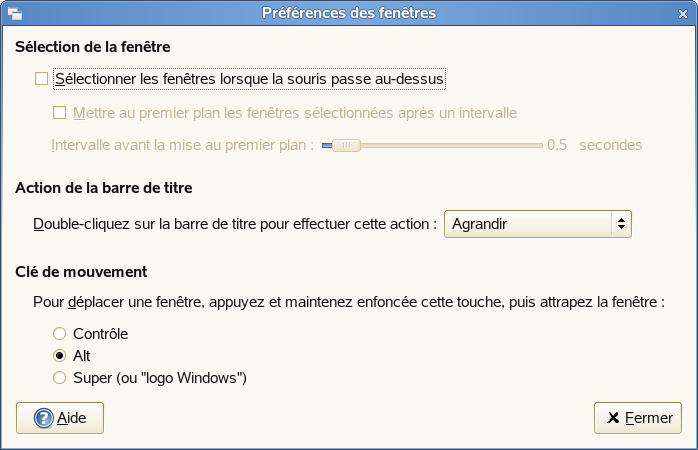
Lorsqu'il y a plusieurs fenêtres d'application sur le bureau, la fenêtre active est, par défaut, la dernière sélectionnée. Changez ce comportement en activant . Si vous le souhaitez, vous pouvez activer et ajuster le temps de latence à l'aide du curseur. Cela ouvre une fenêtre peu de temps après qu'elle ait reçu le focus.
Les fenêtres d'application peuvent être ombrées (enroulées) en double-cliquant sur la barre de titre, ce qui ne laisse que cette dernière visible. Cela permet de gagner de l'espace sur le bureau. Il s'agit du comportement par défaut. Il est également possible de définir les fenêtres de manière à les agrandir en double-cliquant sur la barre de titre.
À l'aide des boutons d'option, sélectionnez une touche de modification sur laquelle appuyer pour déplacer une fenêtre (Ctrl, Alt, Hyper ou la touche portant le logo Windows).