2.4 Système
Voici la liste des paramètres système :
-
Section 2.4.2, Configuration de la lecture audio et vidéo en continu
-
Section 2.4.5, Configuration de la gestion de l'alimentation
-
Section 2.4.7, Configuration des préférences de partage de session
-
Section 2.4.8, Configuration de la recherche avec l'option Paramètres Beagle
-
Section 2.4.12, Configuration des paramètres administratifs avec YaST
2.4.1 Configuration de la date et de l'heure
Pour changer la configuration de la date et de l'heure, par exemple pour changer le fuseau horaire ou le mode d'affichage de la date et de l'heure, cliquez sur > > > . Cette opération ouvre le module Date et Heure de YaST, qui nécessite des privilèges root. Entrez le mot de passe root et suivez les instructions des pages YaST.
2.4.2 Configuration de la lecture audio et vidéo en continu
L'application Propriétés GStreamer permet de définir les plug-ins audio et vidéo à utiliser pour la lecture multimédia en continu. Pour ouvrir cette application, cliquez sur > > > .
Dans la plupart des cas, il est recommandé d'utiliser les sélections par défaut. Cependant, pour sélectionner d'autres plug-ins, choisissez le plug-in voulu dans les menus. L'onglet liste les plug-ins d'entrée et de sortie audio. L'onglet liste les plug-ins de vidéo.
Lorsque vous avez terminé, cliquez sur . Le système est immédiatement configuré pour utiliser les plug-ins sélectionnés.
2.4.3 Configuration des paramètres linguistiques
Vous pouvez configurer SUSE Linux Enterprise Desktop dans l'une des nombreuses langues qu'il prend en charge. Le paramètre linguistique détermine la langue des boîtes de dialogue et des menus, et peut également déterminer la disposition du clavier et de l'horloge.
Vous pouvez définir les paramètres linguistiques suivants :
-
Langue principale
-
Si le paramètre linguistique doit dépendre de la langue principale
-
Si le fuseau horaire doit dépendre de la langue principale
-
Langues secondaires
REMARQUE :Vous devez avoir des privilèges d'administrateur (root) pour configurer les paramètres linguistiques.
Pour configurer les paramètres linguistiques :
-
Cliquez sur > > > .
-
(Conditionnel) Si vous n'êtes pas logué en tant que root ou en tant qu'utilisateur ayant des privilèges d'administrateur, entrez le mot de passe root.
Si vous ne connaissez pas le mot de passe root, contactez l'administrateur système. Il est impossible de poursuivre sans le mot de passe root.
-
Indiquez la langue principale, si vous souhaitez adapter la disposition du clavier ou le fuseau horaire à la langue principale, ainsi que les langues secondaires que vous devez prendre en charge sur votre ordinateur.
-
Cliquez sur .
Les paramètres de configuration linguistique sont écrits dans plusieurs fichiers de configuration. Ce processus peut prendre quelques minutes. Les nouveaux paramètres prennent effet dès qu'ils sont écrits dans les fichiers de configuration.
2.4.4 Configuration des proxy réseau
L'outil Configuration du proxy réseau permet de configurer la manière dont votre système se connecte à Internet. Vous pouvez configurer le bureau de manière à ce qu'il se connecte à un serveur proxy et ensuite spécifier les coordonnées du serveur. Un serveur proxy est un serveur qui intercepte les demandes d'un autre serveur et les exécute lui-même s'il le peut. Vous pouvez spécifier le nom DNS (Domain Name Service) ou l'adresse IP (Internet Protocol) du serveur proxy. Un nom DNS est l'identificateur alphabétique unique d'un ordinateur ou d'un réseau. Une adresse IP est l'identificateur numérique unique d'un ordinateur relié à un réseau.
Cliquez sur > > > .
Figure 2-27 Boîte de dialogue Configuration du proxy réseau
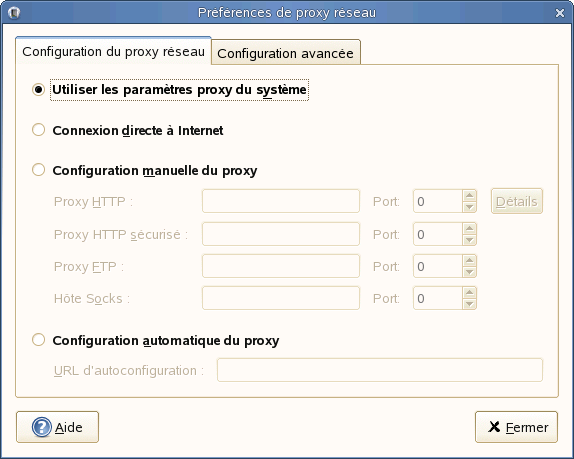
Le tableau suivant répertorie les options de connexion Internet que vous pouvez modifier.
Tableau 2-10 Options de connexion Internet
2.4.5 Configuration de la gestion de l'alimentation
Le module de gestion de l'alimentation permet de gérer les options d'économie d'énergie du système. Il est particulièrement utile pour étendre la durée de la charge de la batterie d'un ordinateur portable. Toutefois, plusieurs options contribuent également à économiser l'électricité lorsque vous utilisez un ordinateur branché à une source électrique.
Cliquez sur > > > .
Spécification des périodes de mise en veille
La mise en veille arrête l'ordinateur lorsqu'il n'est pas utilisé pendant un certain temps. Qu'il soit alimenté par batterie ou par le secteur, vous pouvez spécifier la durée d'inactivité avant que l'ordinateur ne soit mis en veille. Vous pouvez également mettre l'écran en veille sans arrêter l'ordinateur, afin d'économiser l'énergie nécessaire à l'écran.
La mise en veille est particulièrement importante lorsque l'ordinateur est alimenté par la batterie. L'écran et l'ordinateur puisent leur énergie dans la batterie, et vous pouvez économiser une quantité significative d'énergie en arrêtant l'un ou l'autre ou les deux. Il est courant de mettre l'écran en veille après une période plus courte. Puis, si l'ordinateur reste encore inactif pendant une période supplémentaire, il est également mis en veille.
Pour spécifier les paramètres de mise en veille de l'ordinateur :
-
Cliquez sur > > > .
-
Cliquez sur l'onglet correspondant au type d'alimentation utilisée.
Si votre ordinateur est alimenté par le secteur, cliquez sur .
Si votre ordinateur est alimenté par batterie, cliquez sur .
Si votre ordinateur fonctionne sur secteur et sur batterie, vous pouvez configurer les paramètres sur les deux onglets. Les paramètres choisis sont appliqués quelle que soit l'alimentation utilisée.
-
Utilisez les curseurs pour définir le délai d'inactivité au bout duquel l'écran ou l'ordinateur passe en mode veille.
Lorsque l'écran est en veille, l'ordinateur continue à fonctionner. Lorsque l'ordinateur est en veille, le courant alimentant l'écran et le disque dur est coupé de sorte que l'ordinateur consomme seulement l'énergie nécessaire au maintien du contenu de la RAM.
-
Cliquez sur .
Les options choisies prennent effet immédiatement.
Configuration des options générales d'alimentation
Pour définir les options générales d'alimentation, cliquez sur > > > , puis sélectionnez l'onglet . Sur cet onglet, vous pouvez choisir :
-
Le type de veille à utiliser lorsque l'ordinateur est inactif
-
Comment et quand afficher l'icône
2.4.6 Configuration des applications préférées
Le module Applications préférées permet de spécifier les applications à utiliser pour diverses tâches courantes :
Vous pouvez changer l'un des paramètres suivants :
-
Cliquez sur > > > .
-
Cliquez sur l'onglet correspondant au type d'application que vous voulez configurer.
La liste suivante affiche les options et les paramètres par défaut.
-
Navigateur Web
Par défaut :Firefox
-
Système de messagerie
Par défaut : Evolution
-
FTP
Par défaut :Firefox
-
News
Par défaut : Pan
-
Terminal
Terminal GNOME
-
-
Sélectionnez l'une des applications disponibles dans le menu ou entrez la commande utilisée pour démarrer l'application.
-
Cliquez sur .
Les modifications prennent effet immédiatement.
2.4.7 Configuration des préférences de partage de session
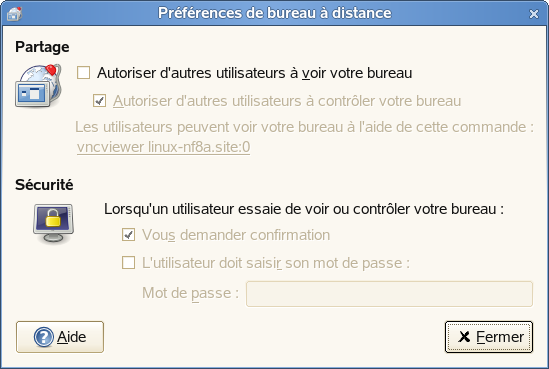
La boîte de dialogue Préférences de bureau distant permet de partager une session de bureau GNOME entre plusieurs utilisateurs et de définir des préférences de partage de session. Ces préférences ont un impact direct sur la sécurité du système.
-
Cliquez sur .
-
Choisissez l'une des options suivantes :
-
Cliquez sur .
2.4.8 Configuration de la recherche avec l'option Paramètres Beagle
Beagle est le moteur de recherche utilisé sur le bureau GNOME. Par défaut, Beagle est configuré pour démarrer automatiquement et indexer votre répertoire personnel. Si vous voulez changer ces paramètres, spécifiez le nombre de résultats affichés après une recherche ou modifiez les paramètres de confidentialité de Beagle : cliquez sur > > > .
Pour plus d'informations, reportez-vous à Définition des préférences de recherche et à Comment empêcher l'indexation des fichiers et des répertoires.
2.4.9 Gestion des sessions
Ce module permet de gérer vos sessions. Une session désigne le temps qui s'écoule entre le moment où vous vous loguez dans l'environnement de bureau et le moment où vous vous déloguez. Vous pouvez définir des préférences pour vos sessions et spécifier les applications à démarrer lors de l'ouverture d'une session. Vous pouvez configurer vos sessions de manière à ce que l'état des applications soit mémorisé, puis restauré lorsque vous démarrez une autre session.
Vous pouvez également utiliser cet outil de préférences pour gérer plusieurs sessions. Par exemple, vous pouvez créer une session mobile qui lance les applications les plus fréquemment utilisées en déplacement, une session démo qui démarre les applications utilisées pour présenter une démonstration ou un diaporama à un client et une session de travail qui utilise un ensemble distinct d'applications propres au travail de bureau.
Cliquez sur > > > .
Ce module se compose de trois pages à onglets :
-
Options de la session : Permet de gérer plusieurs sessions et de définir des préférences pour la session en cours.
-
Session en cours : Permet de spécifier l'ordre de démarrage et les styles de redémarrage pour les applications gérées par la session en cours.
-
Programmes au démarrage : Permet de spécifier les applications non gérées par la session et qui démarrent automatiquement lorsque vous ouvrez une session.
Configuration des préférences de session
Utilisez la page à onglets Options de la session pour gérer plusieurs sessions et configurer les préférences de la session en cours.
Figure 2-28 Boîte de dialogue Sessions—Page Options de la session
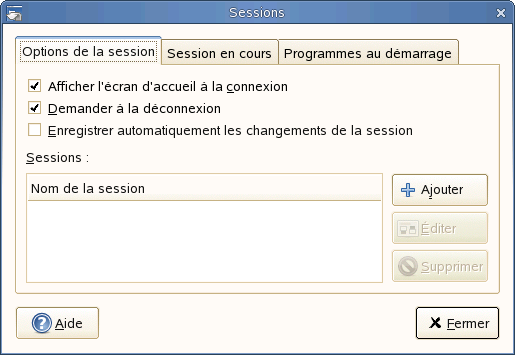
Le tableau suivant répertorie les options de la session que vous pouvez modifier.
Tableau 2-11 Préférences de la session en cours
Configuration des propriétés de la session
La page à onglets Session en cours permet de spécifier l'ordre de démarrage et de choisir les styles de redémarrage des applications gérées par la session en cours.
Figure 2-29 Boîte de dialogue Sessions—Page Session en cours
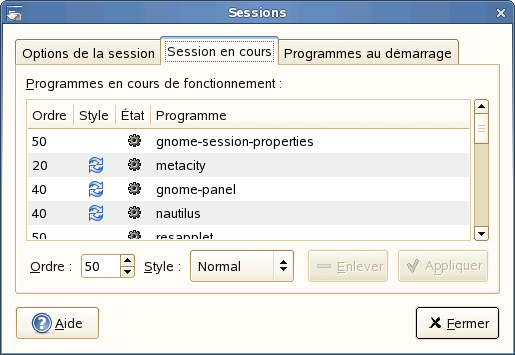
Le tableau suivant répertorie les propriétés de la session que vous pouvez configurer.
Tableau 2-12 Propriétés de la session pour les applications gérées par la session
Configuration des applications de démarrage
La page à onglets Programmes au démarrage permet de spécifier les applications de démarrage non gérées par la session.
Figure 2-30 Boîte de dialogue Sessions—Page Programmes au démarrage
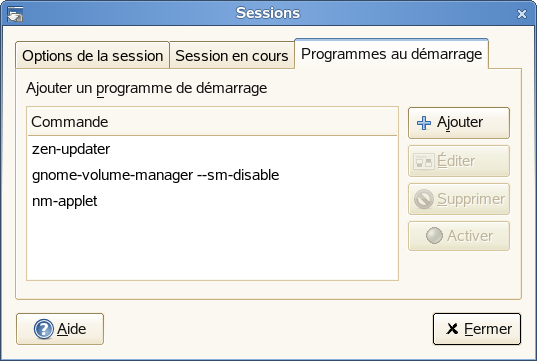
Les applications de démarrage sont celles qui démarrent automatiquement lorsque vous ouvrez une session. Vous pouvez spécifier les commandes qui exécutent ces applications et ces commandes s'exécutent automatiquement lorsque vous vous loguez.
Vous pouvez également démarrer automatiquement les applications gérées par la session. Pour plus d'informations, reportez-vous à Configuration des préférences de session.
Pour ajouter une application de démarrage, cliquez sur . La boîte de dialogue Ajouter un programme de démarrage s'affiche. Spécifiez la commande pour démarrer l'application dans le champ Si vous spécifiez plusieurs applications de démarrage, utilisez la zone pour spécifier l'ordre de démarrage de chaque application.
Pour modifier une application de démarrage, sélectionnez-la et cliquez sur . La boîte de dialogue Modifier le programme de démarrage s'affiche. Modifiez la commande et l'ordre de démarrage de l'application de démarrage.
Pour supprimer une application de démarrage, sélectionnez-la et cliquez sur .
Pour désactiver une application de démarrage, sélectionnez-la et cliquez sur .
2.4.10 Définition des préférences de son
L'outil Préférences de son permet de contrôler le démarrage du serveur de son. Vous pouvez également spécifier les sons à émettre lorsque certains événements se produisent.
Cliquez sur > > > pour ouvrir l'outil Préférences de son.
Configuration des périphériques son
Utilisez l'onglet pour configurer l'application à utiliser pour les divers types de son.
Figure 2-31 Boîte de dialogue Préférences de son - Page Périphériques
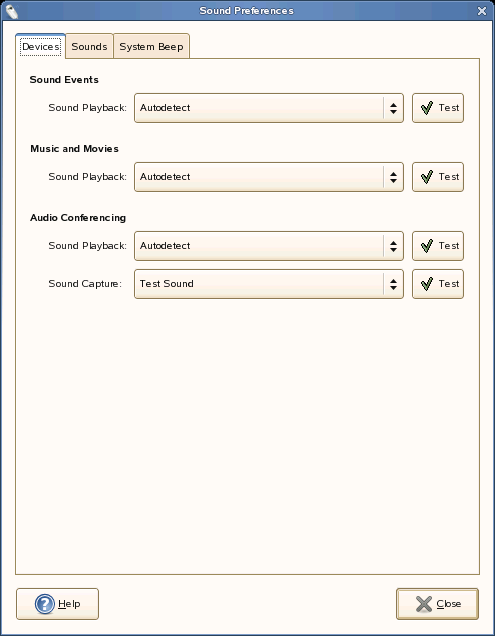
Cliquez sur la liste déroulante associée à chaque type de son et sélectionnez l'application à utiliser. Dans la plupart des cas, est le meilleur choix, sauf si vous voulez utiliser une application spécifique.
Définition des préférences générales de son
Utilisez l'onglet pour indiquer quand lancer le serveur de son. Vous pouvez également activer des fonctions d'événements sonores.
Figure 2-32 Boîte de dialogue Préférences de son—Page Général
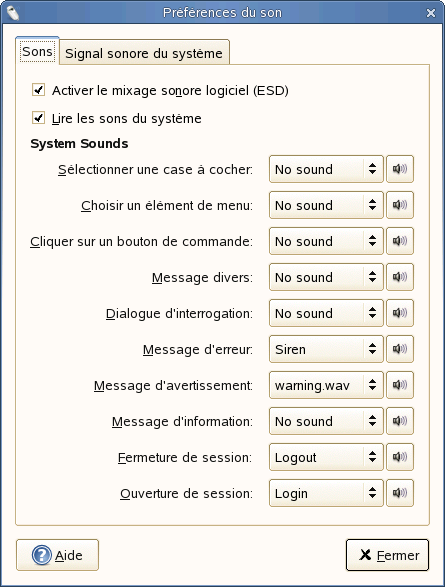
Cliquez sur pour démarrer le serveur de son lorsque vous ouvrez une session. Lorsque le serveur de son est actif, le bureau peut émettre des sons.
Cliquez sur pour lire des sons lorsque certains événements se produisent sur le bureau.
Enfin, sélectionnez le son à émettre à chacun des événements spécifiés.
Configuration des préférences du signal sonore du système
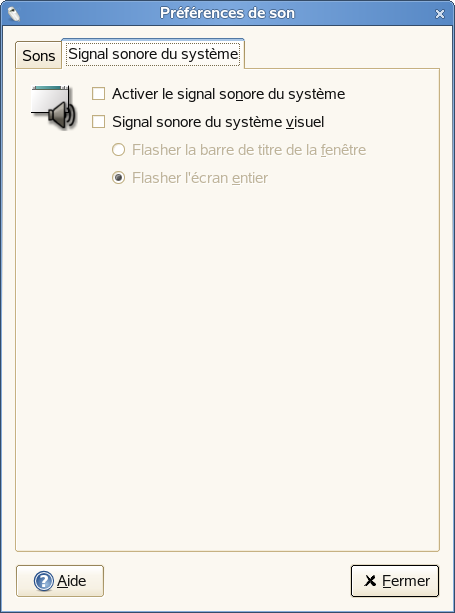
Certaines applications émettent un signal sonore pour indiquer une erreur de saisie clavier. Utilisez l'onglet pour définir vos préférences concernant le signal sonore du système.
Figure 2-33 Boîte de dialogue Préférences de son—Page Signal sonore du système
2.4.11 Gestion des utilisateurs et des groupes
Utilisez l'outil pour gérer les utilisateurs et les groupes, y compris les noms des utilisateurs et des groupes, l'appartenance à un groupe, le mot de passe et le codage du mot de passe, ainsi que d'autres options.
Cliquez sur > > > . L'outil ouvre le module d'administration de groupes et d'utilisateurs de YaST.
REMARQUE :Les privilèges root sont requis pour gérer les utilisateurs et les groupes.
Suivez les instructions fournies dans YaST pour obtenir des informations sur la modification des paramètres.
2.4.12 Configuration des paramètres administratifs avec YaST
Afin de vous faciliter la tâche, YaST est accessible par le Panneau de configuration et par le menu Applications. Pour des informations sur l'utilisation de YaST, reportez-vous à System Configuration with YaST (Configuration du système avec YaST) dans le SUSE Linux Enterprise Desktop Deployment Guide (Guide de déploiement de SUSE Linux Enterprise Desktop).