1.6 Accès aux ressources réseau
Cette section explique comment accéder aux ressources du réseau :
1.6.1 Connexion à votre réseau
Vous pouvez vous connecter à un réseau à l'aide d'une connexion câblée ou sans fil. Pour afficher l'état de votre connexion réseau, cliquez sur Dans la zone du menu principal, l'icône affiche l'état de votre connexion réseau. Par exemple, dans la figure suivante, l'ordinateur est connecté à un réseau câblé par une connexion Ethernet.
Figure 1-12 Icône Connexions réseau du menu principal
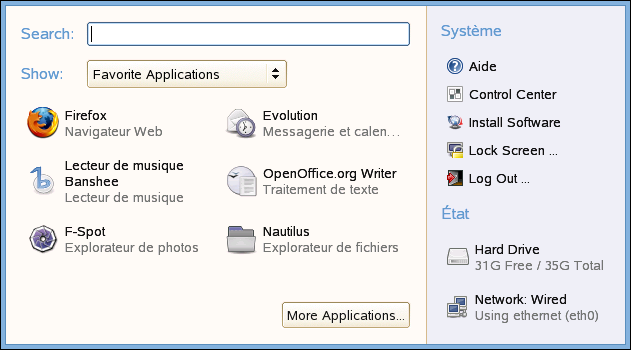
Cliquez sur l'icône pour obtenir des informations sur votre connexion, telles que l'adresse IP, l'adresse de passerelle et des détails analogues. Cliquez sur dans la boîte de dialogue Informations sur la connexion pour configurer le mode d'installation de votre réseau ou pour modifier la configuration de la carte réseau.
Pour plus d'informations, reportez-vous à Section 11.0, Gestion des connexions réseau.
1.6.2 Accès à des partages réseau
Certains périphériques réseau, comme un poste de travail ou un serveur, peuvent être configurées pour partager tout ou partie de leurs ressources. Généralement, les fichiers et les dossiers partagés sont marqués de manière à ce que les utilisateurs distants puissent y accéder. Ils sont alors appelés partages réseau. Si votre système est configuré pour accéder à des partages réseau, vous pouvez le faire à l'aide du gestionnaire de fichiers Nautilus.
Pour accéder aux partages réseau, double-cliquez sur l'icône de votre répertoire personnel, puis cliquez sur dans le volet gauche. Une liste des partages réseau accessibles apparaît dans la fenêtre. Double-cliquez sur la ressource de votre choix. Il se peut que vous deviez vous authentifier au moyen d'un nom d'utilisateur et d'un mot de passe.
Figure 1-13 Explorateur des fichiers du réseau
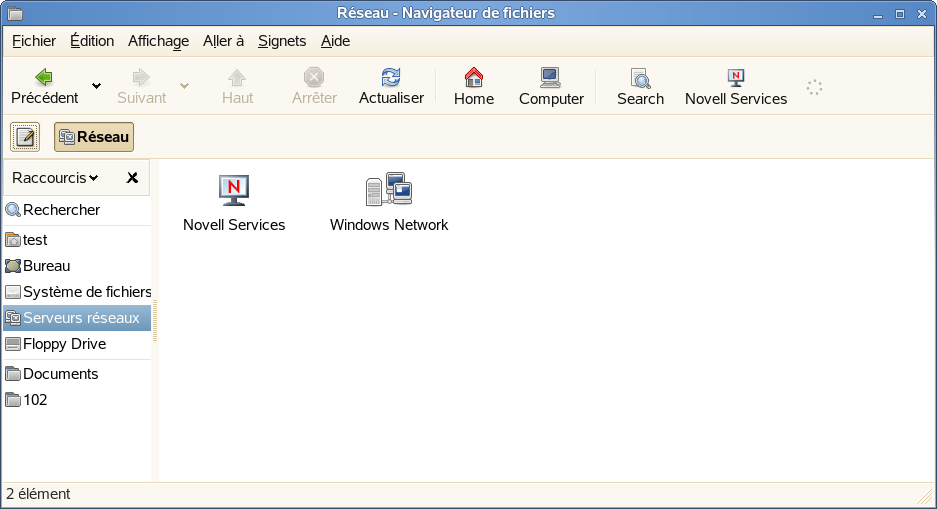
Pour accéder aux partages Novell, double-cliquez sur l'icône . Une liste des partages Novell accessibles s'affiche.
Pour accéder à un partage NFS, double-cliquez sur l'icône Une liste de tous les partages UNIX* accessibles s'affiche.
Pour accéder à un partage Windows, double-cliquez sur l'icône Les partages Windows disponibles sont affichés.
Pour plus d'informations, reportez-vous à Section 8.0, Accès aux ressources réseau.
Ajout d'un emplacement réseau
-
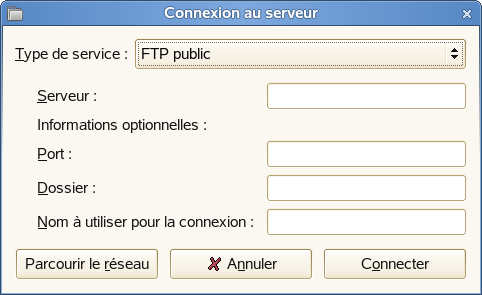
Cliquez sur .
-
Sélectionnez un type de service, puis spécifiez les informations requises pour ce type de service.
-
Spécifiez le nom que vous souhaitez afficher pour cette connexion, puis cliquez sur .
Une icône représentant l'emplacement réseau est ajoutée sur le bureau.
1.6.3 Partage de répertoires de votre ordinateur
Vous pouvez mettre des répertoires de votre ordinateur à la disposition d'autres utilisateurs de votre réseau.
Activation du partage
Utilisez YaST pour activer le partage sur votre ordinateur. Pour activer le partage, vous devez disposer de privilèges root et être membre d'un groupe de travail ou d'un domaine.
-
Cliquez sur > > >
-
Dans YaST, cliquez sur > .
-
Dans le module Appartenance au domaine Windows, cliquez sur .
-
Cliquez sur .
Partage d'un répertoire
Si le partage de répertoire est activé sur votre ordinateur, procédez de la façon suivante pour configurer un répertoire à partager.
-
Ouvrez le gestionnaire de fichiers et accédez au répertoire que vous voulez partager.
-
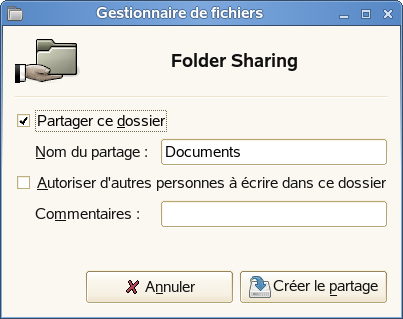
Cliquez avec le bouton droit de la souris sur le répertoire que vous voulez partager, puis sélectionnez .
-
Cochez la case , puis saisissez le nom que vous voulez utiliser pour ce partage.
-
Si vous voulez que d'autres utilisateurs puissent copier des fichiers dans votre répertoire partagé, cochez la case .
-
(Facultatif) Saisissez un commentaire si vous le souhaitez.
-
Cliquez sur .