14.5 Édition d'images
GIMP fournit plusieurs outils permettant de modifier les images. Les fonctions décrites ici sont les plus intéressantes pour les utilisateurs particuliers.
14.5.1 Changement de la taille de l'image
Une fois une image numérisée ou une photo numérique chargée depuis l'appareil photo, il est souvent nécessaire de modifier la taille pour l'afficher sur une page Web ou l'imprimer. Les images peuvent être facilement allégées en réduisant leur dimension ou en les découpant. En revanche, il est plus problématique d'agrandir une image. En raison de la nature des graphiques en pixels, l'image perd de sa qualité lorsqu'elle est agrandie. Il est donc recommandé de conserver une copie de votre image originale avant de la mettre à l'échelle ou de la rogner.
Rognage d'une image
Le rognage d'une image revient à découper les morceaux d'une feuille de papier. Sélectionnez l'outil de rognage dans la boîte à outils (il ressemble à un scalpel) ou dans . Cliquez sur un angle de départ et faites glisser pour encadrer la zone à conserver.
Une petite fenêtre s'ouvre avec les informations concernant le point de départ et la dimension de la zone sélectionnée. Adaptez ces valeurs en cliquant sur un angle de la zone de rognage et en le faisant glisser, ou en adaptant les valeurs dans la fenêtre. L'option adapte le rognage à la sélection actuelle (les sélections sont expliquées à la Sélection des parties d'images). diminue le rognage en fonction des changements de couleur dans l'image.
Appuyez sur pour abandonner le rognage. Appuyez sur pour rogner l'image. Les résultats de sont identiques à ceux de , décrits dans la Changement de la taille du canevas.
Mise à l'échelle d'une image
Sélectionnez pour modifier la taille complète d'une image. Sélectionnez la nouvelle taille en saisissant sa ou sa . Pour modifier les proportions de l'image lors de la mise à l'échelle (cela cause des distorsions de l'image), cliquez sur l'icône en forme de chaîne à droite des champs de rapport pour rompre le lien qui les unit. Lorsque ces champs sont reliés, toutes les valeurs sont modifiées proportionnellement à la valeur modifiée dans l'un des quatre champs. Réglez la résolution horizontalement et verticalement dans les champs et .
est une option d'expert qui contrôle la méthode de mise à l'échelle. Après avoir terminé le réglage de la taille, appuyez sur pour mettre l'image à l'échelle. restaure les valeurs d'origine. interrompt la procédure.
Changement de la taille du canevas
Modifier la taille du canevas revient à mettre un cache autour d'une image. Même si le cache est plus petit, le reste de l'image est présent, mais vous ne pouvez en voir qu'une partie. Si le cache est plus grand, vous voyez l'image originale entourée d'un espace supplémentaire. Pour ce faire, sélectionnez .
Entrez la nouvelle taille dans la boîte de dialogue qui s'ouvre. Par défaut, la largeur et la hauteur gardent les mêmes proportions que l'image actuelle. Pour changer cela, cliquez sur l'icône en forme de chaîne.
Après avoir réglé la taille, déterminez la manière dont l'image existante doit être positionnée par rapport à la nouvelle taille. Utilisez les valeurs de décalage ou faites glisser la zone à l'intérieur du cadre situé en bas. Si les changements vous conviennent, cliquez sur pour modifier la taille du canevas. Cliquez sur pour restaurer les valeurs d'origine ou sur pour annuler le redimensionnement du canevas.
14.5.2 Sélection des parties d'images
Souvent, il est utile de réaliser une opération sur une partie seulement de l'image. Il est nécessaire pour cela de sélectionner la partie de l'image sur laquelle vous souhaitez travailler. Les zones peuvent être sélectionnées en utilisant les outils de sélection disponibles dans la boîte à outils, en utilisant le masque rapide ou en combinant différentes options. Les sélections peuvent être modifiées à l'aide des éléments figurant sous . La sélection est encadrée par une ligne en pointillés appelée défilé de tirets.
Utilisation des outils de sélection
Les principaux outils de sélection sont plutôt faciles à utiliser. L'outil des chemins, qui peut servir également à d'autres utilisations que la sélection, est plus compliqué et n'est donc pas décrit dans ce document. Dans les options des autres outils de sélection, utilisez l'une des icônes de la ligne pour déterminer si la sélection doit remplacer la sélection courante, ou bien s'y ajouter, en être soustraite ou la couper.
- Sélection rectangulaire
-
Cet outil permet de sélectionner des zones rectangulaires ou carrées. Dans les options d'outils, choisissez entre , et pour contrôler la forme et la taille de la sélection. Pour faire une sélection carrée en mode Sélection à main levée, maintenez la touche Maj enfoncée pendant la sélection.
- Sélection elliptique
-
Cette fonction permet de sélectionner des zones elliptiques ou circulaires. Les options disponibles sont les mêmes que pour la sélection rectangulaire. Si vous appuyez sur Maj pendant la sélection, elle devient circulaire.
- Sélection libre (Lasso)
-
Tracez une zone de sélection à main levée avec cet outil en déplaçant la souris sur l'image avec le bouton gauche de la souris enfoncé. Les points de fin seront connectés à une ligne droite lorsque vous relâcherez l'outil. La zone à l'intérieur est ensuite sélectionnée.
- Baguette magique
-
Cet outil sélectionne une région continue en fonction des similitudes de couleurs. La différence maximum entre les couleurs peut être définie dans la boîte de dialogue des options d'outil .
- Sélection par couleur
-
Cette fonction permet de sélectionner dans l'image tous les pixels de couleur identique ou similaire à celle du pixel sur lequel vous avez cliqué. La différence maximum entre les couleurs peut être définie dans la boîte de dialogue des options d'outil .
- Ciseaux intelligents
-
Cliquez sur une série de points dans l'image. Lorsque vous cliquez, les points sont connectés en fonction des différences de couleurs. Cliquez sur le premier point pour fermer la surface. Convertissez-la en sélection régulière en cliquant à l'intérieur.
Utilisation du masque rapide
Le masque rapide permet de sélectionner des parties d'une image à l'aide des outils de peinture. Un bon moyen de l'utiliser consiste à faire une sélection approximative à l'aide des ciseaux intelligents ou du lasso (outil de sélection à main levée). Activez ensuite le masque rapide en cliquant sur la petite icône avec la zone en pointillés dans le coin inférieur gauche.
Le masque rapide affiche la sélection au moyen d'un calque rouge. Les zones ombrées en rouge ne sont pas sélectionnées. Les zones qui apparaissent telles qu'elles étaient avant l'activation du masque sont sélectionnées. Pour modifier la sélection, utilisez les outils de peinture. La peinture blanche sélectionne les pixels peints. La peinture noire désélectionne les pixels. Les nuances de gris (les couleurs sont traitées comme des nuances de gris) sont une sélection partielle. La sélection partielle permet de réaliser des transitions en douceur entre les zones sélectionnées et non sélectionnées.
Pour utiliser une couleur différente pour l'affichage du masque rapide, cliquez avec le bouton droit sur le bouton du masque, puis sélectionnez dans le menu. Cliquez sur la zone de couleur dans la boîte de dialogue qui s'ouvre pour sélectionner une nouvelle couleur.
Après avoir utilisé les outils de peinture pour ajuster la sélection comme vous le souhaitez, repassez de la vue du masque rapide à la vue de sélection normale en cliquant sur l'icône située dans le coin inférieur gauche de la fenêtre d'image (affichant actuellement une zone rouge). La sélection s'affiche une nouvelle fois avec le défilé de tirets.
14.5.3 Application et suppression d'une couleur
L'édition d'image implique généralement d'appliquer ou de supprimer une couleur. En sélectionnant une partie de l'image, vous délimitez l'endroit où la couleur peut être appliquée ou supprimée. Lorsque vous sélectionnez un outil et que vous déplacez le curseur sur une image, l'apparence du curseur change pour refléter l'outil sélectionné. Pour de nombreux outils, une icône de l'outil actuel est affichée en même temps que la flèche. Pour les outils de peinture, un encadré du pinceau actuel est affiché, permettant ainsi de voir exactement l'endroit où vous allez peindre dans l'image et quelle sera la taille de la zone peinte.
Sélection des couleurs
Les outils de peinture utilisent la couleur de premier plan. Pour sélectionner la couleur, cliquez tout d'abord dans la case d'affichage de la couleur de premier plan. Une boîte de dialogue s'ouvre avec quatre onglets. Ces onglets offrent différentes méthodes de sélection des couleurs. Seul le premier onglet, illustré à la Boîte de dialogue du sélecteur des couleurs de base, est décrit dans ce document. La nouvelle couleur est affichée dans . La couleur précédente est affichée dans .
Figure 14-2 Boîte de dialogue du sélecteur des couleurs de base
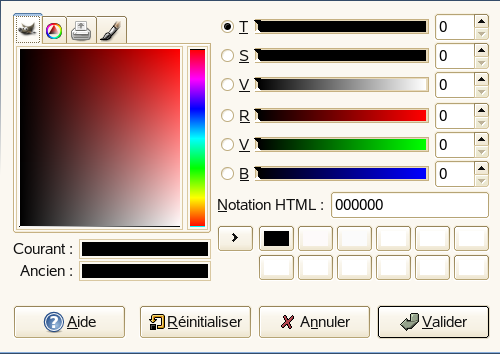
Le moyen le plus facile de sélectionner une couleur est d'utiliser les zones de couleur situées dans les zones à gauche. Dans la barre verticale étroite, cliquez sur une couleur similaire à la couleur souhaitée. La zone plus grande à gauche affiche alors les nuances disponibles. Cliquez sur la couleur souhaitée. Elle apparaît ensuite dans . Si cette couleur n'est pas celle que vous souhaitez, réessayez.
Le bouton marqué d'une flèche à droite de permet d'enregistrer plusieurs couleurs possibles. Cliquez sur la flèche pour copier la couleur actuelle dans l'historique. Il est ensuite possible de sélectionner une couleur en cliquant dessus dans l'historique. Il est également possible de sélectionner une couleur ; saisissez pour cela son code hexadécimal directement dans .
Le sélecteur de couleurs est paramétré par défaut sur la sélection d'une couleur par nuance, ce qui est généralement plus facile pour un nouvel utilisateur. Pour effectuer une sélection d'après la saturation, la valeur, le rouge, le vert ou le bleu, sélectionnez la case d'option correspondante à droite. Les curseurs et les champs numériques peuvent servir également à modifier la couleur actuellement sélectionnée. Exercez-vous un peu afin de découvrir ce qui vous convient le mieux.
Lorsque la couleur souhaitée est affichée dans , cliquez sur . Pour restaurer les valeurs d'origine affichées à l'ouverture de la boîte de dialogue, cliquez sur . Pour abandonner le changement de couleur, cliquez sur .
Pour sélectionner une couleur qui existe déjà dans votre image, utilisez le sélecteur de couleurs dont l'icône ressemble à une pipette. Les options d'outils permettent de déterminer si la couleur de premier plan ou d'arrière-plan doit être sélectionnée. Cliquez ensuite sur un point de l'image qui affiche la couleur souhaitée. Lorsque la couleur est la bonne, cliquez sur pour fermer la boîte de dialogue de l'outil.
Peinture et effacement
Pour peindre et effacer, utilisez les outils de la boîte à outils. Il existe plusieurs options permettant de régler finement chaque outil. Les options de la sensibilité de pression s'appliquent uniquement lorsqu'une tablette graphique sensible est utilisée.
Le crayon, le pinceau, l'aérographe et la gomme fonctionnent en grande partie comme leurs équivalents réels. L'outil plume fonctionne comme un porte-plume de calligraphie. Cliquez et faites glissez pour peindre. Le seau de remplissage est une méthode permettant de colorier une image. Il remplit en fonction des limites de couleur présentes dans l'image. Le réglage du seuil modifie sa sensibilité aux changements de couleur.
Ajout de texte
L'outil Texte permet d'ajouter facilement du texte à une image. Dans les options d'outils, sélectionnez la police, la taille de police, la couleur, la justification, l'indentation et l'interligne. Cliquez ensuite sur un point de départ dans l'image. Une petite boîte de dialogue s'ouvre dans laquelle vous pouvez entrer votre texte. Entrez des lignes de texte simples ou multiples, puis cliquez sur .
L'outil Texte crée du texte sur un calque spécial. Pour travailler sur l'image après avoir ajouté du texte, reportez-vous à la Calques. Lorsque le calque de texte est actif, il est possible de modifier le texte en cliquant sur l'image pour rouvrir la fenêtre de saisie. Pour changer les paramètres, modifiez les options d'outils.
Retouche d'images - L'outil Clone
L'outil de clonage convient parfaitement à la retouche des images. Il permet de peindre dans une image en utilisant les informations provenant d'une autre partie de l'image. Si vous le souhaitez, il peut aussi utiliser les informations provenant d'un modèle.
Lors de la retouche, il est généralement recommandé d'utiliser un petit pinceau avec des contours adoucis. De cette manière, les modifications parviennent à mieux fusionner avec l'image originale.
Pour sélectionner le point de source dans l'image, cliquez et maintenez le bouton enfoncé sur Ctrltout en cliquant sur le point de source de votre choix. Peignez ensuite avec l'outil comme d'habitude. Lorsque vous déplacez le curseur tout en peignant, le point de source marqué par une croix bouge également. Si l'option est définie sur (le paramètre par défaut), la source revient à sa valeur d'origine lorsque vous relâchez le bouton gauche de la souris.
14.5.4 Ajustement des niveaux de couleur
Les images requièrent souvent un petit ajustement pour obtenir des résultats d'impression et d'affichage idéaux. Dans de nombreux programmes conçus pour les utilisateurs non expérimentés, les niveaux de luminosité et de contraste sont modifiés. Cela fonctionne également dans GIMP, mais de meilleurs résultats peuvent être obtenus en ajustant les niveaux de couleur.
Pour ce faire, sélectionnez . Une boîte de dialogue s'ouvre pour contrôler les niveaux de l'image. Généralement, de bons résultats peuvent être obtenus en cliquant sur . Pour effectuer des réglages manuels sur tous les canaux, utilisez les outils Pipette dans pour sélectionner des points noirs, gris et blancs directement dans l'image.
Pour modifier un canal séparément, sélectionnez le canal souhaité dans . Faites glisser ensuite les marqueurs noirs, blancs et intermédiaires dans le curseur de . Vous pouvez également utiliser les outils Pipette pour sélectionner les points dans l'image qui serviront de points noirs, blancs et gris pour ce canal.
Si l'option est sélectionnée, la fenêtre d'image affiche un aperçu de ce à quoi ressemblera l'image une fois les modifications appliquées. Lorsque le résultat souhaité est obtenu, appuyez sur pour appliquer les modifications. L'option permet de restaurer les paramètres originaux. interrompt le réglage de niveau.
14.5.5 Annulation des erreurs
La plupart des modifications apportées à GIMP peuvent être annulées. Pour afficher l'historique des modifications, utilisez la boîte de dialogue Annuler incluse dans la disposition de fenêtre par défaut ou ouvrez-en une à partir du menu de la boîte à outils .
La boîte de dialogue affiche une image de base et une série de modifications d'édition qui peuvent être annulées. Utilisez les bouton pour annuler ou rétablir les modifications. De cette manière, vous pouvez retravailler sur l'image de base. Si vous annulez une modification, puis en effectuez une nouvelle, la modification annulée ne peut être répétée.
Il est possible également d'annuler et de répéter les modifications à l'aide du menu Vous pouvez également utiliser les raccourcis Ctrl+Z et Ctrl+Y.
14.5.6 Calques
Les calques constituent un aspect très important de GIMP. En dessinant des parties de votre image sur des couches séparées, vous pouvez modifier, déplacer ou supprimer ces parties sans endommager le reste de l'image. Pour comprendre le mode de fonctionnement des calques, il vous suffit d'imaginer une image créée à partir d'une pile de feuilles transparentes. Les différentes parties de l'image sont dessinées sur différentes feuilles. La pile peut être réorganisée pour modifier les parties qui sont au-dessus. Les calques individuels ou groupes de calques peuvent changer de position en déplaçant les sections de l'image vers d'autres emplacements. De nouvelles feuilles peuvent être ajoutées et d'autres mises de côté.
Utilisez la boîte de dialogue pour afficher les calques disponibles d'une image. Lorsqu'il est utilisé, l'outil Texte crée automatiquement des calques de texte spéciaux. Le calque actif apparaît en surbrillance. Les boutons en bas de la boîte de dialogue offrent plusieurs fonctions. Davantage de fonctions vous sont proposées dans le menu qui s'ouvre lorsque vous cliquez avec le bouton droit sur un calque dans la boîte de dialogue. Les deux espaces d'icône précédant le nom de l'image sont utilisés pour basculer la visibilité de l'image (icône en forme d'oeil si visible) et pour lier les calques. Les calques liés sont marqués par l'icône en forme de chaîne et supprimés ensemble.
Seuls les calques avec un fond transparent (un canal alpha) peuvent être placés sur d'autres calques dans une pile. Pour en ajouter un, cliquez avec le bouton droit et sélectionnez-le dans le menu.
14.5.7 Modes d'image
GIMP propose trois modes d'image : RGB, Niveaux de gris et Indexé. Le mode RGB est un mode couleur standard qui constitue le meilleur moyen de modifier la plupart des images. Le mode Niveaux de gris est utilisé pour les images en noir et blanc. Le mode Indexé limite les couleurs de l'image à un numéro. Il sert principalement aux images GIF. Si vous avez besoin d'une image indexée, il est préférable en principe de la modifier en mode RGB, puis de la convertir en mode indexé juste avant l'enregistrement. Si vous enregistrez dans un format qui requiert une image indexée, GIMP propose d'indexer l'image lors de l'enregistrement.
14.5.8 Effets spéciaux
GIMP comprend une large gamme de filtres et de scripts qui permettent d'améliorer les images par l'ajout d'effets spéciaux ou par des manipulations artistiques. Ils sont disponibles dans les options et . S'exercer reste le meilleur moyen de découvrir ce qui est disponible. Xtns de la boîte à outils comprend plusieurs éléments qui permettent de créer des boutons, des logos et d'autres choses.