1.4 Utilisation du menu principal
Cliquez sur à l'extrême gauche du tableau de bord inférieur pour ouvrir le menu principal. Les applications couramment utilisées apparaissent dans ce menu, ainsi que celles récemment utilisées. Vous pouvez cliquer sur pour afficher vos documents récents ou cliquer sur pour afficher vos emplacements favoris (comme votre répertoire privé ou le Bureau). Cliquez sur pour accéder à des applications supplémentaires, listées par catégories. Utilisez les options à droite pour accéder à l'Aide, installer un logiciel supplémentaire, ouvrir le Centre de contrôle GNOME, verrouiller l'écran, vous déloguer du bureau ou vérifier l'état du disque dur et les connexions réseau.
Figure 1-5 Menu principal
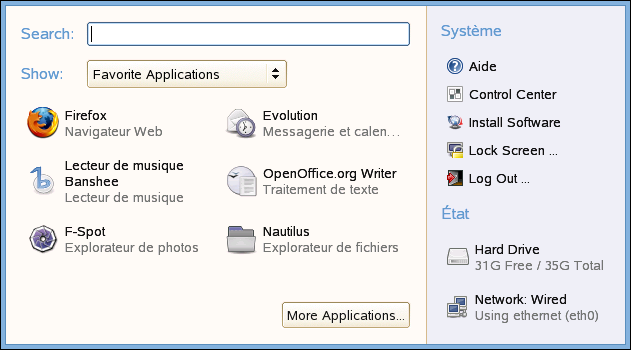
Le menu principal contient plusieurs éléments.
1.4.1 Barre de recherche
La barre de recherche permet de localiser des applications et des fichiers sur votre système. Entrez vos conditions de recherche dans le champ , puis appuyez sur Entrée. Les résultats sont affichés dans la boîte de dialogue Moteur de recherche de bureau.
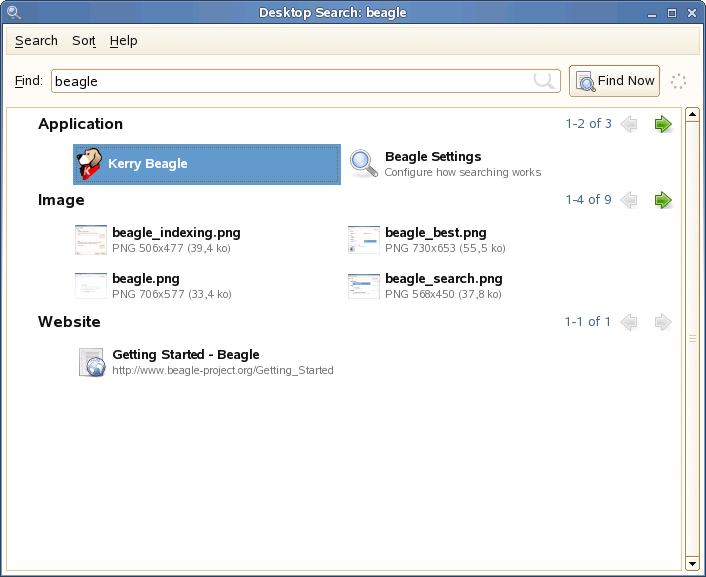
Vous pouvez vous servir des listes de résultats pour ouvrir un fichier, le transférer par message électronique ou l'afficher dans le gestionnaire de fichiers. Il vous suffit de cliquer avec le bouton droit sur un élément de la liste de résultats et de sélectionner l'option voulue. Les options disponibles pour chaque fichier dépendent de son type. Pour obtenir un aperçu d'un fichier et de ses informations associées telles que titre, chemin, date de la dernière modification ou du dernier accès, il vous suffit de cliquer sur ce fichier dans la liste.
Utilisez le menu pour limiter votre recherche aux fichiers situés dans un emplacement particulier, par exemple votre carnet d'adresses ou des pages Web, ou pour n'afficher qu'un type spécifique de fichier dans votre liste de résultats. Le menu permet de classer les éléments de la liste de résultats par nom, par pertinence ou par date de dernière modification.
Pour plus d'informations sur l'utilisation de la fonction de recherche du bureau GNOME, reportez-vous à Recherche à l'aide de Beagle.
1.4.2 Onglets du menu principal
Vous pouvez définir les icônes qui apparaissent sur le menu principal en cliquant sur les onglets , ou .
Applications favorites
Par défaut, Applications favorites présente les icônes de quelques applications couramment utilisées. Utilisez cette vue pour afficher les applications que vous utilisez le plus souvent.
Pour ajouter un élément à vos Applications favorites :
-
Cliquez sur > .
-
Cliquez avec le bouton droit sur l'application que vous voulez ajouter.
-
Sélectionnez .
L'application sélectionnée est ajoutée à vos Applications favorites.
Pour supprimer un élément de vos Applications favorites :
-
Cliquez sur .
-
Vérifiez que vos Applications favorites apparaissent dans le menu principal.
Si n'apparaît pas sur le menu principal, cliquez sur .
-
Cliquez avec le bouton droit de la souris sur l'élément à supprimer.
-
Sélectionnez .
L'application retirée n'apparaîtra plus dans la vue Applications favorites.
Applications récentes
Applications récentes affiche les deux dernières applications que vous avez lancées. Utilisez cette vue pour accéder rapidement aux applications que vous avez récemment utilisées.
Documents récents
Cliquez sur l'onglet pour afficher les derniers documents que vous avez ouverts. Utilisez cette vue pour localiser rapidement les documents sur lesquels vous avez travaillé tout récemment. Cliquez sur pour ouvrir l'explorateur de fichiers.
Emplacements récents
Cliquez sur l'onglet pour afficher les derniers emplacements que vous avez ouverts. Utilisez cette vue pour localiser rapidement les emplacements sur lesquels vous avez travaillé tout récemment. Cliquez sur pour ouvrir l'explorateur de fichiers.
1.4.3 Système
Système fournit des raccourcis vers plusieurs applications système.
Tableau 1-3 Raccourcis Système
|
Application |
Description |
|---|---|
|
Aide |
Ouvre le centre d'aide qui propose une documentation en ligne pour votre système. |
|
Centre de contrôle |
Permet de personnaliser et de configurer le système. Pour plus d'informations, reportez-vous à Section 2.0, Personnalisation de vos paramètres. |
|
Installation de logiciels |
Ouvre le programme d'installation de logiciel qui vous guide tout au long du processus d'installation d'un nouveau logiciel. |
|
Verrouiller l'écran |
Verrouille votre système afin que personne ne puisse y accéder en votre absence. Entrez votre mot de passe pour déverrouiller le système. |
|
Déconnexion |
Ouvre la boîte de dialogue Se déconnecter dans laquelle vous pouvez déconnecter ou permuter des utilisateurs. |
|
Arrêt |
Ouvre la boîte de dialogue Arrêt dans laquelle vous pouvez arrêter ou redémarrer le système, ou suspendre l'ordinateur. |
1.4.4 État
Affiche des informations sur l'état de votre disque dur et de votre connexion réseau, y compris la quantité d'espace disponible sur le disque et le type de connexion réseau utilisée.