1.5 Gestion des dossiers et des fichiers avec Nautilus
Le gestionnaire de fichiers Nautilus permet de créer et d'afficher des dossiers et des documents, d'exécuter des scripts et de créer des CD contenant vos données. De plus, il prend en charge l'affichage de contenu Web et de fichiers.
Vous pouvez ouvrir le gestionnaire de fichiers de différentes manières :
-
Cliquez sur .
-
Double-cliquez sur votre icône Dossier personnel sur le bureau.
-
Cliquez sur ou .
Figure 1-6 Gestionnaire de fichiers
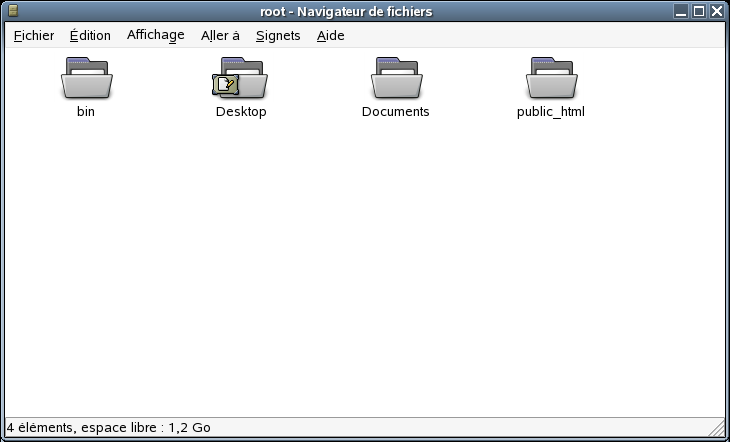
La fenêtre Nautilus présente les éléments suivants :
Menu: Permet d'effectuer la plupart des tâches.
Barre d'outils: Permet de naviguer parmi les fichiers et les dossiers et d'y accéder.
Barre d'adresse : Permet de localiser des fichiers, des dossiers et des sites URI.
Volet latéral : Permet de naviguer et d'afficher des informations sur le fichier ou le dossier sélectionné. Utilisez la liste déroulante pour personnaliser le contenu du volet. La liste contient des outils pour afficher des informations sur les fichiers, effectuer des actions sur des fichiers, ajouter des emblèmes à des fichiers, afficher l'historique des sites récemment visités et afficher vos fichiers dans l'Arborescence.
Volet d'affichage : Affiche les dossiers et les fichiers. Utilisez les options du menu pour augmenter ou réduire la taille du contenu affiché dans ce volet et pour afficher les éléments sous forme de liste ou d'icônes.
Barre d'état: Affiche le nombre d'éléments contenus dans un dossier et la quantité d'espace disponible. Lorsqu'un fichier est sélectionné, la barre d'état affiche son nom et sa taille.
1.5.1 Raccourcis de navigation du Gestionnaire de fichiers
Quelques raccourcis simples permettent de naviguer dans le gestionnaire de fichiers :
Tableau 1-4 Raccourcis de navigation du Gestionnaire de fichiers
Pour plus d'informations, cliquez sur dans le gestionnaire de fichiers.
1.5.2 Archivage des dossiers
Si vous avez stocké des fichiers que vous n'avez pas utilisés récemment mais que vous souhaitez conserver sur votre ordinateur, vous pouvez les compresser dans un format d'archivage sur bande (TAR).
-
Dans le volet d'affichage Nautilus, cliquez avec le bouton droit sur le dossier que vous souhaitez archiver, puis cliquez sur .
-
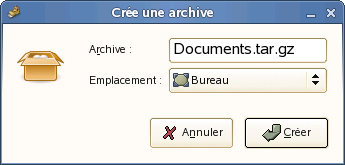
Acceptez le nom d'archive par défaut ou indiquez un autre nom. Choisissez tar.gz pour la forme d'archive la plus courante.
-
Spécifiez un emplacement pour le fichier archive, puis cliquez sur .
Pour extraire un fichier archivé, cliquez dessus avec le bouton droit et sélectionnez .
1.5.3 Création d'un CD/DVD
Si votre système est équipé d'un graveur de CD ou de DVD, vous pouvez graver des CD et des DVD à l'aide du gestionnaire de fichiers Nautilus.
-
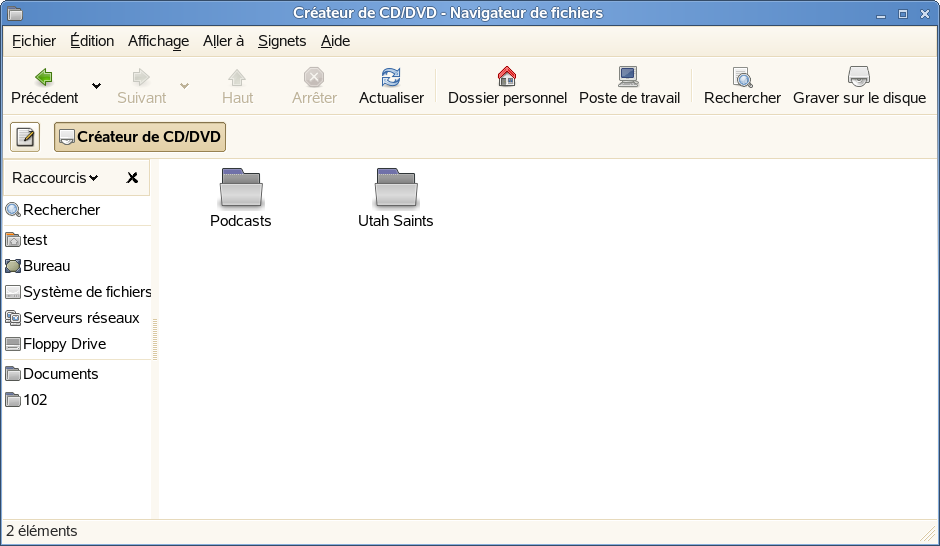
Cliquez sur , ou insérez un disque vierge et cliquez sur ou .
-
Copiez les fichiers que vous voulez placer sur le CD ou le DVD dans la fenêtre de Nautilus.
-
Cliquez sur .
-
Modifiez les informations de la boîte de dialogue Écrire sur le disque ou acceptez les valeurs par défaut, puis cliquez sur .
Les fichiers sont gravés sur le disque. Cela peut prendre quelques minutes, selon la quantité de données à écrire et la vitesse de votre graveur.
Vous pouvez aussi utiliser le lecteur de musique Helix* Banshee™ pour graver des CD audio et MP3.
1.5.4 Utilisation des signets
Utilisez la fonction Signets de Nautilus pour marquer vos dossiers favoris.
-
Sélectionnez le dossier ou l'élément pour lequel vous voulez créer un signet.
-
Cliquez sur . Le signet est ajouté à la liste ; il porte le même nom que le dossier. Lorsque vous marquez un fichier à l'aide d'un signet, c'est en fait le dossier qui est marqué.
-
Pour sélectionner un signet, cliquez sur , puis sur l'élément voulu dans la liste.
Pour organiser la liste des signets, cliquez sur , puis faites vos sélections dans la boîte de dialogue.
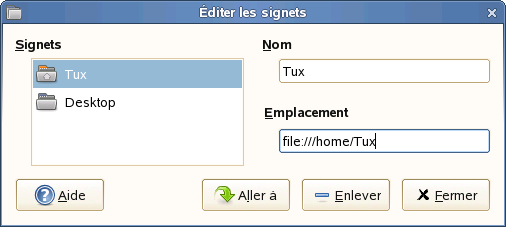
Pour changer l'ordre d'affichage des signets, cliquez sur un signet et faites-le glisser jusqu'à l'emplacement voulu.
1.5.5 Préférences du gestionnaire de fichiers
Pour changer les préférences du gestionnaire de fichiers, cliquez sur . Les préférences configurables sont organisées sur cinq onglets :
Vues
Pour configurer l'apparence du gestionnaire de fichiers, cliquez sur
Figure 1-7 Boîte de dialogue Vues du gestionnaire de fichiers
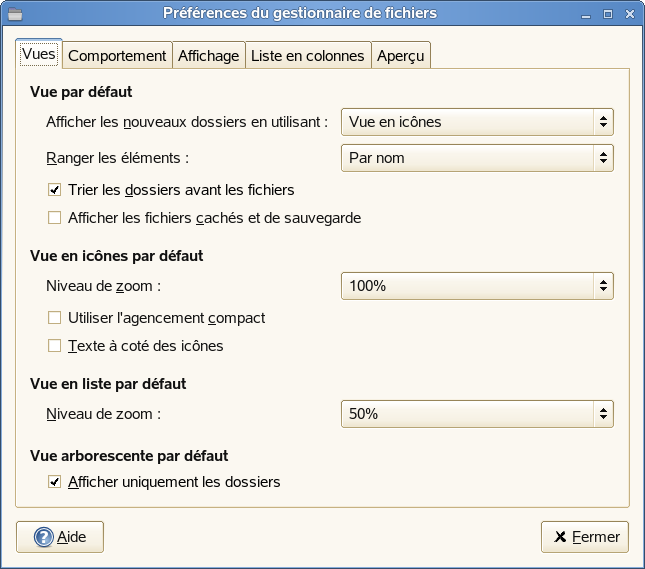
Sélectionnez l’une des options suivantes :
Tableau 1-5 Options des vues du gestionnaire de fichiers
Comportement
Pour configurer le comportement du gestionnaire de fichiers, cliquez sur .
Figure 1-8 Boîte de dialogue Comportement du gestionnaire de fichiers
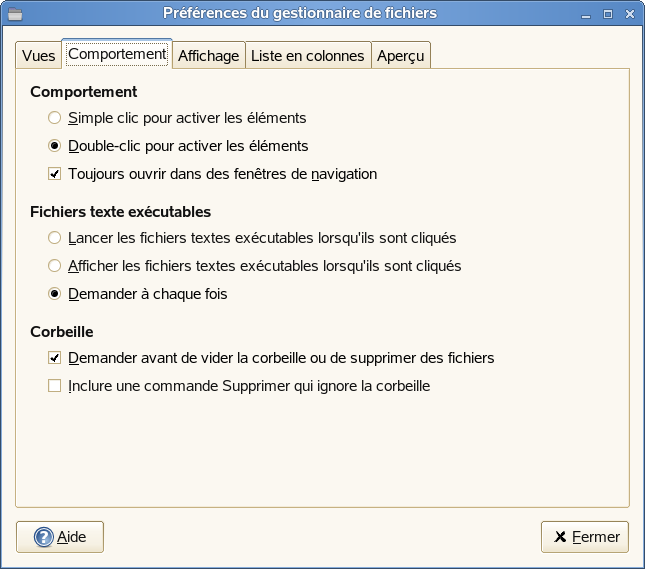
Sélectionnez l’une des options suivantes :
Tableau 1-6 Options de comportement du gestionnaire de fichiers
Affichage
Pour configurer la façon dont les légendes d'icônes et les dates apparaissent dans le gestionnaire de fichiers, cliquez sur
Figure 1-9 Boîte de dialogue Affichage du gestionnaire de fichiers
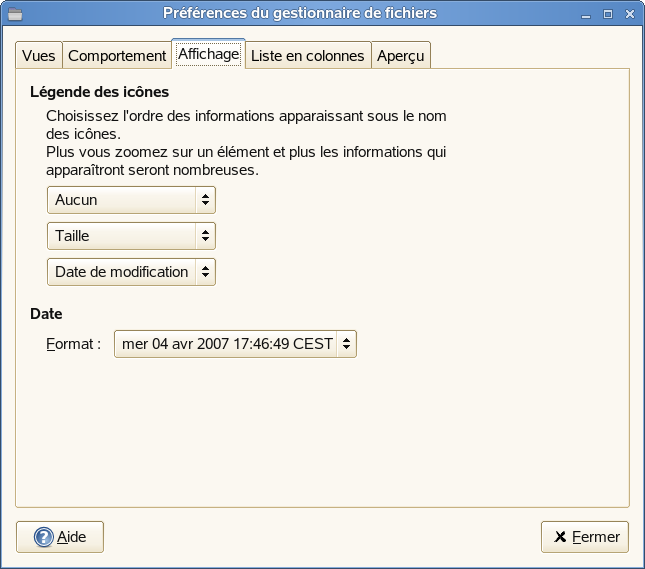
Sélectionnez l’une des options suivantes :
Lister les colonnes
Pour configurer les colonnes apparaissant dans le gestionnaire de fichiers, et leur ordre d'affichage, cliquez sur .
Sélectionnez les colonnes que vous voulez afficher. Pour changer l'ordre, cliquez sur ou sur .
Figure 1-10 Boîte de dialogue Lister les colonnes du gestionnaire de fichiers
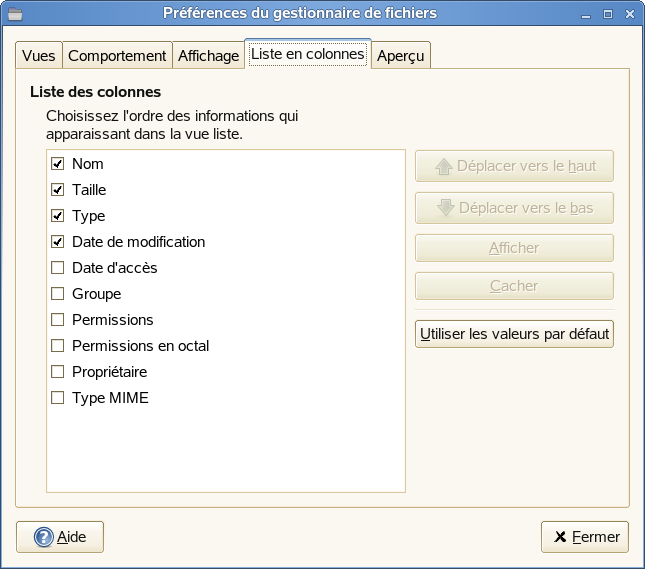
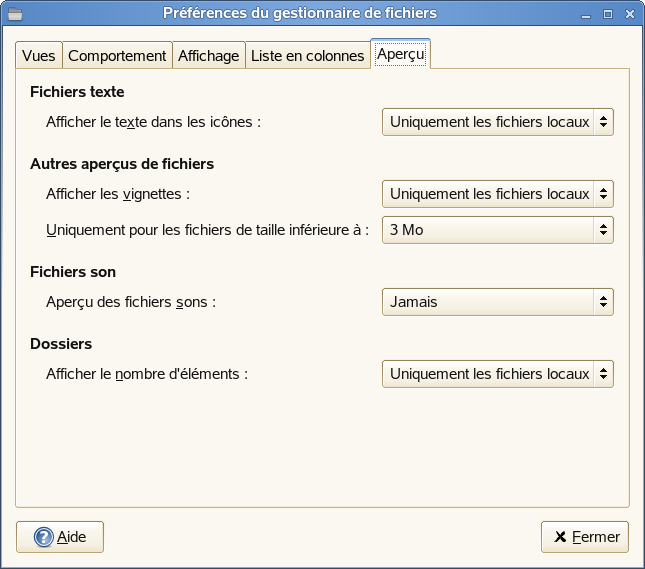
Aperçu
Pour configurer la façon dont les aperçus de fichier apparaissent dans le gestionnaire de fichiers et si les dossiers indiquent le nombre d'éléments qu'ils contiennent, cliquez sur :
Figure 1-11 Boîte de dialogue Aperçu du gestionnaire de fichiers
Sélectionnez l’une des options suivantes :
Tableau 1-8 Options d'aperçu du gestionnaire de fichiers