19.8 Affichage et édition d'images
digiKam est livré avec une suite complète de plug-ins pour l'affichage et l'édition d'images. Pour entrer dans le mode affichage et édition de digiKam, double-cliquez sur la miniature d'une image. Pour utiliser les plug-ins, vous devez installer le paquetage digikamplugins.
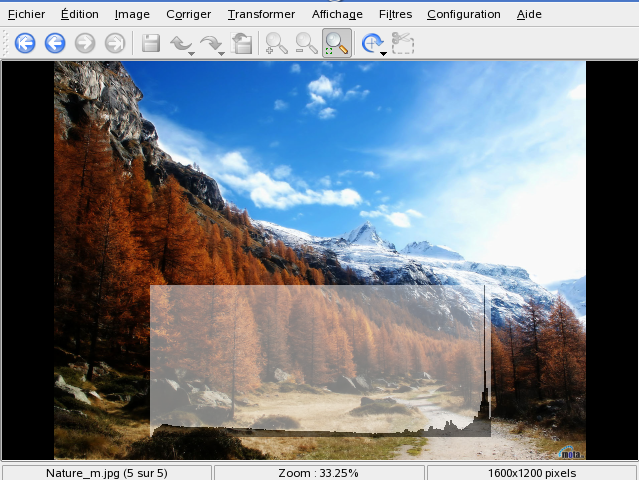
Utilisez pour faire un zoom avant ou arrière de l'image et insérer des histogrammes. L'option vous permet de juger de l'exposition de l'image tout en la voyant.
Figure 19-5 Vérification de l'histogramme
Le menu permet de modifier les propriétés, les commentaires et les balises de vos images et d'appliquer des effets de base ou d'insérer du texte :
- Apply Texture (Appliquer une texture)
-
Sélectionnez le type de texture que vous voulez appliquer à votre image et déterminez-en l'importance (). digiKam applique la texture et enregistre les modifications dans la copie d'origine de votre image.
- Add Border (Ajouter une bordure)
-
Sélectionnez le type de bordure. Selon le type de bordure que vous avez sélectionné, choisissez une ou deux couleurs et définissez son épaisseur autour de l'image. digiKam crée la bordure et enregistre les modifications dans la copie d'origine de votre image.
- Insert Text (Insérer un texte)
-
Saisissez le texte que vous voulez superposer à l'image, choisissez une police, un style et une taille. Sélectionnez la justification du texte et indiquez si vous voulez le faire pivoter et de combien de degrés. Ajoutez une bordure en option et une semi-transparence. digiKam ajoute votre couche de texte à l'image d'origine.
19.8.1 Correction et amélioration des images
Le menu permet de corriger un certain nombre de défauts courants associés aux images numériques :
- Couleurs
-
Améliorez certains aspects de l'image associés aux couleurs.
- Blur/Sharpen (Flouter/Rendre plus net)
-
Rendez votre image plus nette ou donnez-lui un effet de flou.
- Unsharp Mask (Masque flou)
-
Améliorez la netteté de l'image.
- Refocus (Nouvelle mise au point)
-
Améliorez la netteté de l'image en tentant de refaire la mise au point.
- Red Eye Reduction (Réduction de l'effet yeux rouges)
-
Réduisez ou éliminez l'effet yeux rouges dû à l'utilisation du flash.
- Inpainting (Retouche)
-
Retouchez
les zones imparfaites de l'image. - Hot Pixel Correction (Correction des pixels chauds)
-
Détectez et effacez les pixels imparfaits de l'image du fait des pixels défectueux du capteur de l'appareil photo.
- Restauration système
-
Permet le traitement complet des images comportant toutes sortes de défauts numériques, tels que le bruit et les rayures.
- Noise Reduction (Réduction du bruit)
-
Supprimez les artéfacts tels que ceux provoqués par de la poussière sur l'objectif ou sur le capteur. Compensez le bruit des pixels dû aux paramètres ISO élevés de votre appareil photo numérique et réduisez le bruit et les artéfacts dans les résolutions de faible qualité.
- Lens Distortion Correction (Correction de distorsion de l'objectif)
-
Compensez la distorsion en barillet et l'effet de coussin de vos images, dus à l'utilisation d'objectifs très grand angulaire ou de téléobjectifs à très longue focale.
- Anti Vignetting (Anti-vignetage)
-
Compense les (vignettes) d'ombres circulaires sur les bords ou au centre de l'image, provoquées par l'utilisation d'objectifs très grand angulaire ou de téléobjectifs à très longue focale.
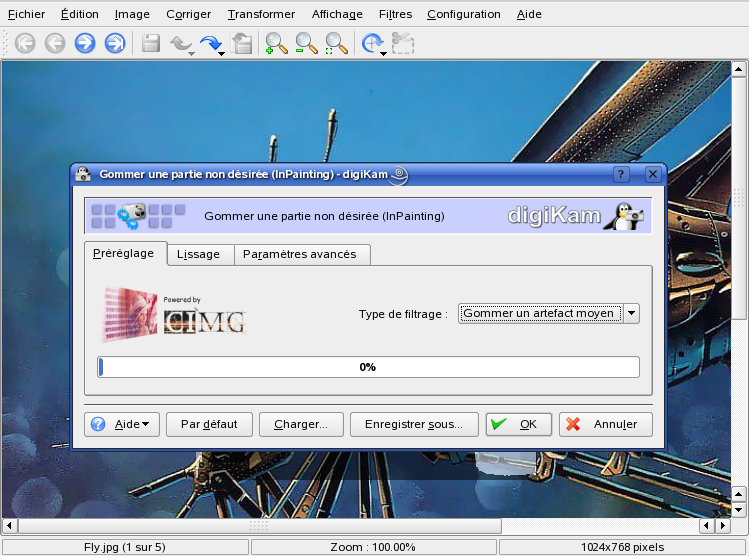
Pour observer le fonctionnement de l'option , reportez-vous à , par exemple. Supposons qu'une poussière ou une rayure sur l'objectif ait abîmé l'image. Pour supprimer ce type d'artéfact, procédez de la façon suivante :
-
Ouvrez votre image.
-
Utilisez le curseur de la souris pour sélectionner la zone à laquelle vous voulez appliquer la correction.
-
Sélectionnez ou appuyez sur Shift+I.
-
Déterminez la méthode à utiliser pour supprimer l'artéfact :
-
Si vous avez choisi de ne pas utiliser l'un des filtres prédéfinis (dans l'onglet ), ouvrez les onglets et et réglez les paramètres en fonction de vos besoins.
-
Cliquez sur pour appliquer vos paramètres et modifier l'image en conséquence.
INDICATION : création et réutilisation de vos propres paramètres de filtre
Si vous avez besoin d'utiliser le même ensemble de paramètres plusieurs fois, par exemple si une rayure de l'objectif a abîmé une série entière d'images, créez votre propre ensemble de paramètres de filtre. Enregistrez-les pour pouvoir les réutiliser ultérieurement en cliquant sur pour les enregistrer dans un fichier texte. Pour les images suivantes, ouvrez la boîte de dialogue , cliquez sur , puis sélectionnez le fichier texte et appliquez les paramètres de filtre en cliquant sur .
Figure 19-6 Utilisation de l'option pour supprimer les artéfacts
19.8.2 Application de transformation d'images
Pour changer l'échelle ou faire pivoter une image, utilisez le menu :
- Rotate (Rotation), Flip (Inversion), Free Rotation (Rotation libre)
-
Faites pivoter votre image selon un certain angle. fait pivoter l'image selon des multiples de 90 degrés. Avec , indiquez l'angle de votre choix.
- Crop (Rogner), Aspect Ratio Crop (Rogner en respectant la proportion)
-
Rognez votre image. effectue une découpe d'une sélection rectangulaire au-dessus de l'image. rogne l'image en respectant un certain nombre de principes complexes de dessin.
- Perspective Adjustment (Réglage de la perspective)
-
Réglez la perspective d'une image. Par exemple, si vous remarquez des angles curieux dans des prises de vues contenant des lignes verticales ou horizontales, utilisez cet outil pour les redresser. Saisissez l'une des quatre poignées dans l'angle de l'image et déplacez-la pour appliquer le réglage voulu. Utilisez l'outil pour supprimer les bords noirs de l'image et pour la couper.
- Shear (Cisailler)
-
Déplacez une partie de l'image dans une direction et l'autre dans la direction opposée, horizontalement ou verticalement. Indiquez les angles de cisaillement vertical et horizontal et utilisez pour couper l'image résultante.
- Resize (Redimensionner), Blowup (Agrandir)
-
Redimensionnez l'image pour l'agrandir ou la réduire. offre une interface simple qui permet de manipuler la taille de l'image par pixel ou en pourcentage. Indiquez si vous voulez conserver la proportion de l'image. effectue essentiellement la même opération de redimensionnement sur l'image. Outre une simple opération de mise à l'échelle, vous pouvez activer des filtres à appliquer aux images mises à l'échelle pour améliorer la qualité de l'image obtenue. Lorsque vous devez imprimer le résultat final, sélectionnez au lieu d'une simple opération . Vous pouvez enregistrer les paramètres de filtre dans un fichier texte pour les charger et les appliquer à d'autres images ultérieurement.
Supposons que l'une de vos images soit parfaite à l'exception de la composition ou que vous deviez la rogner pour qu'elle corresponde à un format de papier précis en vue d'une reproduction. Dans ce cas, utilisez l'option et procédez de la façon suivante :
-
Ouvrez votre image.
-
Sélectionnez .
-
Déterminez l'orientation et la proportion à utiliser :
-
Vous pouvez rogner l'image de façon libre en utilisant les curseurs , et , .
-
Sélectionnez une proportion personnalisée de la largeur sur la hauteur au lieu d'utiliser l'une des valeurs prédéfinies.
-
Ces rapports correspondent à la plupart des formats courants de papier utilisés pour imprimer les photographies. Sélectionnez celui qui correspond le mieux à vos besoins.
-
Rapport (1:1.618) traditionnellement utilisé par les artistes et les architectes pour créer des résultats harmonieux.
Utilisez pour définir la zone de rognage à la taille maximale possible du rapport spécifié.
-
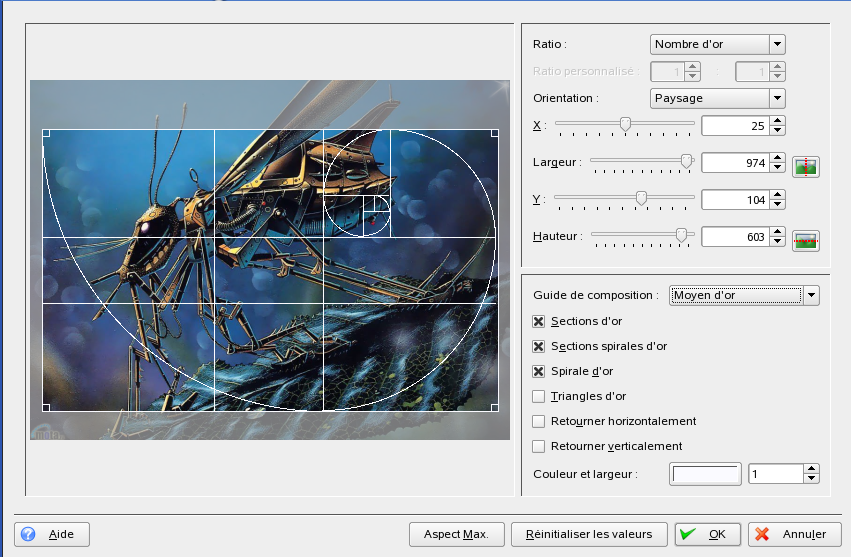
Après avoir déterminé la taille de votre sélection de rognage, vous pouvez éventuellement lui appliquer des règles de composition. Le permet de créer une sélection de rognage qui se traduit par une image visuellement agréable à regarder. Les lignes pointillées affichées vous aident à obtenir une meilleure composition de l'image.
INDICATION : pour plus d'informations
Pour obtenir la description complète des options, reportez-vous à http://docs.kde.org/development/en/extragear-graphics/digikam/using-kapp-imageeditor.html.
-
Si la position du rognage ne respecte pas la règle de composition et ne vous donne pas satisfaction, déplacez-la.
-
Cliquez sur pour appliquer votre sélection de rognage et couper votre image.
Figure 19-7 Création d'un rognage personnalisé à l'aide de l'option Aspect Ratio Crop (Rogner en respectant la proportion)
19.8.3 Application de filtres et d'effets
Vous pouvez choisir parmi différents effets et filtres de base à appliquer à vos images pour leur donner une apparence plus artistique ou exagérée :
- Black & White (Noir et blanc)
-
Transformez votre image couleur en image noir et blanc. Sélectionnez pour obtenir une image simple en niveaux de gris. Simulez l'utilisation d'un filtre couleur (vert, orange, rouge ou jaune) qui accentue les zones d'une couleur donnée dans l'image d'origine en sélectionnant l'une des options . Simulez l'effet de teinte de différents produits chimiques dans la chambre noire en sélectionnant l'une des options .
- Raindrops (Gouttes de pluie)
-
Appliquez des effets de gouttes de pluie à votre image. Déterminez la taille et le nombre de gouttes et indiquez ensuite le degré de distorsion provoqué par les gouttes (effet ).
- Infrared Film (Film infrarouge)
-
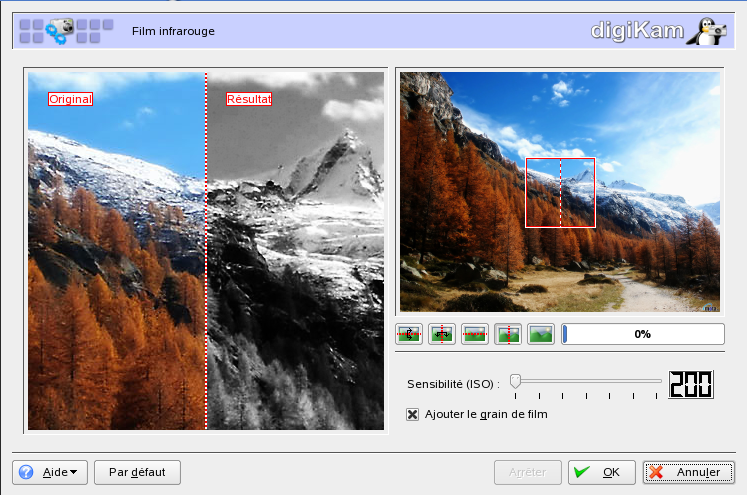
Simulez l'utilisation d'un film infrarouge pour obtenir un effet légèrement surréel. Le résultat est différent à tous points de vue de l'original. Ajoutez du grain et réglez la sensibilité (ISO) du film pour donner à l'image une apparence plus artistique.
- Peinture à l'huile
-
Simulez une peinture à l'huile. Déterminez la taille du pinceau et le degré de lissage à appliquer à l'image.
- Emboss (Gaufrer)
-
Faites comme si votre image avait été gaufrée comme une feuille de papier. Choisissez la profondeur.
- Solarize Image (Solariser l'image)
-
Simulez une surexposition à la lumière du jour.
- Effets de distorsion
-
Appliquez des effets étranges de distorsion (par exemple fish eye) à l'image. Déterminez le type, le niveau et la répétition.
- Add Film Grain (Ajouter du grain au film)
-
Ajoutez du grain à votre image pour lui donner une apparence plus grossière.
- Blur Effects (Effets de flou)
-
Floutez votre image pour simuler une image dont la mise au point serait imparfaite ou pour simuler un mouvement qui n'existait pas lors de la prise de vue.
- Charcoal Drawing (Dessin au fusain)
-
Transformez votre image en dessin noir et blanc au fusain. Choisissez une taille de crayon appropriée et déterminez le degré de lissage à appliquer à l'image.
Figure 19-8 Simulation de la photographie infrarouge