15.3 Gestion des marque-pages
Les marque-pages sont un moyen pratique pour enregistrer des liens vers vos sites Web favoris. Pour ajouter le site Web actuel à votre liste de marque-pages, cliquez sur . Si votre navigateur affiche actuellement plusieurs sites Web dans des onglets, seule l'URL de l'onglet actuellement sélectionné est ajoutée à votre liste de marque-pages.
Lorsque vous ajoutez un marque-page, vous pouvez lui donner un autre nom et choisir le dossier où vous voulez l'enregistrer. Pour marquer les sites Web de plusieurs onglets, sélectionnez . Firefox crée un dossier comprenant un marque-page pour le site de chaque onglet. Pour supprimer un site Web de la liste de marque-pages, cliquez sur , cliquez avec le bouton droit sur le marque-page du site dans la liste et sélectionnez .
15.3.1 Utilisation du gestionnaire de marque-pages
Le gestionnaire de marque-pages permet de gérer les propriétés (nom et adresse) de chaque marque-page et d'organiser les marque-pages en dossiers et en sections. Il ressemble à la Figure 15-2.
Figure 15-2 Utilisation du gestionnaire de marque-pages de Firefox
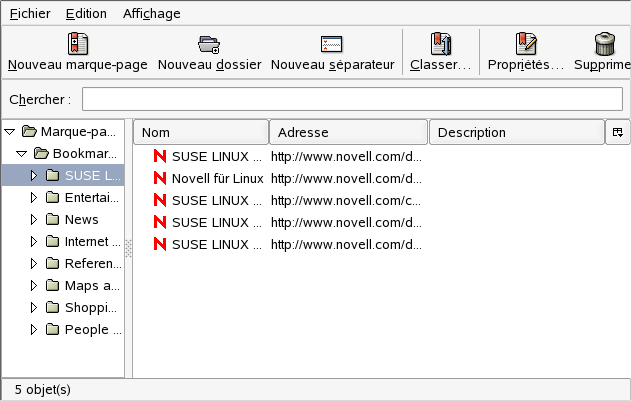
Afin d'ouvrir le gestionnaire de marque-pages, cliquez sur . Une fenêtre affiche les marque-pages. Cliquez sur pour créer un nouveau dossier et lui donner un nom et une description. Si vous avez besoin d'un nouveau marque-pages, cliquez sur . Une fenêtre permet de spécifier le nom, l'emplacement, le mot-clé et de saisir une description du nouveau marque-page. Le mot-clé est un raccourci vers le marque-page. Si vous souhaitez afficher le marque-page que vous venez de créer dans le panneau latéral, cochez la case .
15.3.2 Importation de marque-pages à partir d'autres navigateurs
Si vous utilisiez précédemment un autre navigateur, vous souhaiterez sûrement réutiliser vos préférences et vos marque-pages dans Firefox. À l'heure actuelle, Firefox permet d'importer des données de Netscape 4.x, 6, 7, Mozilla 1.x et Opera.
Pour importer des paramètres, cliquez sur . Sélectionnez le navigateur qui contient les paramètres à importer. Cliquez sur . Les paramètres sont importés. Les marque-pages importés sont placés dans un nouveau dossier, dont le nom commence par Importé depuis.
15.3.3 Marque-pages dynamiques
Les marque-pages dynamiques affichent des titres dans votre menu de marque-page et vous tiennent au courant des dernières nouveautés. Ainsi, vous gagnez du temps, puisqu'il suffit de jeter un coup d'oeil sur vos sites favoris.
De nombreux sites et blogs prennent en charge ce format. Un site Web l'indique en affichant une icône orange à droite de la barre d'adresse. Cliquez dessus et sélectionnez . Cliquez sur dans la page qui s'ouvre. Une boîte de dialogue permet de sélectionner le nom et l'emplacement du marque-page dynamique. Cliquez sur pour confirmer.
Certains sites n'indiquent pas à Firefox qu'ils prennent en charge un nouveau flux, bien qu'ils le fassent. Pour ajouter manuellement un marque-page dynamique, vous devez connaître l'URL du flux. Procédez comme suit :
Ajout manuel d'un marque-page dynamique
-
Ouvrez le gestionnaire de marque-pages en cliquant sur . Une nouvelle fenêtre s'ouvre.
-
Sélectionnez . Une boîte de dialogue apparaît.
-
Donnez un nom au marque-pages et ajoutez votre URL dans , par exemple, http://www.novell.com/newsfeeds/rss/coolsolutions.xml. Firefox met à jour vos marque-pages dynamiques.
-
Fermez le gestionnaire de marque-pages.