18.2 Démarrage de GIMP
Démarrez GIMP à partir du menu principal. Vous pouvez également entrer gimp & dans une ligne de commande.
18.2.1 Configuration initiale
Lorsque vous démarrez GIMP pour la première fois, un assistant de configuration apparaît pour préparer la configuration. Les paramètres par défaut conviennent à la plupart des utilisations. Appuyez donc sur dans chaque boîte de dialogue à moins que vous ne connaissiez les paramètres et préfériez une autre configuration.
18.2.2 Les fenêtres par défaut
Trois fenêtres apparaissent par défaut. Elles peuvent figurer à l'écran ou être fermées, à l'exception de la boîte à outils, si elles ne sont plus nécessaires. La fermeture de la boîte à outils entraîne la fermeture de l'application. Dans la configuration par défaut, GIMP enregistre la disposition de votre fenêtre lorsque vous quittez l'application. Les boîtes de dialogue restées ouvertes réapparaîtront la prochaine fois que vous lancerez le programme.
La boîte à outils
La fenêtre principale de GIMP, illustrée par la Figure 18-1, contient les principales commandes de l'application. La fermeture de cette fenêtre entraîne la fermeture de l'application. Tout en haut, la barre de menus donne accès aux fonctions et extensions du fichier, ainsi qu'à la rubrique d'aide. En dessous se trouvent les icônes des différents outils. Pointez la souris sur une icône pour afficher les informations la concernant.
Figure 18-1 Fenêtre principale
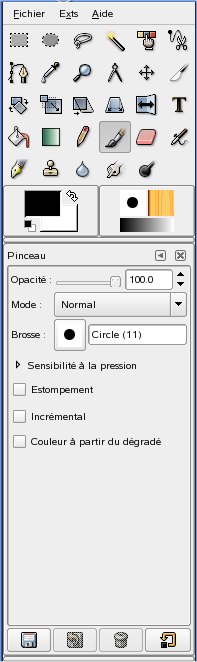
Les couleurs actuelles de premier plan et d'arrière-plan apparaissent dans deux zones superposées. Par défaut, la couleur de premier plan est noire et la couleur d'arrière-plan est blanche. Cliquez sur la zone afin d'ouvrir une boîte de dialogue de sélection des couleurs. Permutez les couleurs de premier plan et d'arrière-plan à l'aide du symbole de flèche coudée dans le coin supérieur droit des zones. Utilisez le symbole noir et blanc dans le coin inférieur gauche pour réinitialiser les couleurs par défaut.
À droite sont affichés le pinceau, le motif et le dégradé actuels. Cliquez sur l'élément affiché pour accéder à la boîte de dialogue de sélection. La partie inférieure de la fenêtre permet la configuration des diverses options pour l'outil actuel.
Sous la boîte à outils, une boîte de dialogue affiche les options de l'outil sélectionné. Si elle n'est pas visible, ouvrez-la en double-cliquant sur l'icône de l'outil dans la boîte à outils.
Calques, Canaux, Chemins, Annuler
Dans la première section, utilisez la zone de liste déroulante pour sélectionner l'image à laquelle se réfère l'onglet. En cliquant sur , vérifiez si l'image active est sélectionnée automatiquement. L'option est activée par défaut.
affiche les différents calques des images actuelles et permet de les manipuler. Des informations à ce sujet sont disponibles dans la Section 18.5.6, Calques. affiche les canaux de couleur de l'image et permet de les manipuler.
Les chemins offrent une méthode basée sur les vecteurs pour sélectionner les parties d'une image. Ils peuvent servir également au dessin. affiche les chemins disponibles pour une image et donne accès à leurs fonctions. affiche un historique restreint des modifications apportées à l'image actuelle. Son utilisation est décrite dans la sectionSection 18.5.5, Annulation des erreurs.