21.1 Création d'un CD ou d'un DVD de données
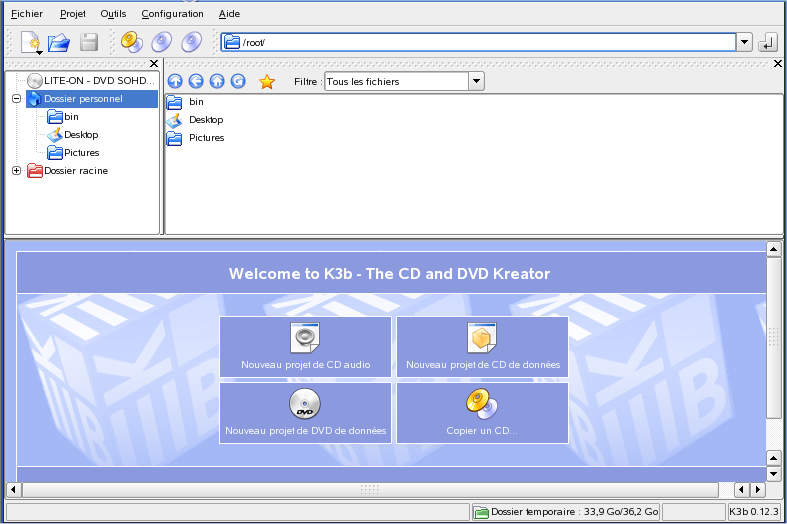
Pour créer un CD de données, accédez à . Pour créer un DVD de données, accédez à . La vue du projet apparaît dans le bas de la fenêtre, comme illustré dans Figure 21-1. Pour ajouter un répertoire ou un fichier au projet, sélectionnez-le dans votre dossier personnel et déplacez-le dans le dossier du projet au moyen d'un simple glisser-déposer. Enregistrez le projet sous le nom de votre choix en sélectionnant .
Figure 21-1 Création d'un nouveau projet de données
Sélectionnez ensuite dans la barre d'outils ou appuyez sur Ctrl+B. Une boîte de dialogue contenant six onglets qui proposent différentes options d'écriture du CD ou du DVD s'ouvre. Reportez-vous à Figure 21-2.
Figure 21-2 Personnalisation du processus de gravure
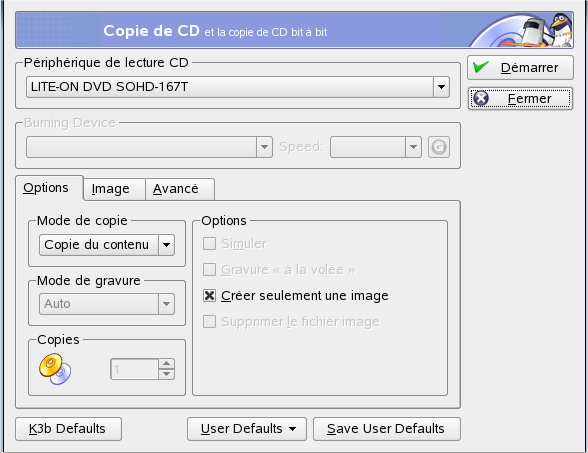
L'onglet contient différents paramètres relatifs au périphérique de gravure, à la vitesse et aux options de gravure. Voici les options possibles :
-
Le graveur détecté est affiché dans ce menu contextuel. Vous pouvez également choisir à cet endroit la vitesse de gravure.
AVERTISSEMENT : sélectionnez la vitesse de gravure avec soin.
Vous sélectionnez normalement l'option (Automatique), qui choisit la vitesse de gravure maximum. Toutefois, si vous choisissez une valeur supérieure et que votre système n'a pas la capacité de transmettre les données suffisamment rapidement, vous risquez de perdre des données à cause d'un dépassement négatif du tampon.
-
Cette option détermine comment le laser écrit le CD ou le DVD. Pour les CD, trois modes sont possibles : DAO, TAO et RAW. En mode DAO (disk at once, disque à disque), le laser n'est pas désactivé pendant la gravure du disque. Ce mode est recommandé pour la création de CD audio. En mode TAO (track at once, piste à piste), un processus de gravure séparé est utilisé pour chacune des pistes. L'utilisation du mode RAW est peu fréquente en raison de l'absence de corrections des données.
Pour les DVD, trois modes sont également possibles : DAO, incrémentiel et remplacement. Pour les DVD, le mode DAO ne prend pas en charge les sessions multiples. Si vous voulez un DVD multisession, sélectionnez le mode incrémentiel. Le mode remplacement permet d'augmenter le système de fichiers ISO9660 de la première session sur des supports réinscriptibles utilisant growisofs.
Il est généralement préférable de sélectionner , car cela permet à K3b d'utiliser les paramètres les mieux adaptés.
-
Cette fonction permet de vérifier si votre système accepte la vitesse de gravure sélectionnée. La gravure se fait sans laser, afin de tester le système.
-
Cette fonction permet de graver les données sélectionnées sans créer de fichier image au préalable (son utilisation est à proscrire sur les systèmes moins performants). Un fichier d'image, également connu sous le nom d'image ISO, est un fichier contenant toutes les données qui vont être gravées telles quelles sur le CD.
-
Cette option crée un fichier image. Définissez le chemin du fichier sous dans l'onglet . Ce fichier image est stocké en mémoire afin de pouvoir être gravé sur CD ultérieurement. Pour ce faire, sélectionnez . Si cette option est utilisée, toutes les autres options de cette section sont désactivées.
-
Cette option supprime du disque le fichier image temporaire une fois la gravure terminée.
-
Cette option vérifie l'intégrité des données gravées en comparant les sommes MD5 des données d'origine et les données gravées.
L'onglet n'est accessible qu'avec l'option . Dans ce cas, déterminez le fichier dans lequel écrire l'ISO.
L'onglet propose deux options : La première, n'est disponible que pour les CD. Elle contient la configuration du mode d'écriture des pistes de données. En général, est considéré comme la méthode la plus appropriée. L'option permet d'ajouter des données à un support déjà gravé mais pas finalisé.
Dans l'onglet , entrez des informations générales qui serviront à identifier ce projet de données particulier, son auteur et son éditeur, ainsi que l'application et le système d'exploitation utilisés pour la création de ce projet. Dans l'onglet , indiquez les paramètres du système de fichiers (RockRidge, Joliet, UDF). Choisissez aussi la manière dont sont traités les liens symboliques, les autorisations de fichier et les blancs. L'onglet contient des paramètres supplémentaires réservés aux utilisateurs expérimentés.
Une fois les paramètres définis selon vos besoins, lancez le processus de gravure réel à l'aide de l'option . Vous pouvez également enregistrer ces paramètres en vue d'une utilisation ou d'une modification ultérieure en cliquant sur .