4.2 Messagerie
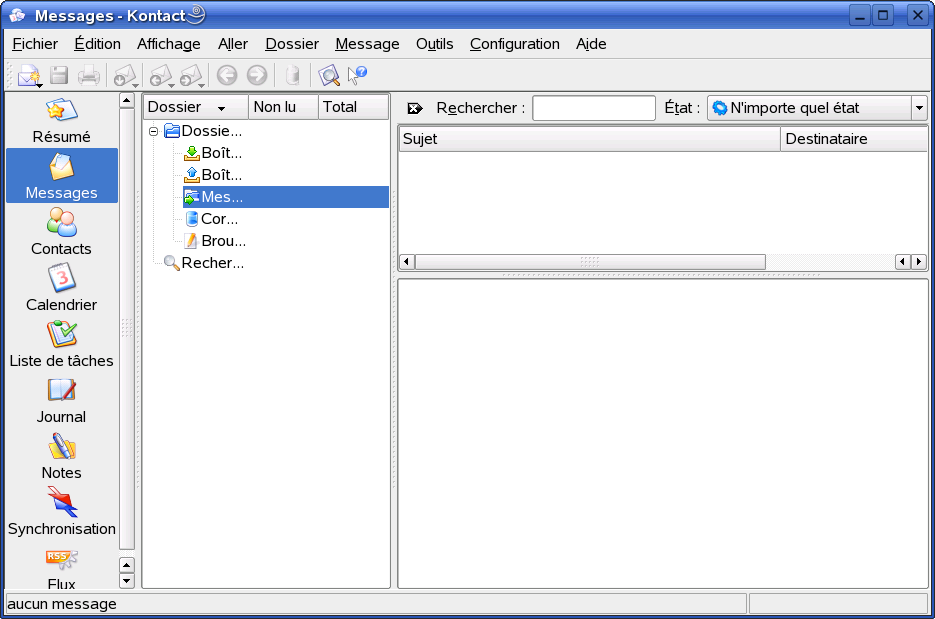
Kontact utilise KMail comme composant de messagerie. Pour configurer ce composant de messagerie, ouvrez-le, puis sélectionnez . Client de messagerie complet, KMail prend en charge un grand nombre de protocoles. Le menu contient plusieurs fonctions utiles pour la gestion du courrier indésirable. Utilisez le champ pour effectuer une recherche détaillée des messages. Grâce à l'option, vous gérez des outils capables de filtrer le courrier publicitaire indésirable. L', quant à lui, permet de gérer les systèmes d'analyse des virus transmis par courrier électronique. Ces deux assistants fonctionnent avec un logiciel externe de gestion des virus et du courrier indésirable. Si ces options sont désactivées, installez des solutions complémentaires afin d'assurer une protection contre les virus et le courrier indésirable.
Figure 4-2 Composant de messagerie de Kontact
4.2.1 Configuration des identités et des comptes
Kontact peut gérer plusieurs comptes de messagerie : votre adresse électronique privée et votre adresse professionnelle, par exemple. Lorsque vous rédigez un message électronique, sélectionnez l'une des identités définies précédemment. Pour ce faire, cliquez sur . Pour créer un profil d'identité, sélectionnez , puis . Dans la boîte de dialogue qui apparaît, attribuez un nom à la nouvelle identité, tel que privée
ou professionnelle
. Cliquez sur pour ouvrir une boîte de dialogue dans laquelle vous pourrez entrer des informations supplémentaires. Vous pouvez également assigner une identité à un dossier de sorte que, lorsque vous répondez à un message contenu dans ce dossier, l'identité assignée soit sélectionnée.
Sous , saisissez votre nom, le nom de votre organisation et votre adresse électronique. Sous , sélectionnez les clés permettant d'envoyer des messages codés ou dotés d'une signature numérique. Pour que le codage fonctionne, commencez par créer une clé à l'aide de KGpg (reportez-vous au Section 10.0, Codage avec KGpg).
Sous , vous pouvez indiquer une adresse de réponse par défaut et une adresse de copie carbone cachée par défaut, choisir un dictionnaire, sélectionner les dossiers dans lesquels placer les brouillons et les messages envoyés, et définir le mode d'envoi des messages. Sous , indiquez si chacun de vos messages doit comporter une signature (et si oui, quel type), sous la forme d'un bloc de texte supplémentaire ajouté à la fin du message. Vous pouvez, par exemple, inclure vos coordonnées à la fin de chaque message électronique. Pour activer cette option, sélectionnez , puis indiquez si la signature provient d'un fichier, d'un champ de saisie ou de l'exécution d'une commande. Avec , vous pouvez spécifier le chemin vers une petite icône (48 x 48 pixels) monochrome à afficher dans tous vos messages si le logiciel du destinataires prend en charge cette fonction. Une fois les paramètres d'identité définis, confirmez votre choix en cliquant sur .
Les paramètres qui apparaissent sous déterminent le mode de réception et d'envoi des messages électroniques par Kontact. L'écran se compose de deux onglets : un pour l'envoi, l'autre pour la réception du courrier. Ces paramètres varient, pour leur plus grand nombre, en fonction du système et du réseau dans lequel se situe votre serveur de messagerie. Si vous n'êtes pas certain des paramètres ou des éléments à sélectionner, contactez votre fournisseur de services Internet ou votre administrateur système.
Pour créer des boîtes destinées aux messages sortants, dans l'onglet , cliquez sur . Choisissez le type de transport SMTP ou sendmail. SMTP apparaît comme le choix le plus judicieux dans la plupart des cas. Une fois ce choix enregistré, une fenêtre apparaît pour permettre de communiquer les données relatives à votre serveur SMTP. Indiquez un nom, puis saisissez l'adresse du serveur (telle que vous l'a communiquée votre fournisseur de services Internet). Si le serveur vous demande de vous authentifier, activez l'option . Les paramètres de sécurité sont regroupés dans Sécurité. Spécifiez votre méthode de codage préférée.
L'onglet regroupe les paramètres de réception du courrier électronique. Utilisez pour créer un compte. Choisissez une des différentes méthodes de récupération du courrier, à savoir local (stocké au format Mbox ou MailDir), POP3 ou IMAP. Définissez des paramètres adaptés à votre serveur.
4.2.2 Importation des messages électroniques depuis d'autres programmes de messagerie
Pour importer des messages électroniques d'autres applications, sélectionnez dans la vue de messagerie de Kontact. Il comprend notamment des filtres d'importation pour Outlook Express, le format mbox, le format de messagerie texte, Pegasus Mail, Opera et Evolution. Vous pouvez également lancer l'utilitaire d'importation séparément, à l'aide de la commande kmailcvt.
Sélectionnez l'application correspondante, puis confirmez votre choix en cliquant sur . Un fichier ou un dossier vous est demandé en fonction du type sélectionné. Kontact finalise ensuite le processus.
4.2.3 Création de messages
Pour rédiger de nouveaux messages, sélectionnez ou cliquez sur l'icône correspondante dans la barre d'outils. Pour envoyer des messages à partir de comptes de messagerie différents, sélectionnez une des identités selon la procédure détaillée dans la Section 4.2.1, Configuration des identités et des comptes. Dans le champ , entrez une adresse électronique, ou une partie d'un nom ou d'une adresse figurant dans votre carnet d'adresses. Si Kontact trouve une correspondance entre le texte saisi et une entrée du carnet d'adresses, une liste de sélection apparaît. Cliquez sur le contact souhaité ou, si aucune correspondance n'a été détectée, saisissez l'adresse ou le nom intégralement. Pour sélectionner directement une entrée du carnet d'adresses, cliquez sur le bouton situé en regard du champ d'adresse.
Pour joindre un fichier à votre message, cliquez sur l'icône de trombone et sélectionnez le fichier. Vous pouvez aussi glisser un fichier depuis le bureau ou un autre dossier et le déposer dans la fenêtre , ou sélectionner une des options du menu Le format d'un fichier est généralement correctement identifié. Si tel n'est pas le cas, cliquez sur l'icône correspondante à l'aide du bouton droit de la souris. Un menu apparaît ; sélectionnez . Définissez le format et le nom de fichier dans la boîte de dialogue suivante, et ajoutez une description. En outre, indiquez si le fichier joint doit être signé ou codé.
Une fois votre message rédigé, envoyez-le immédiatement en cliquant sur , ou placez-le dans la boîte d'envoi en sélectionnant . Si vous envoyez le message électronique et que l'envoi aboutit, le message est copié dans le dossier des messages envoyés, sent-mail. Vous pouvez modifier ou supprimer tout message placé dans la boîte d'envoi.
4.2.4 Messages codés et signatures
Pour ce faire, vous devez d'abord générer une paire de clés (reportez-vous au Section 10.0, Codage avec KGpg). Vous pouvez configurer les détails de la procédure de codage : sélectionnez pour indiquer l'identité sous laquelle envoyer les messages signés et codés. Cliquez ensuite sur . Cliquez sur pour confirmer votre choix ; la clé doit apparaître dans le champ correspondant. Cliquez sur pour fermer la boîte de dialogue de configuration.
4.2.5 Dossiers
Les dossiers de la messagerie permettent de classer vos messages. Par défaut, les messages sont stockés dans le répertoire ~/.kde/share/apps/kmail/mail. Lorsque vous démarrez KMail la première fois, le programme crée plusieurs dossiers. boîte de réception est le dossier dans lequel les messages récupérés d'un serveur sont placé au départ. boîte d'envoi est utilisé pour le stockage temporaire de messages mis en file d'attente avant leur envoi. courrier envoyé conserve la copie des messages envoyés. corbeille contient des copies de tous les messages supprimés à l'aide de Suppr ou de . brouillons est l'emplacement où vous pouvez enregistrer les messages qui ne sont pas terminés. Si vous utilisez le protocole de messagerie IMAP, les dossiers IMAP apparaissent en dessous des dossiers locaux. Les dossiers de chaque serveur de courrier entrant apparaissent dans la liste des dossiers.
Si vous avez besoin de dossiers supplémentaires pour classer vos messages, créez-en en sélectionnant . Une fenêtre apparaît, dans laquelle vous devez indiquer le nom et le format du nouveau dossier.
Cliquez avec le bouton droit de la souris sur le dossier ; le menu contextuel qui apparaît propose différentes opérations pouvant être effectuées sur les dossiers. Cliquez sur pour indiquer la date d'expiration des messages lus et non lus, l'action à entreprendre après expiration, et si les messages ayant expiré doivent être supprimés ou placés dans un dossier donné. Si vous souhaitez utiliser le dossier pour stocker les messages d'une liste de diffusion, définissez les options nécessaires dans .
Pour déplacer un ou plusieurs messages d'un dossier dans un autre, faites-les glisser de la fenêtre supérieure vers le dossier de votre choix dans la fenêtre de gauche. Vous pouvez également déplacer les messages en les mettant en surbrillance, puis en appuyant sur M ou en sélectionnant . Une liste de dossiers apparaît. Sélectionnez le dossier dans lequel vous voulez déplacer votre message.
4.2.6 Filtres
Les filtres constituent une méthode pratique de traitement automatique des messages entrants. Ils utilisent différents éléments des messages, tels que leur taille ou leur expéditeur, afin de déterminer l'action à entreprendre : placer les messages dans des dossiers particuliers, supprimer les messages indésirables ou renvoyer des messages à l'expéditeur, par exemple.
Définition d'un filtre
Pour créer entièrement un filtre, sélectionnez . Pour créer un filtre sur la base d'un message existant, cliquez avec le bouton droit sur le message souhaité, puis sélectionnez , et choisissez les critères de filtre souhaités.
Sélectionnez la méthode de mise en correspondance des critères de filtre (l'un d'eux ou tous). Sélectionnez ensuite les critères à appliquer uniquement aux messages souhaités. Dans la zone , définissez l'opération que le filtre doit effectuer sur les messages répondant aux critères indiqués. Advanced Options (Options avancées) permet de définir le moment auquel le filtre est appliqué et si des filtres supplémentaires doivent être pris en compte pour ces messages.
Application de filtres
Les filtres sont appliqués dans l'ordre de leur apparition dans la boîte de dialogue accessible via . Pour modifier cet ordre, sélectionnez un filtre et cliquez sur les boutons fléchés. Les filtres sont uniquement appliqués aux nouveaux messages reçus ou envoyés, conformément aux options avancées du filtre. Pour appliquer les filtres aux messages existants, cliquez avec le bouton droit sur les messages souhaités, puis choisissez et le filtre désiré.
Si les filtres définis ne donnent pas le résultat escompté, contrôlez-les en cliquant sur . Lorsque la fonction de consignation est activée dans cette boîte de dialogue, elle indique la manière dont les filtres traitent les messages, ce qui peut vous aider à identifier le problème.