4.1 Présentation de Kontact
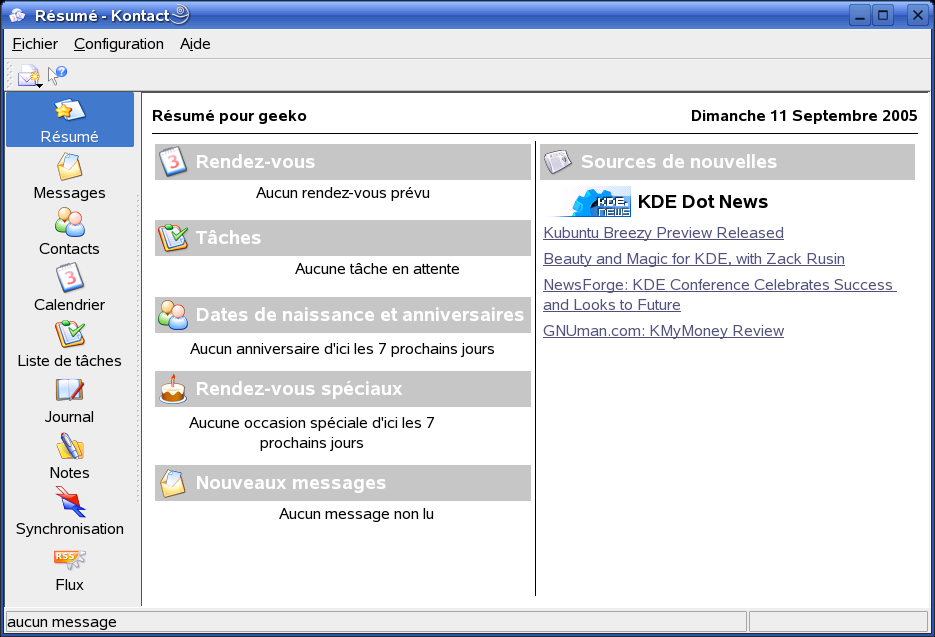
La fenêtre par défaut affiche la page (reportez-vous à la Figure 4-1). Utilisez les boutons de gauche pour accéder aux composants correspondants.
La fonction fournit des informations de base : anniversaires à souhaiter, liste des tâches à effectuer et nombre de nouveaux messages. Grâce aux sources RSS auxquelles elle peut accéder, la section News (Informations) vous fournit des informations intéressantes, tenues à jour. Sélectionnez pour configurer le mode d'affichage des informations.
Figure 4-1 Vue Summary (Résumé) de la fenêtre Kontact
4.1.1 Messagerie
Située à gauche de l'écran, la zone des dossiers contient une liste de vos dossiers de messages (boîtes aux lettres) avec, à chaque fois, le nombre total de messages et le nombre de messages non lus. Pour sélectionner un dossier, cliquez simplement dessus. Les messages qu'il contient apparaissent dans le cadre supérieur droit. Le nombre de messages dans ce dossier apparaît également dans la barre d'état au bas de la fenêtre d'application.
Le sujet, l'expéditeur et l'heure de réception de chacun des messages reçus sont indiqués dans la zone d'en-tête à droite. Cliquez un message pour le sélectionner et l'afficher dans la fenêtre du message. Triez les messages en cliquant sur une des colonnes (sujet, expéditeur, date, etc.). Le contenu du message sélectionné apparaît dans le cadre de la fenêtre réservé à cet effet. Les pièces jointes sont représentées par des icônes à la fin du message, en fonction de leur type MIME, ou peuvent être affichées en mode « inline ».
Les messages peuvent être marqués au moyen de différents drapeaux d'état. Pour modifier l'état, allez dans . Cette fonctionnalité permet d'affecter un état à un message (Important ou Ignoré, par exemple). Vous pouvez, par exemple, mettre en surbrillance les messages importants à ne pas oublier. Pour n'afficher que les messages présentant un état particulier, utilisez la fonction dans la barre de recherche.
4.1.2 Contacts
Le cadre supérieur gauche de ce composant affiche toutes les adresses contenues dans les carnets d'adresses actuellement activés. Le cadre inférieur gauche répertorie vos carnets d'adresses et indique s'ils sont actuellement actifs. Le cadre de droite affiche le contact sélectionné. Utilisez la barre de recherche située en haut de l'écran pour rechercher un contact en particulier.
4.1.3 Agenda
La vue de l'agenda comporte différents cadres. Elle affiche, par défaut, un petit agenda du mois en cours et une vue de la semaine en cours. Elle inclut également la liste des tâches à effectuer, une vue détaillée de l'événement ou de la tâche en cours, ainsi qu'une liste des agendas accompagnés de leur état respectif. Sélectionnez une vue différente dans la barre d'outils ou dans le menu .
4.1.4 Liste des tâches
To-do List (Liste des tâches) répertorie les tâches à effectuer. Cliquez sur le champ situé en haut de la page pour ajouter une nouvelle entrée à la liste. Cliquez avec le bouton droit de la souris sur la colonne d'une entrée existante pour modifier la valeur de cette colonne. Il est possible de décomposer une entrée en plusieurs sous-entrées. Cliquez sur une entrée avec le bouton droit de la souris, puis sur pour créer une sous-entrée. Vous pouvez également affecter des tâches à d'autres personnes.
4.1.5 Journal
Le est un lieu dans lequel vous pouvez placer vos réflexions, vos événements ou vos expériences. Choisissez une date dans le calendrier et cliquez sur pour ajouter une nouvelle entrée. S'il existe déjà une entrée du journal à la date choisie, modifiez-la dans le cadre de droite.
4.1.6 Remarques
Utilisez le composant Notes comme pense-bête. Si vous utilisez KDE, cliquez sur l'icône KNote dans la barre système pour que vos notes soient visibles sur le bureau.
4.1.7 Sources de diffusion de news
La fenêtre est divisée en trois cadres : une arborescence avec les sources RSS sur la gauche, une liste d'articles en haut à droite et l'affichage des articles en bas à droite. Cliquez sur une source dans la vue de l'arborescence pour l'afficher. Cliquez avec le bouton droit sur une source pour la mettre à jour, la modifier ou la supprimer. Cliquez avec le bouton droit sur un dossier dans la vue de l'arborescence pour ouvrir un menu dans lequel vous pouvez ajouter une nouvelle source ou manipuler des sources existantes au sein de ce dossier.