13.1 Utilisation de KNetworkManager
L'applet NetworkManager adéquate doit démarrer automatiquement avec l'environnement de bureau. L'applet apparaît alors sous forme d'icône dans la barre système. À l'aide de l'applet, choisissez un réseau à utiliser de façon explicite à tout moment. Un tel choix a la priorité sur la sélection automatique du réseau. Le réseau choisi est utilisé tant qu'il est disponible, ce qui signifie que le branchement d'un câble réseau ne bascule pas automatiquement sur une connexion réseau câblée.
Si KNetworkManager n'est pas en cours d'exécution, démarrez-la avec la commande knetworkmanager. Lorsqu'elle s'exécute, une icône indiquant l'état actuel du réseau apparaît dans la barre système. Selon l'état de la connexion réseau, l'icône du tableau de bord change d'apparence :
-

-
La connexion câblée a été établie.
-

-
Actuellement, aucune connexion Internet n'est active.
-

-
Une connexion sans fil a été établie. Des barres bleues affichent la puissance du signal. Plus il y a de barres bleues, plus le signal est puissant.
-

-
Une connexion est en cours d'établissement ou d'interruption.
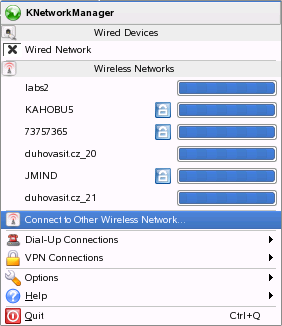
Cliquez avec le bouton droit de la souris sur l'icône pour ouvrir le menu KNetworkManager, qui propose différentes options permettant de gérer les connexions réseau. Reportez-vous à Figure 13-1. Le menu répertorie les connexions réseau disponibles, qu'elles soient filaires ou sans fil. Maintenez le curseur de la souris dessus pour afficher les détails de la connexion. La connexion actuellement utilisée est cochée dans le menu.
Figure 13-1 Réseaux disponibles dans l'applet KNetworkManager
13.1.1 Réseaux sans fil
La puissance du signal des réseaux sans fil apparaît dans le menu. Les réseaux sans fil cryptés sont indiqués par une icône en forme de verrou. Pour se connecter à un réseau crypté, choisissez-le dans le menu. Dans la boîte de dialogue qui apparaît, sélectionnez le type de utilisé par le réseau et saisissez la ou la adéquate.
INDICATION : réseaux cachés
Pour vous connecter à un réseau qui ne diffuse pas son identifiant essid (service set identifier) et qui ne peut donc pas être détecté automatiquement, sélectionnez . Entrez l'identifiant ESSID et, si nécessaire, définissez les paramètres de codage dans la boîte de dialogue qui s'ouvre.
Pour afficher tous les réseaux fiables et non fiables, cliquez sur .
13.1.2 Connexions à distance
Pour accéder aux connexions à distance, choisissez . Si les connexions à distance sont déjà définies, cliquez sur la connexion à utiliser pour lancer la connexion. ouvre YaST, dans lequel vous pouvez configurer une nouvelle connexion à distance.
13.1.3 Utilisation de NetworkManager avec VPN
NetworkManager prend en charge plusieurs technologies VPN. Pour les utiliser, commencez par installer la prise en charge NetworkManager de votre technologie VPN. Vous avez le choix entre :
-
NovellVPN
-
OpenVPN
-
vpnc (Cisco)
La prise en charge VPN est incluse aux paquetages NetworkManager-novellvpn, NetworkManager-openvpn et NetworkManager-vpnc.
Pour configurer une nouvelle connexion VPN avec KNetworkManager, cliquez sur l'icône de l'applet gnome KNetworkManager et procédez de la façon suivante :
-
Sélectionnez .
-
Appuyez sur et sur pour démarrer un assistant de configuration.
-
Dans la boîte de dialogue suivante, choisissez le type de connexion VPN à créer.
-
Nommez votre configuration dans .
-
Indiquez toutes les informations correspondant à votre type de connexion. Par exemple, pour une connexion OpenVPN, entrez et choisissez le mode d'authentification dans . Définissez les autres options requises en fonction de la connexion choisie.
Vous pouvez également charger les paramètres d'un fichier de configuration enregistré en appuyant sur et en choisissant le fichier de configuration enregistré dans une boîte de dialogue de fichier standard.
-
Appuyez sur .
Une fois le VPN configuré, vous pouvez le sélectionner dans . Pour fermer une connexion VPN, cliquez sur .
13.1.4 NetworkManager et la sécurité
NetworkManager distingue deux types de connexions sans fil : les connexions fiables et les connexions non fiables. Une connexion fiable est un réseau que vous avez déjà sélectionné de façon explicite dans le passé. Toutes les autres ne sont pas fiables. Une connexion fiable est identifiée par le nom et l'adresse MAC du point d'accès. L'utilisation de l'adresse MAC garantit que vous ne pouvez pas utiliser un point d'accès différent portant le nom de votre connexion fiable.
Si aucune connexion câblée n'est disponible, NetworkManager analyse les réseaux sans fil disponibles. Si plusieurs réseaux fiables sont détectés, le plus récemment utilisé est sélectionné automatiquement. Si aucun n'est fiable, NetworkManager attend votre sélection.
Si le paramètre de codage change mais si le nom et l'adresse MAC restent les mêmes, NetworkManager tente de se connecter, mais il commence par vous demander de confirmer les nouveaux paramètres de codage et de fournir les mises à jour éventuelles, une nouvelle clé par exemple.
Dans un système doté d'une connexion sans fil uniquement, NetworkManager ne démarre pas automatiquement cette connexion au cours du démarrage. Vous devez d'abord vous loguer pour établir une connexion. Pour rendre une connexion sans fil accessible sans login, configurez la connexion fiable avec YaST. Seules les connexions sans fil configurées avec YaST sont suffisamment crédibles pour que NetworkManager les utilise au cours du démarrage.
Si vous passez en mode hors connexion à partir d'une connexion sans fil, NetworkManager efface l'ESSID. Cela garantit que la carte est réellement dissociée.
13.1.5 Désactivation du réseau dans KDE
Si vous êtes en avion ou dans un autre environnement dans lequel les connexions sans fil ne sont pas autorisées, vous pouvez les désactiver facilement en utilisant l'applet KNetworkManager. Vous pouvez également désactiver toutes les connexions réseau, qu'elles soient filaires ou sans fil.
Pour désactiver les réseaux sans fil dans le bureau KDE, cliquez avec le bouton droit de la souris sur l'applet KNetworkManager et sélectionnez . Pour réactiver le réseau sans fil, cliquez avec le bouton droit de la souris sur l'applet KNetworkManager, puis sélectionnez .
Pour désactiver tous les réseaux dans le bureau KDE, cliquez avec le bouton droit de la souris sur l'applet KNetworkManager et sélectionnez . Pour réactiver le réseau sans fil, cliquez avec le bouton droit de la souris sur l'applet kNetworkManager, puis sélectionnez .