20.3 Traitement des CD audio
Il existe de nombreuses manières d'écouter vos morceaux de musique préférés. Vous pouvez lire un CD ou en lire une version numérisée. La section suivante présente quelques applications de lecture de CD, ainsi que des applications de numérisation de CD audio.
Pour plus d'informations sur la création de vos propres CD, reportez-vous au Section 21.0, Gravure de CD et de DVD.
IMPORTANT : CDDA et lecture analogique de CD
Il existe deux méthodes pour lire des CD audio. Les lecteurs de CD et de DVD qui peuvent lire des CD analogiques lisent les données audio, puis les envoient au périphérique de sortie. Certains lecteurs externes, connectés via PCMCIA, FireWire ou USB doivent recourir à CDDA (Compact Disk Digital Audio - audio numérique CD) pour extraire les données audio, puis les lire au format PCM numérique. Les lecteurs présentés à cet endroit ne prennent pas en charge CDDA. Si vous devez prendre en charge CDDA, utilisez XMMS.
20.3.1 KsCD—lecteur de CD Audio
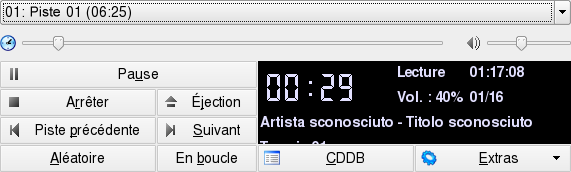
KsCD est un lecteur de CD audio facile à utiliser. Appuyez sur Alt+F2, puis entrez la commande kscd pour lancer l'application. KsCD s'intègre au tableau de bord de KDE et peut être configuré de sorte à lancer automatiquement la lecture d'un CD à son insertion. Pour accéder au menu de configuration, sélectionnez . Téléchargez les informations d'album et de piste à partir d'un serveur CDDB sur Internet, si KsCD est configuré pour cela. Vous pouvez également télécharger des informations vers le serveur CDDB pour les partager avec d'autres utilisateurs. Pour l'extraction et le partage d'informations, utilisez la boîte de dialogue .
Figure 20-2 Interface utilisateur de KsCD
20.3.2 Compression des données audio : extraction
La compression audio peut être gérée par divers outils. Les sections suivantes décrivent l'encodage et la lecture de données audio via la ligne de commande, ainsi que certaines applications graphiques qui offrent des fonctions de compression audio.
Outils de ligne de commande pour l'encodage et la lecture des données audio
Ogg Vorbis (paquetage vorbis-tools) est un format de compression audio libre, désormais pris en charge par la plupart des lecteurs audio et même des baladeurs MP3. La page Web de ce projet est http://www.xiph.org/ogg/vorbis.
Votre système est livré avec plusieurs outils qui prennent en charge Ogg Vorbis. oggenc est un outil de ligne de commande qui encode les fichiers WAV au format Ogg. Il suffit d'exécuter oggenc monfichier.wav pour convertir au format Ogg Vorbis un fichier .wav spécifique. L'option -h affiche une présentation des autres paramètres. Oggenc prend en charge l'encodage avec un débit binaire variable. Ainsi, il est possible d'obtenir un degré de compression encore meilleur. Au lieu du débit binaire, vous pouvez spécifier la qualité souhaitée (paramètre -q) ; l'option -b détermine le débit binaire moyen, alors que -m et -m spécifient le débit binaire minimum et maximum.
ogg123 est un lecteur Ogg de ligne de commande. Vous le démarrez avec une commande comme ogg123 ma_chanson.ogg.
Compression de données audio avec KAudioCreator
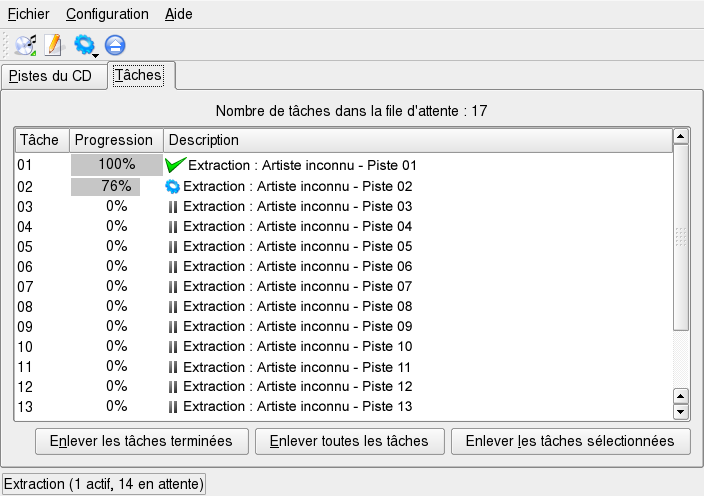
KAudioCreator est une application d'extraction (rip) de CD légère (consultez la Figure 20-3). Une fois démarrée, elle répertorie les morceaux présents sur le CD, dans l'onglet (Pistes du CD). Sélectionnez les pistes à extraire (RIP) et à encoder. Pour modifier les informations relatives à la piste, utilisez l', accessible via le menu . Sinon, démarrez simplement l'extraction (rip) et l'encodage avec . Observez la progression de ces opérations dans l'onglet (Travaux). Selon sa configuration, KAudioCreator génère également des fichiers de liste de lecture qui peuvent être utilisés par des lecteurs comme amaroK, XMMS ou Helix Banshee.
Figure 20-3 Extraction (RIP) de CD audio avec KAudioCreator
Compression de CD audio avec Konqueror
Avant de lancer l'extraction (RIP) proprement dite avec Konqueror, configurez la gestion des CD audio et de l'encodeur Ogg Vorbis dans le centre de contrôle KDE. Sélectionnez . Le module de configuration comporte trois onglets : , et . Normalement, tout lecteur de CD adapté est automatiquement détecté. Ne modifiez pas ce comportement par défaut, à moins que la détection automatique ait échoué et que vous soyez contraint de configurer manuellement le lecteur de CD. La correction des erreurs et la priorité d'encodage sont également configurées à cet endroit. L'onglet détermine la qualité de l'encodage. Pour configurer la consultation en ligne des informations relatives à un album, une piste ou un artiste correspondant à vos données audio extraites (RIP), sélectionnez (Ajouter des informations sur la piste).
Démarrez le processus d'extraction (RIP) en insérant le CD dans le lecteur de CD et en entrant audiocd:/ dans la barre d' Konqueror affiche alors les pistes du CD et quelques dossiers (reportez-vous à la Figure 20-4).
Figure 20-4 Extraction (RIP) de données audio avec Konqueror
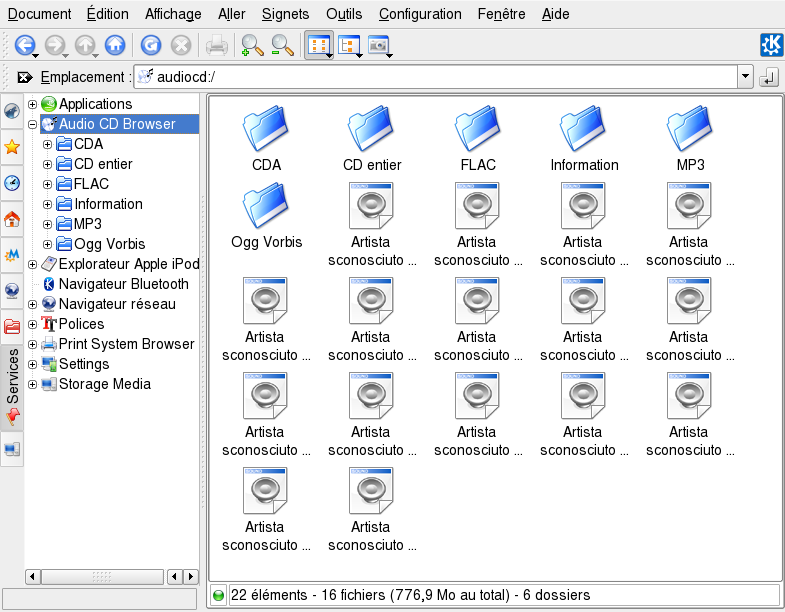
Pour conserver des données audio non compressées sur votre disque, il suffit de sélectionner les fichiers .wav et de les faire glisser vers une autre fenêtre Konqueror afin de les copier vers leur destination finale. Pour démarrer l'encodage Ogg Vorbis, faites glisser le dossier Ogg Vorbis ou les fichiers de ce dossier vers une autre fenêtre Konqueror. L'encodage démarre dès que vous déposez le dossier Ogg Vorbis à son emplacement de destination.