20.2 Lecture de fichiers musicaux
Sous Linux, découvrez toute une gamme de programmes permettant de lire des fichiers musicaux, tels que les fichiers OGG et WAV. KDE propose les applications amaroK et JuK, par exemple.
20.2.1 Lecteur multimédia amaroK
Le lecteur de médias amaroK gère divers formats audio et permet l'écoute en continu des stations radio diffusées sur Internet. Les types de fichiers pris en charge dépendent du moteur utilisé, actuellement xine ou Helix.
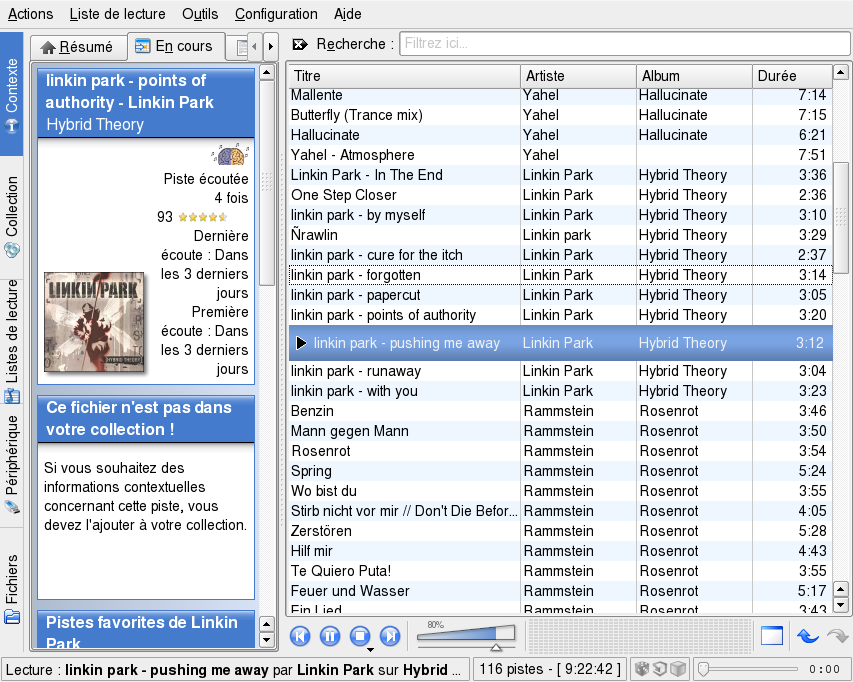
Lors du premier démarrage, amaroK lance l'assistant (Première exécution), qui vous aide à configurer amaroK. Dans un premier temps, configurez l'apparence d'amaroK. Vous pouvez choisir d'afficher le lecteur et la liste de lecture dans deux fenêtres distinctes (reportez-vous à la Figure 20-1) ou de combiner leurs fonctionnalités dans une fenêtre unique (par défaut). Dans un deuxième temps, déterminez l'endroit où amaroK doit rechercher votre collection musicale. amaroK recherche dans ces dossiers tous les supports lisibles. Par défaut, amaroK est configuré pour effectuer une recherche récursive au sein des dossiers sélectionnés (afin d'inclure tous les sous-répertoires dans la recherche), pour surveiller les modifications de contenu des répertoires sélectionnés et pour importer toutes les listes de lecture qu'il y trouve. Tous les paramètres configurés avec l'assistant peuvent être modifiés ultérieurement ; pour cela, il suffit de redémarrer l'assistant à l'aide du menu .
Figure 20-1 Lecteur multimédia amaroK
Démarrage rapide
Au démarrage, amaroK balaie les dossiers qui font partie de votre collection de fichiers musicaux. Bien que vous puissiez utiliser amaroK sans créer de collection, il est recommandé de le faire, car la plupart des puissantes fonctions avancées ne sont disponibles que si vous avec créé une collection.
La fenêtre principale d'amaroK est divisée en deux parties. Les navigateurs de la barre latérale gauche contiennent différentes vues de votre collection musicale et de vos listes de lecture, un navigateur de fichiers et une interface vers un iPod. Changez le navigateur en cliquant sur un onglet situé à l'extrême gauche. La partie droite contient la fenêtre de la liste de lecture et, au-dessous, le lecteur (si votre configuration ne précise pas qu'il doit s'afficher dans une fenêtre séparée).
Pour écouter de la musique, commencez par créer une liste de lecture. Il suffit de glisser-déplacer des éléments d'un navigateur de la barre latérale vers la fenêtre de la liste de lecture. Utilisez Shift ou Ctrl pour sélectionner plusieurs éléments. Double-cliquez sur un élément de la liste de lecture pour le lire. Vous pouvez ajouter ou supprimer des éléments de la liste en cours de lecture. Utilisez les icônes situées dans l'angle inférieur droit pour et les modifications ou pour la liste complète.
Les navigateurs de la barre latérale
-
Cet onglet permet d'afficher des informations et des statistiques sur votre collection et sur la liste actuelle. Passez d'une vue à une autre en utilisant les onglets situés en haut du navigateur . La vue affiche des statistiques sur vos habitudes d'écoute, répertorie vos morceaux ou albums préférés, les derniers écoutés et ceux que vous écoutez le plus rarement. Current (Actuelle) affiche des données sur le morceau en cours de lecture, comme la couverture (ou jaquette) de l'album (reportez-vous à la Le gestionnaire de couvertures) et les statistiques d'écoute de cette piste. L'option , si elle est disponible, affiche les paroles du morceau en cours de lecture. Pour utiliser cette fonction, vous devez être connecté à Internet. affiche des informations concernant l'artiste. Les informations sont recherchées dans Wikipedia, de sorte qu'une connexion Internet est également nécessaire.
-
Utilisez cette vue pour gérer et afficher votre collection personnelle de titres. La barre d'outils située en haut du navigateur permet de configurer la manière dont votre collection s'affiche, de la réanalyser ou de la réorganiser. Définissez l'ordre d'affichage de vos titres dans le navigateur avec . Vous pouvez choisir parmi des critères prédéfinis ou créer vos propres critères de tri en utilisant , et . Les deux icônes suivantes permettent de basculer entre la vue en arborescence et la vue à plat. L'icône de mise à jour permet de réanalyser toute votre collection en fonction des changements et d'ajouter ou de supprimer des dossiers à analyser en cliquant sur l'icône représentant une clé.
Si vous recherchez un album, un titre, un genre ou une année particuliers, utilisez . La sélection dans le navigateur s'adapte lorsque de la saisie. Vous ne pouvez effectuer de recherche que dans les critères utilisés pour grouper la collection. Si vous avez groupé votre collection par , il n'est pas possible d'effectuer des recherches de titres appartenant à un certain genre.
-
Vous pouvez accéder à des listes de lecture différentes à l'aide du navigateur de listes de lecture. contient vos listes de lecture personnelles, qui figurent dans vos dossiers de collection. Chaque fois que vous créez et enregistrez une nouvelle liste de lecture dans la fenêtre des listes de lecture, elle apparaît à cet endroit. Cliquez avec le bouton droit pour ouvrir un menu dans lequel vous pouvez ajouter manuellement une nouvelle liste de lecture ou un sous-dossier. Pour ajouter de nouveaux éléments de la fenêtre des listes de lecture dans une liste de lecture existante, il suffit de les glisser-déposer dans la liste de lecture dans la fenêtre du navigateur.
IMPORTANT : partage de listes de lecture avec d'autres lecteurs
Vous pouvez enregistrer vos listes de lecture dans le format m3u ou pls afin de pouvoir les écouter sur n'importe quel autre lecteur prenant en charge ces formats.
offre des vues différentes de votre collection, par exemple les morceaux jamais écoutés, les morceaux les plus récents ou les morceaux par genre. Cliquez avec le bouton droit pour ajouter des sous-dossiers ou pour créer vos propres listes de lecture intelligentes.
permet d'écouter la radio sur Internet. Une liste complète est déjà livrée avec amaroK. Cliquez avec le bouton droit pour ajouter ou créer des sous-dossiers
importe des podcasts dans amaroK. Lorsque vous cliquez avec le bouton droit, un menu s'ouvre, dans lequel vous pouvez ajouter des podcasts et des sous-dossiers, rafraîchir tous les podcasts, ou définir l'intervalle d'analyse.
Au bas de la fenêtre du navigateur de liste de lecture, vous pouvez et le configurer avec . Le mode dynamique offre la souplesse de sélectionner de la musique dans votre collection entière, tout en conservant une liste de lecture relativement petite et facile à gérer. Reportez-vous la documentation en ligne (elle s'ouvre avec F1) pour plus de détails.
- Périphérique multimédia
-
Si vous possédez un iPod, vous pouvez utiliser ce navigateur pour écouter de la musique ou pour ajouter de la musique de votre collection dans l'iPod. Il doit être monté dans /mnt/ipod avant de démarrer amaroK. Pour écouter les morceaux de l'iPod, il suffit de les glisser-déposer de la vue de liste dans la fenêtre de la liste de lecture. Pour ajouter des morceaux de la collection à l'iPod, il suffit de les faire glisser de la fenêtre de la liste de lecture dans la vue de liste.
- Explorateur de fichiers
-
Cet onglet ouvre un explorateur de fichiers. Il est identique à la boîte de dialogue de sélection de fichiers standard de KDE et présente les mêmes contrôles de navigation dans le système de fichiers. Saisissez une URL ou un chemin directement dans le champ de saisie de texte. Les pistes qui s'affichent peuvent être ajoutées à la liste de lecture par simple glisser-déplacer. Vous pouvez également effectuer une recherche récursive dans un répertoire spécifique pour trouver un fichier précis. Pour ce faire, saisissez une chaîne de texte indiquant le titre et l'emplacement de départ de la recherche. Ensuite, sélectionnez et patientez quelques secondes. Les résultats apparaissent dans la partie inférieure de la fenêtre.
Le gestionnaire de couvertures
Avec amaroK, vous pouvez attribuer une couverture à chaque album de votre collection. Grâce au , vous pouvez facilement ajouter, supprimer et rechercher des couvertures d'albums.
Démarrez le gestionnaire de couverture via . Une arborescence, à gauche de la fenêtre, répertorie tous les artistes de votre collection. La partie principale de la fenêtre répertorie les couvertures de tous les albums. Pour filtrer les couvertures affichées, cliquez sur un artiste de l'arborescence ou entrez un terme dans le champ de saisie situé en haut de la fenêtre. Utilisez pour passer de l'affichage de tous les albums aux albums avec les couvertures ou aux albums sans couvertures.
Il existe trois méthodes différentes pour attribuer des couvertures aux albums :
- Attribution automatique des couvertures
-
amaroK peut rechercher automatiquement toutes les couvertures manquantes dans la fenêtre principale d'Amazon. Utilisez pour déterminer à partir de quel serveur Web d'Amazon les couvertures doivent être recherchées, puis cliquez sur l'option permettant de .
IMPORTANT : étiquetage correct requis
amaroK recherche les couvertures sur Amazon avec la chaîne de requête Artiste - Album. Cette information est extraite des étiquettes de vos fichiers de musicaux. Mieux ils sont étiquetés, meilleur est le résultat pour la recherche automatique des couvertures.
- Choix manuel d'une couverture recherchée sur Amazon
-
Si vous voulez mieux contrôler l'image et la chaîne de requête à utiliser pour rechercher une couverture, cliquez avec le bouton droit sur un album dans la fenêtre principale et choisissez . permet de faire défiler toutes les images disponibles. sélectionne la couverture et l'attribue à l'album. Si vous n'êtes pas satisfait des couvertures affichées, utilisez pour affiner votre recherche. Utilisez dans la barre d'outils de la fenêtre principale pour déterminer sur quel serveur Web d'Amazon les couvertures doivent être recherchées.
- Attribution manuelle des couvertures
-
Si vous possédez déjà les images de vos couvertures, vous pouvez les attribuer en cliquant avec le bouton droit sur un album et en choisissant .
Visualisations
amaroK est fourni avec une série de visualisations qui produisent un effet graphique en fonction de la musique que vous écoutez. Les visualisations amaroK d'origine sont affichées dans la fenêtre du lecteur. Cliquez sur l'animation pour passer d'un mode d'affichage à l'autre.
En outre, amaroK prend en charge les plug-ins de visualisations du lecteur multimédia XMMS. Pour les utiliser, installez d'abord le paquetage xmms-plugins, puis sélectionnez dans le menu de amaroK. La liste des plugins disponibles apparaît dans une nouvelle fenêtre. Les plug-ins XMMS sont toujours affichés dans des fenêtres séparées. Dans certains cas, vous avez la possibilité de les afficher en mode plein écran. Pour certains plugins, l'effet visuel ne sera pas parfait si vous n'utilisez pas une carte graphique 3D accélérée
L'icône de la barre d'état d'amaroK
Comme pour les autres applications KDE, amaroK ajoute une icône à la barre système de KDE. Cette icône permet de contrôler un grand nombre de fonctions d'amaroK. Lorsque vous placez la souris sur l'icône, des informations concernant le morceau en cours de lecture s'affichent. Un simple clic ferme la fenêtre de l'application sans incidence sur la lecture. Si vous cliquez une deuxième fois, la fenêtre se rouvre. Si vous cliquez avec le bouton central de la souris, la lecture s'interrompt. Cliquez de nouveau avec le bouton central de la souris pour reprendre la lecture. Si vous cliquez avec le bouton droit, un menu contextuel s'ouvre, dans lequel vous avez accès aux contrôles du lecteur et qui permet de quitter amaroK. Si vous faites tourner la molette de la souris, le volume de lecture change.
En utilisant les touches Shift et Ctrl avec la souris, vous pouvez accéder à des fonctions plus avancées. Si vous maintenez Shift enfoncé tout en faisant tourner la molette de la souris, une recherche s'effectue dans le morceau en cours. Si vous maintenez Ctrl enfoncé tout en faisant tourner la molette de la souris, les morceaux défilent dans la liste de lecture.
Vous pouvez également ajouter des éléments à la liste de lecture actuelle en les faisant glisser vers l'icône correspondante dans la barre d'état. Un menu contextuel s'ouvre et vous demande si vous voulez ajouter le morceau à la liste de lecture, l'ajouter et le lire, ou le mettre en file d'attente après le morceau en cours.