Configuration du composant Inventaire de poste de travail
Suivez cette séquence pour configurer le composant Inventaire de poste de travail :
-
Vérifiez que les conditions requises nécessaires sont remplies.
- Vérifiez que vous avez installé le logiciel JVM. Reportez-vous
à Obtention et installation du logiciel JVM pour votre serveur NetWare pour plus d'informations.
- Vérifiez que vous avez installé ConsoleOne. Reportez-vous à
Obtention et installation du logiciel ConsoleOne.
- Effectuez un déploiement du haut vers le bas pour l'installation du composant Inventaire. Commencez systématiquement l'installation sur le serveur de niveau le plus élevé et continuez avec les serveurs situés en dessous. Par exemple, dans une configuration d'inventaire comprenant un serveur racine et un serveur feuille, procédez à l'installation du composant Inventaire sur le serveur racine, puis exécutez l'installation pour le serveur feuille.
-
Exécutez le programme d'installation.
-
Choisissez les options suivantes pour installer les composants d'inventaire sur le serveur :
- Sélectionnez l'option Installation personnalisée.
- Sélectionnez les composants Inventaire de poste de travail et Sybase.
- Sélectionnez les options Fichiers, Extensions de schéma et Objets NDS.
Si vous installez ZfD 3.2 sur un serveur ZfD3/SP1 existant, vous devez sélectionner les options Fichiers, Extensions de schéma et Objets NDS.
-
Sélectionnez l'arborescence NDS dans laquelle vous souhaitez installer ZfD.
Le programme d'installation vérifie si ZfD 3 existe sur le serveur. Si tel est le cas, il vous invite à choisir une mise à niveau ou une installation complète. Si vous installez sur une configuration ZfD existante, reportez-vous à [laquo ] Installation du composant Inventaire de poste de travail dans une configuration ZfD 3 existante [raquo ] sous [laquo ] Inventaire de poste de travail [raquo ] dans le manuel Déploiement.
-
À partir de la liste affichée, sélectionnez le serveur auquel vous vous êtes logué lors de l'installation.
Sur le serveur, le programme d'installation créera un objet Services d'inventaire avec le nom suivant nomserveur_ZenInvservice dans NDS pour chaque serveur. Cet objet contient les paramètres d'inventaire.
-
(Facultatif) À partir de la liste affichée, sélectionnez le serveur de base de données connecté à l'arborescence à laquelle vous vous êtes logué.
La base de données Sybase (MGMTDB.DB) et les fichiers associés sont installés sur le serveur que vous spécifiez. Pour installer la base de données d'inventaire sur les différents serveurs, exécutez l'installation de ZfD pour chaque serveur de base de données.
Lors de l'installation de la base de données, si vous êtes averti de l'existence d'une version plus récente des fichiers de base de données d'inventaire, choisissez d'écraser la base de données existante.
-
Spécifiez le volume sur le serveur de base de données.
Si une base de données existe déjà, et que vous spécifiez un volume différent lors de l'installation, la base de données existante ne sera pas écrasée.
Étant donné que la taille du fichier de base de données peut devenir importante, placez la base de données sur un volume autre que SYS:.
-
Choisissez un rôle pour chaque serveur sélectionné.
Pour plus d'informations sur les rôles de serveur, reportez-vous à [laquo ] Implémentation des rôles serveur d'inventaire [raquo ] sous [laquo ] Inventaire de poste de travail [raquo ] dans le manuel Déploiement.
Le programme d'installation copie tous les composants d'inventaire sur chaque serveur, sans tenir compte du rôle de ce dernier.
-
Spécifiez l'emplacement du répertoire d'analyse (SCANDIR) sur le serveur.
L'emplacement de SCANDIR qui contient les fichiers de données d'analyse est volume_scandir_spécifié\ZENWORKS\SCANDIR sur le serveur spécifié. La taille de ces fichiers devient de plus en plus importante à chaque cycle d'analyse et dépend du nombre de postes de travail analysés ; choisissez un volume autre que SYS:. Si vous placez des fichiers autres que les fichiers STR dans ce répertoire, les composants d'inventaire supprimeront ces fichiers.
-
Assignez des informations de site uniques pour chaque base de données.
Ces informations permettent d'identifier la base de données ; vous pouvez ainsi effectuer des requêtes dans une base de données individuelle, consigner des informations et afficher des informations d'inventaire spécifiques pour la base de données.
Dans l'illustration suivante, une identification unique a été assignée à chaque base de données d'inventaire. La base de données au niveau du serveur racine a l'ID 101 et le nom de site AusInvDB, la base de données au niveau du serveur intermédiaire a l'ID 102 et le nom de site Brisbaneet la base de données au niveau du serveur feuille a l'ID 103 et le nom de site Sydney. Pour obtenir des informations d'inventaire, vous pouvez effectuer une requête dans la base de données Sidney ou afficher des informations collectées dans la base de données au niveau du serveur racine AusInvDB.
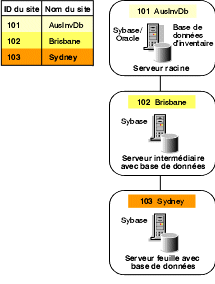
L'ID de site doit être compris entre 0 et 255, et le nom du site ne doit pas contenir de caractères de soulignement ( _ ). ZfD ne vérifie pas si les informations de site sont uniques.
Pour comprendre les modifications apportées par l'installation du composant Inventaire, reportez-vous à [laquo ] Understanding the Effects of Workstation Inventory Installation [raquo ] dans le manuel Administration.
Il n'est pas nécessaire de redémarrer les serveurs NetWare après l'installation des composants d'inventaire.
-
Installation des fichiers d'inventaire sur les postes de travail.
-
Assurez-vous que les postes de travail remplissent les conditions spécifiées dans Configurations matérielle et logicielle requises pour le composant Inventaire de poste de travail.
-
(Facultatif) Sur une configuration ZfD existante, vérifiez que l'analyse d'inventaire n'est pas planifiée sur le poste de travail. Le composant Workstation Manager dans la Barre système doit afficher Non pour l'onglet Inventaire - En cours d'exécution.
-
Exécutez le programme d'installation du client Novell sur le poste de travail. Le client Novell installera les fichiers d'inventaire. Reportez-vous à Obtention et installation du client Novell.
Si le client Novell requis est déjà installé, la méthode préférée pour installer les fichiers d'inventaire consiste à ajouter l'objet Application d'inventaire au programme de lancement d'applicatifs et à associer l'objet Application au poste de travail géré. L'objet Application d'inventaire est créé dans NDS lors de l'installation. Utilisez ConsoleOne pour configurer l'objet Application d'inventaire. L'objet Application d'inventaire sous Windows 95/98 est ZFD3INV95. Sous Windows NT/2000, l'objet Application d'inventaire est ZFD3INVNT. Vous pouvez utiliser NAL pour exécuter l'objet Application.
Lorsque vous configurez les règles, assurez-vous de planifier la tâche d'inventaire pour le poste de travail.
-
Chargez la base de données sur le serveur.
- Sur un serveur NetWare, entrez mgmtdbs à la console du serveur. Le fichier MGMTDBS.NCF du répertoire SYS:\SYSTEM charge la base de données d'inventaire (MGMTDB.DB) mise à jour dans Sybase.
- Sur un serveur Windows NT/2000, le programme d'installation crée le serveur de base de données en tant que service : Adaptive Service Anywhere - ZENworks for Desktops 3. Au démarrage du serveur, ce service est automatiquement chargé.
-
Pour configurer les postes de travail en vue d'une analyse, ces derniers doivent être enregistrés sans les NDS et importés en tant qu'objets Poste de travail NDS. Reportez-vous à [laquo ] Configuration du composant Importation automatique de postes de travail [raquo ] pour plus d'informations.
-
Configurez les règles pour les serveurs. Pour plus d'informations, reportez-vous à Configuration des règles sur les serveurs.
REMARQUE : Ne renommez pas les objets NDS ZfD tels que l'objet Service d'inventaire ou l'objet Base de données, ou d'autres objets de règles générés par ZfD. ZfD ne fonctionnera pas correctement si vous renommez des objets ZfD.
Vous devrez peut-être effectuer des tâches supplémentaires pour mettre en oeuvre le composant Inventaire de poste de travail. Reportez-vous à
Autres possibilités pour plus d'informations.
Configuration des règles sur les serveurs
En fonction du rôle du serveur d'inventaire, configurez les paramètres d'inventaire. Reportez-vous aux exemples de scénarios suivants :
REMARQUE : Pour plus d'informations sur la configuration des règles en fonction des serveurs, reportez-vous à [laquo ] Configuring Servers for Workstation Inventory (Configuration des serveurs pour inventaire de poste de travail) [raquo ] sous [laquo ] Inventaire de poste de travail [raquo ] dans le manuel Déploiement
Configuration des services d'inventaire dans un scénario autonome
Un scénario de serveur autonome comprend un serveur unique qui agit en tant que serveur d'inventaire et le serveur de base de données. Le transfert en amont des données d'inventaire n'est pas nécessaire.
Lors de l'installation, vous avez sélectionné l'installation des composants Inventaire de poste de travail et Sybase. Vous avez également sélectionné Serveur autonome pour le rôle du serveur et assigné un ID et un nom de site uniques à la base de données.
Pour configurer les paramètres d'inventaire pour le serveur autonome :
-
Effectuez les étapes décrites dans Configuration de la règle d'emplacement de la base de données.
-
Effectuez les étapes décrites dans Configuration de la règle d'inventaire de poste de travail.
-
Démarrez les Services d'inventaire. Sur un serveur NetWare, entrez startinv. Les mises à jour de ZfD pour les services d'inventaire ne fonctionneront que si vous démarrez les services d'inventaire sur les serveurs.
Configuration des services d'inventaire dans un scénario de transfert en amont
Dans cette configuration, un serveur sert de serveur racine avec base de données, et l'autre est le serveur feuille. La configuration de serveur feuille ne nécessite pas de base de données.
Lors de l'installation pour le serveur racine, vous avez sélectionné l'installation des composants Inventaire de poste de travail et Sybase. Vous avez également sélectionné Serveur racine pour le rôle du serveur et assigné un ID et un nom de site uniques à la base de données.
Pour configurer les paramètres d'inventaire pour le serveur racine :
-
Effectuez les étapes décrites dans Configuration de la règle d'emplacement de la base de données.
-
Démarrez les Services d'inventaire. Sur un serveur NetWare, entrez startinv. Les mises à jour de ZfD pour les services d'inventaire ne fonctionneront que si vous démarrez les services d'inventaire sur les serveurs.
Lors de l'installation pour le serveur feuille, vous avez sélectionné l'installation du composant Inventaire de poste de travail. Vous avez également sélectionné Serveur feuille pour le rôle du serveur.
Pour configurer les paramètres d'inventaire pour le serveur feuille :
-
Spécifiez les informations concernant le serveur de niveau suivant dans la règle de transfert en amont contenue dans l'ensemble Serveur. Effectuez les étapes décrites dans Configuration de la règle de transfert en amont.
-
Effectuez les étapes décrites dans Configuration de la règle d'inventaire de poste de travail.
-
Démarrez les Services d'inventaire. Sur un serveur NetWare, entrez startinv. Les mises à jour de ZfD pour les services d'inventaire ne fonctionneront que si vous démarrez les services d'inventaire sur les serveurs.
Configuration de la règle d'emplacement de la base de données
Pour activer la règle d'emplacement de base de données dans l'ensemble Emplacement du service et associer l'objet Base de données à l'objet Service d'inventaire du serveur :
-
Dans ConsoleOne, cliquez avec le bouton droit sur le conteneur d'ensemble de règles > cliquez sur Nouveau > Ensemble de règles > Ensemble Emplacement du service > Base de données ZENworks > Suivant.
-
Entrez le nom de l'ensemble Emplacement du service > cliquez sur Suivant > Terminer.
Cette procédure permet de créer l'ensemble Emplacement du service.
-
Dans ConsoleOne, cliquez avec le bouton droit sur l'ensemble Emplacement du service > cliquez sur Propriétés > Règles.
-
Cochez la case située sous la colonne Activé de la règle Base de données ZENworks.
-
Cliquez sur Propriétés.
-
Parcourez l'arborescence pour sélectionner le DN de l'objet Base de données ZENworks > cliquez sur OK.
-
Cliquez sur l'onglet Associations > Ajouter.
-
Parcourez l'arborescence pour sélectionner le conteneur dans lequel se trouve l'objet Service d'inventaire > cliquez sur OK deux fois.
Configuration de la règle de transfert en amont
Pour configurer la règle de transfert en amont :
-
Dans ConsoleOne, cliquez avec le bouton droit sur le conteneur d'ensemble de règles > cliquez sur Nouveau > Ensemble de règles > Ensemble Serveur > zeninvRollUpPolicy > Suivant.
-
Entrez le nom de l'ensemble Serveur > Suivant > Terminer.
-
Dans ConsoleOne, cliquez avec le bouton droit sur Ensemble Serveur > cliquez sur Propriétés > Règles.
-
Sélectionnez : Général, NetWare ou WinNT-2000.
-
Cochez la case située sous la colonne Activé de la règle zeninvRollup.
-
Cliquez sur Propriétés.
-
Parcourez l'arborescence pour sélectionner le DN de l'objet Service d'inventaire > cliquez sur OK.
-
Cliquez sur l'onglet Associations > Ajouter.
-
Parcourez l'arborescence pour sélectionner le serveur auquel vous voulez associer la règle de transfert en amont > cliquez sur OK deux fois.
-
Dans ConsoleOne, cliquez avec le bouton droit sur Ensemble Serveur > cliquez sur Propriétés > Règles.
-
Sélectionnez : Général, NetWare ou WinNT-2000.
-
Cliquez sur la ligne Règle de transfert en amont > Propriétés > onglet Règle de transfert en amont > Planification de la règle de transfert en amont.
-
Planifiez l'heure du transfert en amont > cliquez sur OK.
Vous programmerez ainsi l'heure du transfert.
Lors de la planification du transfert en amont des données dans les règles d'inventaire, nous vous recommandons de définir une fréquence de transfert en amont d'au moins un jour. En effet si cette fréquence est trop brève, moins d'une heure par exemple, le serveur d'inventaire risque d'être moins performant.
Configuration de la règle d'inventaire de poste de travail
Pour configurer l'ensemble de règles d'inventaire de poste de travail :
-
Dans ConsoleOne, cliquez avec le bouton droit sur le conteneur d'ensemble de règles > cliquez sur Nouveau > Ensemble de règles > Ensemble Poste de travail > Inventaire de poste de travail > Suivant.
-
Entrez le nom de l'ensemble Poste de travail > cliquez sur Suivant > Terminer.
-
Dans ConsoleOne, cliquez avec le bouton droit sur Ensemble Poste de travail > cliquez sur Propriétés > Règles > cliquez sur l'onglet Win95-98 ou WinNT-2000.
-
Vérifiez la règle d'inventaire de poste de travail > cliquez sur OK.
-
Cliquez sur l'onglet Associations > Ajouter.
-
Parcourez l'arborescence pour sélectionner l'objet Conteneur dans lequel sont enregistrés les postes de travail > cliquez sur OK deux fois.
-
Dans ConsoleOne, cliquez avec le bouton droit sur Ensemble Poste de travail > cliquez sur Propriétés > Règles > onglet Win95-98 ou WinNT-2000.
-
Cliquez sur la ligne Inventaire de poste de travail > Propriétés > onglet Règle d'inventaire de poste de travail.
-
Parcourez l'arborescence pour sélectionner le DN de l'objet Service d'inventaire.
Ce réglage indique que l'analyseur va envoyer les données d'analyse des postes de travail sur ce serveur d'inventaire.
-
Cochez l'option Analyse logicielle pour activer l'analyse des logiciels installés sur les postes de travail > cliquez sur OK.
-
Dans ConsoleOne, cliquez avec le bouton droit sur Ensemble Poste de travail > cliquez sur Propriétés > Règles > onglet Win95-98 ou WinNT-2000.
-
Cliquez sur la ligne Règle d'inventaire de poste de travail > cliquez sur Propriétés > cliquez sur l'onglet Planification des règles.
-
Modifiez la planification > cliquez deux fois sur OK.
-
Dans ConsoleOne, cliquez avec le bouton droit sur l'objet Service d'inventaire (.nomserveur_ZenInvService) > cliquez sur Propriétés > cliquez sur l'onglet Propriétés Objet Service d'inventaire.
-
Cochez Activer l'analyse des postes de travail > cliquez sur OK.
Ce réglage assure l'activation de l'analyse pour les postes de travail associés au serveur d'inventaire sélectionné.

