Règle Novell iPrint (ensembles Utilisateur et Poste de travail)
La règle Novell iPrint permet de configurer un client Novell iPrint qui peut être installé sur les postes de travail. Grâce au client Novell iPrint, les utilisateurs peuvent envoyer des travaux d'impression via Internet aux imprimantes iPrint comme aux autres imprimantes, quel que soit l'emplacement physique de cette imprimante.
REMARQUE : La règle Novell iPrint est contenue dans l'ensemble Utilisateur et dans l'ensemble Poste de travail. Les informations contenues dans cette section s'appliquent aux deux ensembles, même si ces derniers sont différents. Lorsque vous configurez la règle Novell iPrint contenue dans l'ensemble Utilisateur, la règle s'applique à tous les utilisateurs associés quel que soit le poste de travail utilisé. Lorsque vous configurez la règle Novell iPrint contenue dans l'ensemble Poste de travail, cette règle s'applique à tous les utilisateurs qui se loguent à un poste de travail associé.
IMPORTANT : Si vous n'utilisez pas NetWare 6.5 SP2 ou version ultérieure, vous devez télécharger le dernier fichier utilitaire Novell iPrint à partir du TID 2968629. Reportez-vous à l'Etape 4 pour plus d'informations.
Novell iPrint est fourni avec NetWare 6 (Support Pack version 2 ou ultérieure) ou peut être acquis séparément. Novell iPrint fonctionne également sous NetWare 5.1 (Support Pack version 5 ou ultérieure). La règle Novell iPrint dans Desktop Management remplace toutes les règles d'imprimante ZENworks précédentes. Si vous effectuez une mise à niveau à partir d'une version précédente de ZENworks for Desktops et que vous exécutez des règles d'imprimante précédentes, Desktop Management les prend en charge. Pour plus d'informations sur iPrint, reportez-vous à la Page Web iPrint.
Pour utiliser la règle Novell iPrint, vous devez tenir compte des points suivants :
Serveur NetWare : Pour utiliser le client iPrint, vous devez disposer d'un système qui comporte au moins un serveur NetWare. Si vous choisissez de ne pas utiliser le client iPrint, vous pouvez néanmoins continuer à utiliser votre configuration d'impression Microsoft en dehors de Desktop Management.
Agent de gestion de bureau : Vous devez également installer l'agent de gestion de bureau sur chacun des postes de travail sur lesquels vous voulez exécuter le client iPrint. La règle ne peut pas être exécutée sur un poste de travail qui utilise uniquement le client Novell.
Utilisation de la règle Novell iPrint pour les plates-formes Windows NT/2000/XP contenues dans l'ensemble Utilisateur : Si vous configurez la règle Novell iPrint dans un ensemble Utilisateur qui doit être appliqué aux postes de travail Windows NT/2000/XP, vous devez modifier la valeur AllowUserPrinters dans le fichier iprint.ini (reportez-vous à l'Etape 4 pour connaître l'emplacement par défaut du fichier iprint.ini). Remplacez 0, la valeur par défaut, par 1.
Utilisation de la règle Novell iPrint conjointement aux règles Utilisateur local dynamique ou Préférences du bureau Windows : Si vous gérez des profils utilisateur à l'aide de la règle Utilisateur local dynamique ou Préférences du bureau Windows, renommez la référence de registre du service d'impression Internet Microsoft (inetpp.dll) natif. En assignant un nouveau nom à cette référence de registre vous êtes sûr que les profils utilisateur sont correctement fermés ou supprimés lors du logout des utilisateurs. En effet, si les profils restent ouverts, lorsque l'utilisateur se logue de nouveau à son poste de travail, le profil reste verrouillé, ce qui entraîne la création de plusieurs comptes utilisateur.
Pour éviter cette situation, modifiez la valeur de registre suivante :
HKEY_Local_Machine\SYSTEM\CurrentControlSet\Control\Print\Providers\Internet Print Provider\Name
de inetpp.dll vers inetpp.old.
Utilisation de la règle Novell iPrint sur des serveurs Terminal Server Windows 2000 : Lorsque vous distribuez une imprimante Novell iPrint sécurisée sur une session client léger d'un utilisateur Terminal Server Windows 2000 à l'aide de la règle Novell iPrint contenue dans l'ensemble Utilisateur, cet utilisateur doit être authentifié auprès de l'imprimante. Si vous observez que l'imprimante iPrint sécurisée n'est pas distribuée, cela peut être lié à un problème d'authentification. Si tel est le cas, une boîte de dialogue d'authentification s'affiche sur la console Terminal Server et l'administrateur doit authentifier l'utilisateur.
Ce problème sera résolu dans une prochaine version du client Novell iPrint.
REMARQUE : Vous pouvez également utiliser le composant Gestion d'applications de ZENworks pour distribuer le client iPrint sur les postes de travail des utilisateurs. Pour plus d'informations, reportez-vous au Distribution : applications simples. Si vous choisissez de distribuer le client iPrint avec un objet Application simple, suivez les instructions fournies sous Chemin d'accès à l'installation du client Novell iPrint à l'Etape 4 pour vous assurer que le fichier d'installation du client iPrint (nipp-s.exe) se trouve dans son propre répertoire sur le serveur.
Pour configurer la règle Novell iPrint :
-
Dans ConsoleOne, cliquez avec le bouton droit de la souris sur Ensemble utilisateur ou sur Ensemble Poste de travail. Cliquez ensuite sur Propriétés, puis sur la page de la plate-forme appropriée.
REMARQUE : Pour plus d'informations sur la prise en charge de la gestion de bureau sur la plate-forme Windows NT, reportez-vous à "Interoperability with Windows NT 4 Workstations (Interopérabilité avec les postes de travail Windows NT 4)" dans le manuel Novell ZENworks 6.5 Desktop Management Installation Guide (Guide d'installation de Novell ZENworks 6.5 Desktop Management).
-
Cochez la case située dans la colonne Activé de la règle Novell iPrint.
La règle est alors sélectionnée et activée.
-
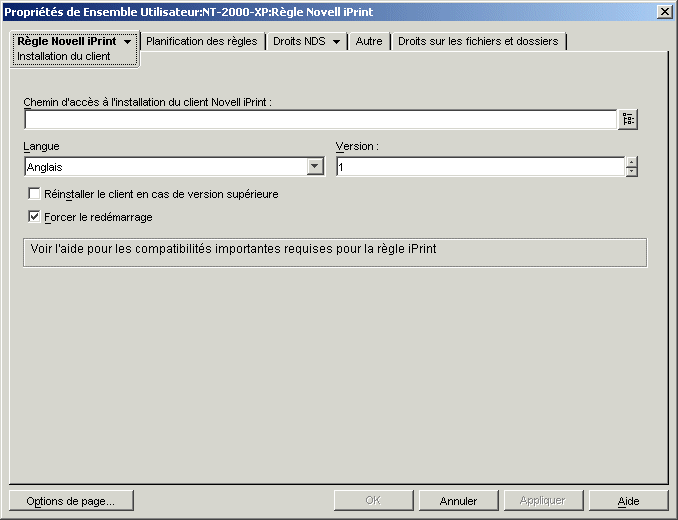
Cliquez sur Propriétés pour afficher la page Installation du client.
-
Renseignez les champs suivants :
Chemin d'accès à l'installation du client Novell iPrint : Indiquez le chemin d'accès du fichier d'installation du client iPrint (nipp-s.exe). Ce fichier doit être le seul fichier du répertoire sur votre serveur. Assurez-vous que les utilisateurs disposent de droits appropriés pour accéder à ce répertoire.
Si vous n'utilisez pas NetWare 6.5 SP2 ou version ultérieure, vous devez télécharger le dernier fichier d'installation du client Novell iPrint à partir du TID 2968629.
Le fichier d'installation téléchargeable du client iPrint est un utilitaire auto-extractible qui installe le fichier nipp-s.exe dans le répertoire d'exécution.
Une fois le fichier nipp.exe extrait, copiez le fichier nipp-s.exe (sous NetWare 6.5 SP 2, il est déjà extrait dans le répertoire sys:\apache2\htdocs\ippdocs) dans un répertoire vide sur lequel les utilisateurs disposent de droits appropriés. Par exemple, créez un répertoire iprint sous sys:\login, puis copiez le fichier dans sys:\login\iprint\.
Langue : Choisissez une langue dans la liste déroulante. Si vous utilisez la dernière version du fichier d'installation du client Novell iPrint, la langue qui sera installée est détectée automatiquement d'après la configuration du poste de travail. La langue par défaut est l'anglais. Si vous distribuez le client iPrint sur un poste de travail configuré pour une langue non localisée (le japonais, par exemple), la version anglaise du client iPrint sera installée.
Version : Indiquez le numéro de version de la règle iPrint. Le numéro de version saisi dans ce champ ne correspond pas à la version réelle du client iPrint. Pour imposer une nouvelle règle iPrint sur des postes de travail ou forcer des utilisateurs à mettre à niveau le client iPrint, vous devez incrémenter le numéro de version (passer de 1 à 2, par exemple). Ce numéro de version est stocké dans le registre Windows. Si le numéro de version stocké dans le registre est inférieur à celui indiqué dans le champ Version, le client iPrint sera installé si la case Réinstaller le client en cas de version supérieure est cochée.
Réinstaller le client en cas de version supérieure : Cochez cette case pour réinstaller le client iPrint si celui indiqué dans le champ Chemin d'accès à l'installation du client Novell iPrint est plus récent que la version installée sur le poste de travail.
Forcer le redémarrage : Activez cette option pour forcer un redémarrage sur chaque poste de travail une fois le client iPrint installé. Il est recommandé d'utiliser le paramètre par défaut (activé) pour cette option. Vous devez utiliser le paramètre par défaut si vous effectuez une installation silencieuse en dehors des heures de travail. Vous devez également utiliser le paramètre par défaut pour éviter d'éventuelles erreurs si vous devez désinstaller le client iPrint d'un poste de travail ou le réinstaller sur un poste de travail.
-
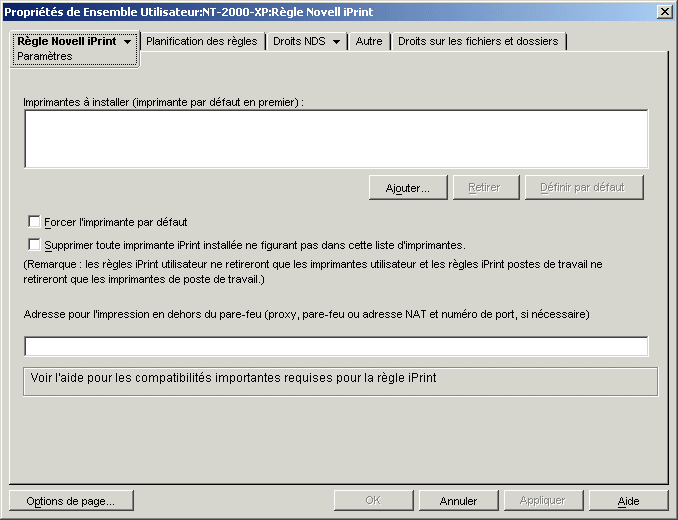
Cliquez sur la flèche Bas de l'onglet Règle Novell iPrint > cliquez sur Paramètres.
-
Cliquez sur Ajouter pour rechercher une imprimante à ajouter à la zone de liste des imprimantes à installer.
ou
Sélectionnez une imprimante à retirer de la liste des imprimantes à installer, puis cliquez sur Retirer.
REMARQUE : En fonction des paramètres de signature de pilote des utilisateurs, un message indiquant que ce pilote n'est pas signé numériquement peut s'afficher sur les postes de travail utilisateur lors de l'installation de l'imprimante. Si vous ne souhaitez pas que les utilisateurs voient ce message et choisissent d'installer le pilote, vous pouvez modifier ce paramètre via le Panneau de configuration de chaque poste de travail (Démarrer > Paramètres > Panneau de configuration > Système > Matériel > Signature du pilote) ou à l'aide de la règle de groupe Windows dans Desktop Management.
-
Pour sélectionner une imprimante par défaut, sélectionnez une imprimante dans la liste des imprimantes à installer, puis cliquez sur Définir par défaut.
L'utilisateur peut également sélectionner une autre imprimante à utiliser par défaut.
-
Cochez la case Forcer l'imprimante par défaut pour imposer la sélection de l'imprimante par défaut.
Si un utilisateur change l'imprimante par défaut, celle que vous avez sélectionnée est définie par défaut à chaque exécution de cette règle, en fonction de sa planification.
Le paramètre Forcer l'imprimante par défaut ne peut être défini que si un utilisateur est logué. Il n'est pas appliqué pas si la règle est planifiée pour s'exécuter au démarrage du système.
-
(Facultatif) Cochez la case Supprimer toute imprimante iPrint installée ne figurant pas dans cette liste d'imprimantes.
Si vous avez coché la case Réinstaller le client en cas de version supérieure à l'Etape 4, toutes les imprimantes iPrint qui ont été distribuées sur le poste de travail à l'aide d'une version antérieure de la règle Novell iPrint seront retirées, sauf si elles figurent dans la zone de la liste des imprimantes à installer.
Prenez en compte les informations suivantes sur l'utilisation de l'option Supprimer toute imprimante iPrint installée ne figurant pas dans cette liste d'imprimantes :
Plates-formes Windows NT/2000/XP et serveurs Terminal Server Windows 2000/2003 contenues dans l'ensemble Utilisateur : Pour les plates-formes Windows NT/2000/XP et les serveurs Terminal Server Windows 2000/2003, si vous configurez la règle Novell iPrint contenue dans l'ensemble Utilisateur, cette option permet de retirer uniquement les imprimantes iPrint distribuées sur le poste de travail ou le serveur Terminal Server à l'aide de la règle Novell iPrint de l'ensemble Utilisateur.
Plates-formes Windows NT/2000/XP contenues dans l'ensemble Poste de travail : Pour les plates-formes Windows NT/2000/XP, si vous configurez la règle Novell iPrint contenue dans l'ensemble Poste de travail, cette option permet de retirer uniquement les imprimantes iPrint distribuées sur le poste de travail à l'aide de la règle Novell iPrint de l'ensemble Poste de travail. En outre, si vous activez cette option dans la règle Novell iPrint contenue dans l'ensemble Poste de travail alors que l'utilisateur de ce poste de travail est verrouillé, cet utilisateur ne disposera pas de droits suffisants pour retirer cette imprimante iPrint.
Plate-forme Windows 9x contenue dans l'ensemble Utilisateur ou Poste de travail : Pour la plate-forme Windows 9x, si vous configurez la règle Novell iPrint contenue dans l'ensemble Utilisateur ou Poste de travail, les imprimantes sont installées en tant qu'imprimantes du poste de travail, quel que soit le type d'ensemble à partir duquel elles ont été installées. Cette fonction permet donc de retirer toutes les imprimantes iPrint distribuées sur le poste de travail à l'aide de la règle Novell iPrint contenue dans l'un ou l'autre de ces ensembles.
-
(Facultatif) Si vos postes de travail sont à l'extérieur du pare-feu, indiquez, dans le champ Adresse pour l'impression en dehors du pare-feu, l'adresse du proxy, du pare-feu ou du service NAT (Network Address Translation - Conversion des adresses réseau) suivie de deux-points (:) et du numéro de port.
Si des postes de travail à l'extérieur du pare-feu utilisent des imprimantes Novell iPrint, vous devez ouvrir le port 631. S'ils utilisent des imprimantes sécurisées autres que les imprimantes Novell iPrint, vous devez ouvrir le port 443 (numéro de port standard pour les imprimantes sécurisées situées à l'intérieur d'un pare-feu).
Si les postes de travail sont situés à l'extérieur du pare-feu, vous ne devez pas remplir ce champ.
Si vous utilisez NetWare 6.5 et que vos postes de travail sont à l'extérieur du pare-feu, vous devez définir un serveur proxy pour utiliser la règle Novell iPrint.
-
(Facultatif) Cliquez sur la page Planification des règles pour planifier la règle Novell iPrint.
Si vous configurez la règle Novell iPrint dans l'ensemble Poste de travail et que l'ensemble est planifié pour s'exécuter au démarrage du système, la règle iPrint sera exécutée, mais les imprimantes ne pourront pas être distribuées au démarrage du système. Pour que des imprimantes soient distribuées sur le poste de travail, l'utilisateur doit être logué à ce poste de travail. Ceci ne s'applique pas lorsque vous configurez la règle Novell iPrint dans un ensemble Utilisateur, car vous ne pouvez pas planifier les règles de l'ensemble Utilisateur pour qu'elles s'exécutent au démarrage du système.
Si vous planifiez les ensembles Poste de travail pour qu'ils s'exécutent au démarrage du système, vous devez créer une planification pour que la règle iPrint soit exécutée lorsqu'un utilisateur se logue ou une fois que l'utilisateur est logué au poste de travail. Si vous planifiez une règle iPrint dans un ensemble Poste de travail pour qu'elle s'exécute lorsque l'utilisateur se logue, assurez-vous que le paramètre Imitation est défini sur sa valeur par défaut, à savoir Système (Paramètres avancés > Imitation). Si vous configurez la règle de manière à ce qu'elle s'exécute lorsque l'utilisateur se logue et en présence d'un utilisateur interactif, la règle ne sera pas exécutée.
-
Cliquez sur OK pour enregistrer la règle.
-
Répétez les procédures de l'Etape 1 à l'Etape 12 pour chaque plate-forme sur laquelle vous souhaitez définir une règle Novell iPrint.
-
Une fois toutes les règles configurées pour cet ensemble, suivez la procédure décrite sous Association de l'ensemble Utilisateur ou Poste de travail pour associer l'ensemble de règles.
REMARQUE : Sous Windows 98, l'installation du client iPrint concerne tous les profils utilisateur du poste de travail. Si vous avez défini différents profils utilisateur sur un poste de travail Windows 98 avant l'installation du client iPrint, le client Novell iPrint s'affiche dans le menu Démarrer de l'utilisateur par défaut plutôt que dans celui de l'utilisateur logué. C'est pourquoi, pour désinstaller le client iPrint d'un poste de travail Windows 98 à l'aide de l'option Désinstaller du client Novell iPrint dans le menu Démarrer, vous devez vous loguer en tant qu'utilisateur par défaut. Sur les postes de travail Windows NT/2000/XP, une fois le client iPrint installé, le client Novell iPrint s'affiche dans le menu Démarrer de l'utilisateur logué.