Règles utilisateur et règles d'ordinateur extensibles (ensembles Poste de travail et Utilisateur)
Quel que soit le programme logiciel compatible Windows, une règle extensible permet de contrôler toute fonction d'application configurée dans le registre Windows. Desktop Management permet de personnaliser et de faire circuler aisément des règles extensibles sur votre réseau en tenant compte des spécificités de votre entreprise.
REMARQUE : Les règles d'ordinateur extensibles sont contenues dans l'ensemble Poste de travail. Les règles utilisateur extensibles sont contenues dans l'ensemble Utilisateur. Les informations contenues dans cette section s'appliquent aux deux ensembles, même si ces derniers sont différents. Lorsque vous définissez des règles d'ordinateur extensibles dans l'ensemble Poste de travail, ces règles s'appliquent à tous les utilisateurs qui se loguent à un poste de travail associé. Lorsque vous définissez des règles utilisateur extensibles dans l'ensemble Utilisateur, ces règles s'appliquent à tous les utilisateurs associés, quel que soit le poste de travail qu'ils utilisent.
Les sections suivantes contiennent des informations supplémentaires :
Présentation des règles extensibles
Desktop Management vous fait bénéficier des avantages du bureau Microsoft en fournissant comme suit des règles extensibles activées dans l'annuaire :
- Déplacement dans l'annuaire de l'éditeur de règles.
- Déplacement dans l'annuaire des informations du registre Windows concernant les applications.
- Activation de l'annuaire pour qu'il pointe vers des fichiers de règles extensibles.
Pour plus d'informations, reportez-vous aux sections suivantes :
Fonctionnement des règles extensibles
Lorsque vous installez une application logicielle compatible Windows, le programme d'installation utilise l'éditeur de règles de Microsoft (poledit.exe) pour lire le fichier .adm de l'application et créer un fichier .pol destiné à mettre à jour le registre Windows du poste de travail. Cependant, si vous installez une application sur un poste de travail sous le "parapluie" de Desktop Management, l'éditeur de règles de Desktop Management (wmpolsnp.exe) est utilisé pour lire le fichier .adm et procéder aux modifications requises dans le registre Windows du poste de travail.
L'éditeur de règles de Microsoft permet de modifier les règles créées par les fichiers .adm, mais uniquement au niveau du poste de travail. Si une application est installée à l'aide du composant Gestion d'applications de Desktop Management, l'éditeur de règles de Desktop Management garantit que les règles activées pour l'annuaire de l'application sont automatiquement appliquées sur le réseau, sans devoir le faire manuellement sur chaque poste de travail.
Les règles extensibles ne sont pas prises en charge sur Windows XP. Utilisez les règles de groupe Windows pour configurer des règles pour les systèmes Windows XP. En outre, nous vous recommandons d'utiliser les règles de groupe Windows à la place des règles extensibles pour Windows 2000 (ou ultérieur). Continuez d'utiliser les règles extensibles pour les plates-formes Windows 9.x/NT.
Les règles extensibles ne sont pas cumulatives. Sauf indication contraire dans une règle de recherche, lorsque Desktop Management débute la recherche des ensembles de règles associées d'un objet, il commence au niveau de l'objet pour remonter dans l'arborescence. Les règles extensibles n'étant pas cumulatives, Desktop Management remonte dans l'arborescence jusqu'à ce qu'il trouve la première règle effective pour l'objet, puis il applique les paramètres de cette règle.
Fichiers ADM
Les fichiers qui portent l'extension .adm fournissent des attributs personnalisables pour les utilisateurs et les postes de travail. Vous pouvez ajouter des fichiers .adm et configurer leurs paramètres afin de créer des règles extensibles. Les attributs que vous pouvez personnaliser varient selon que vous configurez des règles utilisateur extensibles ou des règles d'ordinateur extensibles.
Les fichiers .adm sont des modèles statiques destinés à la création de règles dans la base de données ZENworks. Lorsque vous modifiez une règle dans Desktop Management, les modifications sont apportées dans la base de données plutôt que dans le fichier .adm. Vous ne devez cependant pas supprimer un fichier .adm d'un répertoire lorsqu'il a été utilisé dans Desktop Management, car il sera nécessaire pour annuler les modifications du registre si vous souhaitez retirer la règle Desktop Management.
Lorsque vous disposez de fichiers .adm que vous souhaitez utiliser, stockez-les à un emplacement où il sera facile de les rechercher. Enregistrez-les sur un serveur, car une fois que le fichier .adm a été utilisé pour créer une règle, il n'est plus nécessaire tant que vous ne souhaitez pas modifier la règle.
Desktop Management affiche automatiquement toute règle listée à l'emplacement ci-dessous lorsque vous affichez une page Règles extensibles. C'est pourquoi il est recommandé d'utiliser cet emplacement :
sys:\public\mgmt\consoleone\1.2\bin\zen\Fichiers adm
Il s'agit de l'emplacement de stockage par défaut des fichiers .adm qui sont fournis avec Desktop Management si vous exécutez ConsoleOne depuis le serveur. En revanche, si vous l'exécutez depuis un poste de travail, les fichiers .adm sont placés dans le répertoire consoleone\1.2\bin\zen sur le poste de travail.
Configuration des règles extensibles
Les règles utilisateur et d'ordinateur extensibles n'apparaissent pas sur les pages de plate-forme Général ou Windows XP.
Pour définir les règles d'ordinateur extensibles ou les règles utilisateur extensibles :
-
Dans ConsoleOne, cliquez avec le bouton droit de la souris sur l'ensemble Utilisateur ou sur l'ensemble Poste de travail. Cliquez ensuite sur Propriétés, puis sur la page de plate-forme appropriée.
REMARQUE : Pour plus d'informations sur la prise en charge de la gestion de bureau sur la plate-forme Windows NT, reportez-vous à "Interoperability with Windows NT 4 Workstations (Interopérabilité avec les postes de travail Windows NT 4)" dans le manuel Novell ZENworks 6.5 Desktop Management Installation Guide (Guide d'installation de Novell ZENworks 6.5 Desktop Management).
-
Cochez la case située dans la colonne Activé de la règle d'ordinateur extensible ou de la règle utilisateur extensible.
La règle est alors sélectionnée et activée.
-
Cliquez sur Propriétés pour afficher la page de règles utilisateur ou de règles d'ordinateur extensibles.
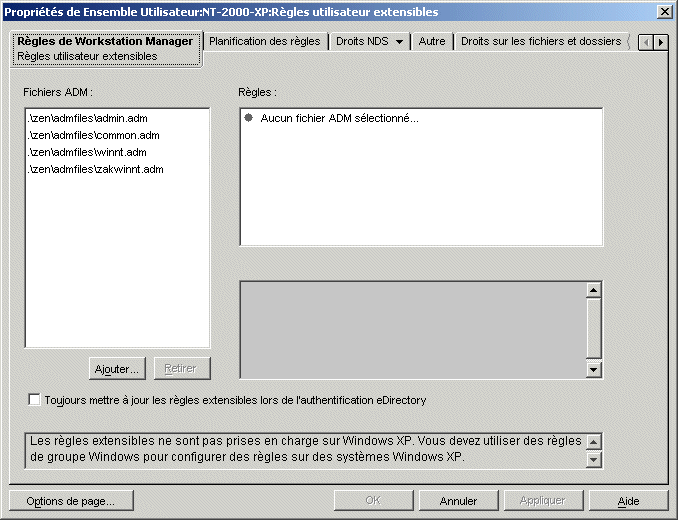
La page de règles utilisateur/d'ordinateur extensibles est divisée en trois zones.
Fichiers ADM : La zone Fichiers ADM contient par défaut les quatre fichiers .adm extraits automatiquement par le plug-in Desktop Management vers ConsoleOne : admin.adm, common.adm, winnt.adm et zakwinnt.adm. Vous pouvez utiliser le bouton Ajouter pour ajouter à la liste des fichiers .adm pour des applications que vous avez installées à l'aide du composant Gestion d'applications de ZENworks. Utilisez le bouton Retirer pour retirer des fichiers .adm de la liste. Ne supprimez pas manuellement un fichier .adm de son répertoire sans l'avoir préalablement retiré de la liste Fichiers ADM dans ConsoleOne. Si vous commencez par supprimer le fichier .adm du répertoire, les modifications du registre qui activent la règle restent en vigueur.
Règles : Lorsque vous sélectionnez un fichier .adm dans la zone Fichiers ADM, le contenu de son registre s'affiche dans la zone Règles. Vous pouvez développer et parcourir l'arborescence de règles pour activer ou désactiver chaque attribut de règle.
Paramètres : La zone Paramètres située dans le coin inférieur droit de la page affiche d'autres options d'attribut sous forme de cases à cocher que vous pouvez activer ou désactiver. Elle contient également des champs de saisie d'informations ou des listes déroulantes qui vous permettent de sélectionner des options d'attribut.
-
Pour éditer les propriétés d'une règle, cliquez sur la règle dans la zone Fichiers ADM, puis recherchez et modifiez les paramètres de règle dans les zones Règles et Paramètres.
États des cases à cocher :
-
(Facultatif) Cochez la case Toujours mettre à jour les règles extensibles lors de l'authentification eDirectory si vous souhaitez que les règles extensibles soient distribuées lorsque l'utilisateur ou le poste de travail est authentifié.
-
Répétez les tâches décrites aux Etape 4 et Etape 5 pour chaque règle extensible à ajouter.
-
Cliquez sur l'onglet Planification des règles.
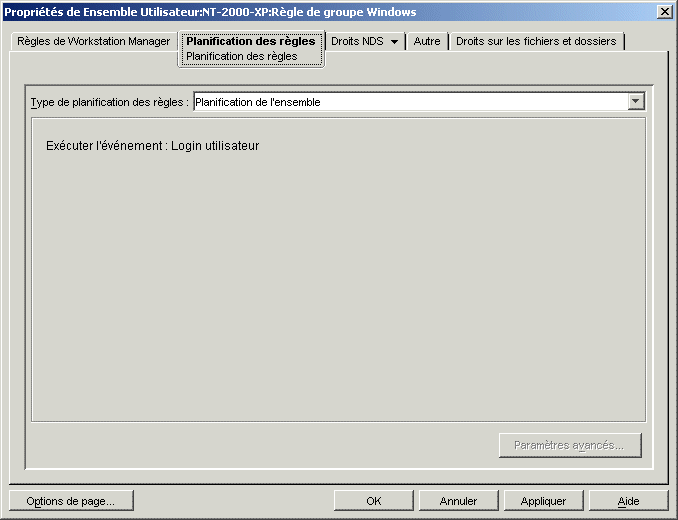
Lorsque vous créez une règle extensible, vous devez planifier son exécution pour qu'elle puisse être appliquée. Certaines règles codées en dur sont exécutées explicitement au moment du login. Ces règles ne sont pas planifiées.
-
Sélectionnez un type de planification :
- Planification de l'ensemble
- Événement
- Tous les jours
- Toutes les semaines
- Tous les mois
- Tous les ans
Pour plus d'informations sur chaque type de planification, cliquez sur le bouton Aide de l'onglet Planification.
REMARQUE : Pour une règle utilisateur extensible Windows 98, même si vous sélectionnez Login utilisateur dans la page Planification des règles, les paramètres Modèle de couleurs ne sont pas appliqués tant que l'utilisateur ne s'est pas délogué. Lorsque l'utilisateur se logue de nouveau, les paramètres sont corrects. Cependant, si vous créez préalablement un profil utilisateur sur le poste de travail sous Panneau de configuration > Utilisateurs, les paramètres sont appliqués lorsque l'utilisateur se logue la première fois.
-
Cliquez sur Appliquer.
Les modifications apportées aux règles sont conservées à un emplacement temporaire jusqu'à ce que vous cliquiez sur Appliquer. Par conséquent, si deux fichiers .adm possèdent le même attribut d'élément de case à cocher (la même entrée de registre Windows), toute modification apportée à un fichier .adm apparaît dans l'autre.
-
Répétez les tâches décrites de l'Etape 1 à l'Etape 9 pour chaque plate-forme sur laquelle vous souhaitez définir une règle utilisateur extensible ou une règle d'ordinateur extensible.
-
Une fois toutes les règles configurées pour cet ensemble, suivez la procédure décrite sous Association de l'ensemble Utilisateur ou Poste de travail pour associer l'ensemble de règles.


 ou
ou 