Configuration de la fonction de création de rapport dans une base de données
Pour configurer la fonction de création de rapport dans une base de données compatible ODBC, effectuez les tâches suivantes :
- Installation de la base de données Sybase
- Utilisation d'une base de données compatible ODBC
- Installation de pilotes ODBC sur des postes de travail
- Création d'un objet Base de données ZENworks
- Configuration des informations ODBC de la base de données
- Octroi de droits de propriété ODBC aux utilisateurs
- Activation de la règle Base de données ZENworks
- Configuration des objets Application pour utiliser la création de rapports de base de données
Installation de la base de données Sybase
Si vous n'avez pas installé de base de données compatible ODBC à utiliser, vous pouvez installer la base de données Sybase disponible sur le CD de Novell ZENworks 6.5 Desktop Management. Pour obtenir des informations sur l'installation de la base de données Sybase, reportez-vous à "Installing the ZENworks Desktop Management Server" (Installation du serveur ZENworks Desktop Management) dans le manuel Novell ZENworks 6.5 Desktop Management Installation Guide (Guide d'installation de Novell ZENworks 6.5 Desktop Management).
Sybase est également utilisé comme base de données pour le composant Inventaire de poste de travail. Si vous prévoyez d'utiliser une base de données pour les rapports de gestion d'applications et pour l'inventaire de poste de travail, la même installation de base de données pourra suffire dans les deux cas. Chaque composant se chargera de créer son propre fichier de base de données. Le composant Gestion d'applications crée un fichier de base de données nal.db et le composant Inventaire de poste de travail crée un fichier de base de données mgmtdb.db.
La création de rapports de gestion d'applications requiert que la base de données se trouve sur le même site que les utilisateurs et, de ce fait, il est impératif de suivre les instructions concernant l'inventaire de poste de travail pour le déploiement des bases de données et de choisir ensuite une ou plusieurs bases de données à utiliser pour les rapports de gestion d'applications. Pour plus d'informations sur le déploiement d'une base de données pour l'inventaire de poste de travail, reportez-vous au Installation de l'inventaire de poste de travail.
Utilisation d'une base de données compatible ODBC
Si vous utilisez une base de données compatible ODBC autre que Sybase, vous devez vous assurer qu'elle est installée. Vous n'avez pas à créer de tables dans la base de données. Les tables appropriées sont créées dès que le composant Gestion d'applications envoie un événement à la base de données.
Installation de pilotes ODBC sur des postes de travail
Le programme de lancement d'applicatifs utilise un pilote ODBC pour enregistrer les informations liées aux événements d'application dans la base de données. Vous devez vous assurer que le pilote ODBC correspondant à votre base de données est installé sur chacun des postes de travail pour lesquels vous souhaitez enregistrer des informations d'événements.
Le pilote ODBC (DBODBC6.DLL) correspondant à la base de données Sybase est installé par défaut. Cependant, sous Windows 98, il est nécessaire dans certains cas d'installer deux DLL supplémentaires (ODBCCP32.DLL et ODBCINT.DLL) qui sont ignorés durant l'installation minimum de Windows. Téléchargez les fichiers depuis le site Web de Microsoft ou un autre site de téléchargement. Pour installer ces fichiers, copiez le répertoire Windows System (par exemple, c:\windows\system). Vous pouvez également utiliser un objet Application pour les distribuer sur le poste de travail approprié. Cette opération n'est pas nécessaire sous Windows 2000/XP. Les fichiers ont déjà été installés.
Création d'un objet Base de données ZENworks
Si vous utilisez une base de données Sybase fournie avec ZENworks® et que vous l'avez déjà installée, le programme d'installation crée un objet Base de données (Base_de_données_Desktop Management_nom_serveur) dans eDirectory. Vous pouvez ignorer la section suivante, Configuration des informations ODBC de la base de données.
Si vous utilisez une autre base de données, vous devez créer un objet Base de données ZENworks dans eDirectory pour la représenter.
Pour créer un objet Base de données ZENworks :
-
Dans ConsoleOne®, cliquez avec le bouton droit sur le conteneur dans lequel l'objet Dossier d'une application doit être créé, puis cliquez sur Nouveau, sur Objet pour afficher la boîte de dialogue Nouvel objet.
-
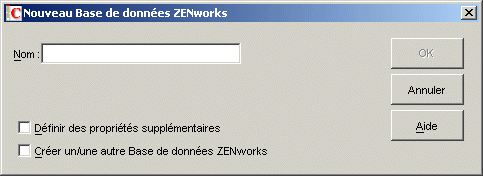
Sélectionnez Base de données ZENworks, puis cliquez sur OK pour afficher la boîte de dialogue Base de données ZENworks.
-
Dans la zone Nom, tapez un nom pour la base de données, Base_de_données_Desktop Management_ZENServer, par exemple.
-
Sélectionnez la case Définir des propriétés supplémentaires, puis cliquez sur OK pour afficher la page de propriétés Base de données ZENworks.
-
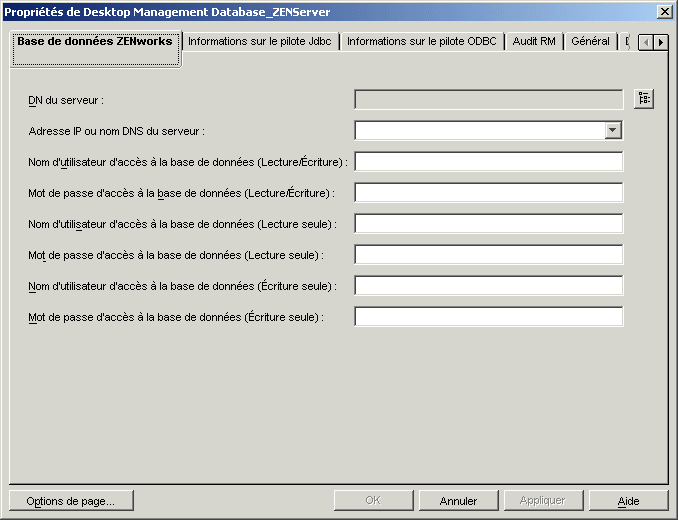
Dans le champ DN du serveur, recherchez et sélectionnez l'objet Serveur qui correspond au serveur sur lequel la base de données est installée physiquement et est en cours d'exécution.
-
Complétez le nom et le mot de passe pour les utilisateurs Lecture/Écriture, Lecture seule et Écriture seule :
Nom d'utilisateur d'accès à la base de données (Lecture/Écriture) : Entrez un nom d'utilisateur permettant d'accéder en lecture/écriture à la base de données. Si vous utilisez une base de données Sybase créée par le programme d'installation du serveur Desktop Management, le nom d'utilisateur est MW_DBA.
Mot de passe d'accès à la base de données (Lecture/Écriture) : Entrez le mot de passe permettant un accès en lecture/écriture à la base de données. Si vous utilisez une base de données Sybase créée par le programme d'installation du serveur Desktop Management, le mot de passe est novell.
Nom d'utilisateur d'accès à la base de données (Lecture seule) : Entrez un nom d'utilisateur permettant un accès en lecture seule à la base de données. Si vous utilisez une base de données Sybase créée par le programme d'installation du serveur Desktop Management, le nom d'utilisateur est MW_READER.
Mot de passe d'accès à la base de données (Lecture seule) : Entrez le mot de passe permettant un accès en lecture seule à la base de données. Si vous utilisez une base de données Sybase créée par le programme d'installation du serveur Desktop Management, le mot de passe est novell.
Nom d'utilisateur d'accès à la base de données (Écriture seule) : Entrez un nom d'utilisateur permettant un accès en écriture seule à la base de données. Si vous utilisez une base de données Sybase créée par le programme d'installation du serveur Desktop Management, le nom d'utilisateur est MW_UPDATER.
Mot de passe d'accès à la base de données (Écriture seule) : Entrez le mot de passe permettant un accès en écriture seule à la base de données. Si vous utilisez une base de données Sybase créée par le programme d'installation du serveur Desktop Management, le mot de passe est novell.
-
Cliquez sur OK pour enregistrer les informations.
Configuration des informations ODBC de la base de données
Le programme de lancement d'applicatifs utilise un pilote ODBC pour enregistrer les informations d'événements dans la base de données. Vous devez configurer l'objet Base de données à l'aide des informations du pilote ODBC nécessaires au programme de lancement d'applicatifs.
Pour fournir les informations ODBC :
-
Cliquez avec le bouton droit sur l'objet Base de données, puis cliquez sur Propriétés.
-
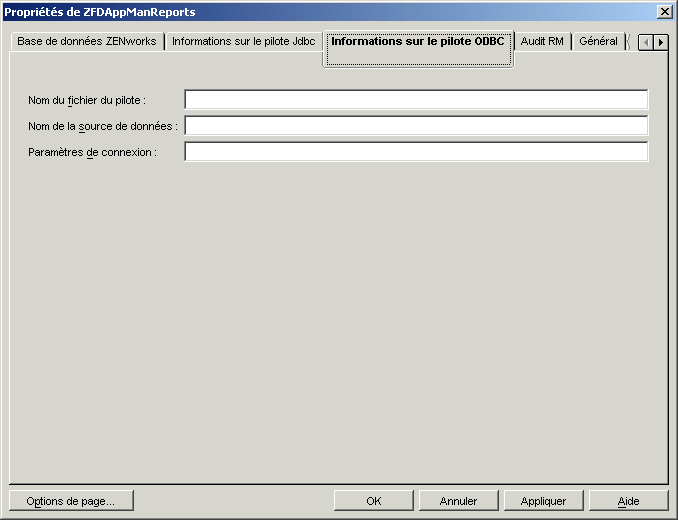
Cliquez sur l'onglet Informations sur le pilote ODBC.
-
Remplissez les champs suivants :
Nom du fichier du pilote : Entrez le nom de fichier du pilote ODBC qui réside sur le poste de travail pour permettre au programme de lancement d'applicatifs d'accéder à la base de données. Pour Sybase, vous pouvez laisser le champ vide, auquel cas le programme de lancement d'applicatifs détecte automatiquement le pilote installé.
Nom de la source de données : Entrez NAL Reporting.
Paramètres de connexion : Entrez la commande appropriée pour se connecter à la base de données. Pour Sybase, cette commande est la suivante :
CommLinks=TCPIP{Host=IPAddress:2638};AutoStop=Yes;Integrated=No;DBN=NAL;ENG=IPAddressoù IPAddress est l'adresse IP proprement dite du serveur sur lequel réside la base de données.
-
Cliquez sur OK pour enregistrer les informations sur le pilote ODBC.
Octroi de droits de propriété ODBC aux utilisateurs
Vous devez octroyer aux utilisateurs des droits Lire et Comparer sur les propriétés ODBC de l'objet Base de données définies à la section précédente. Le programme de lancement d'applicatifs peut ainsi récupérer les informations ODBC dont il a besoin pour accéder à la base de données.
Pour octroyer des droits :
-
Cliquez avec le bouton droit sur l'objet Base de données ZENworks, puis cliquez sur Ayants droit de cet objet.
-
Cliquez sur Ajouter un ayant droit.
-
Sélectionnez [PUBLIC], puis cliquez sur OK pour ajouter [PUBLIC] à la liste des ayants droit.
L'ajout d'un ayant droit [PUBLIC] donne à tous les utilisateurs des droits Lire et Comparer sur toutes les propriétés de l'objet Base de données, notamment les noms d'utilisateur et les mots de passe qui peuvent être utilisés pour accéder à la base de données. Pour éviter ce problème, vous devez limiter l'accès [PUBLIC] aux trois propriétés ODBC.
-
Dans la liste Propriété, sélectionnez [Droits Tous les attributs], puis cliquez sur Supprimer la propriété pour supprimer cette entrée de la liste.
-
Cliquez sur Ajouter une propriété pour afficher la boîte de dialogue Ajouter une propriété, puis sélectionnez zendbODBCConnectionParameters, puis cliquez sur OK pour ajouter cette entrée à la liste de propriétés.
Les droits par défaut, Lire et Comparer, sont suffisants. Vous n'avez pas à les modifier.
-
Répétez l'Etape 5 pour ajouter les propriétés suivantes (conservez les droits par défaut : Lire et Comparer) :
- zendbODBCDataSouceName
- zendbODBCDriverFileName
- Serveur hôte
- Adresse réseau
- zendbUser
- zendbPassword
-
Cliquez sur OK, puis recliquez sur OK pour enregistrer les modifications.
Activation de la règle Base de données ZENworks
Pour permettre au composant Gestion d'applications d'utiliser la base de données, vous devez effectuer les opérations suivantes :
- Dans ConsoleOne, activez la règle Base de données d'un ensemble Emplacement du service. La règle Base de données pointe vers l'emplacement de la base de données ZENworks utilisée. Un ensemble Emplacement du service ne peut avoir qu'une seule règle Base de données qui, de ce fait, pointe vers une seule base de données. Si vous n'avez pas créé d'ensemble Emplacement du service, ou si les règles Base de données actuelles sont utilisées pour d'autres bases de données, créez un nouvel ensemble Emplacement du service. Les instructions nécessaires sont fournies dans la procédure ci-dessous.
- Associez l'ensemble Emplacement du service aux conteneurs dans lesquels résident les utilisateurs ou les postes de travail dont vous souhaitez envoyer les rapports à la base de données. C'est par cette association que le programme de lancement d'applicatifs détermine la base de données à utiliser pour la création de rapports d'événements liés à un utilisateur ou à un poste de travail.
Pour activer une règle Base de données ZENworks et lui associer des conteneurs :
-
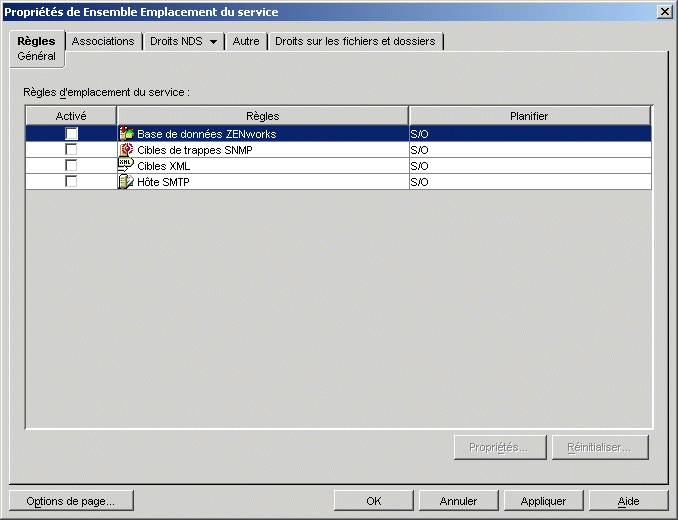
Dans ConsoleOne®, cliquez avec le bouton droit sur l'ensemble Emplacement du service à utiliser, puis cliquez sur Propriétés.
ou
Si vous n'avez pas d'ensemble Emplacement du service, cliquez sur le conteneur dans lequel il doit être créé, puis cliquez sur Nouveau, puis sur Ensemble de règles. Suivez les instructions fournies par l'assistant Ensemble de règles pour créer un ensemble Emplacement du service.
-
Sur la page Général, cochez la case dans la colonne Activé pour activer la règle Cibles XML.
-
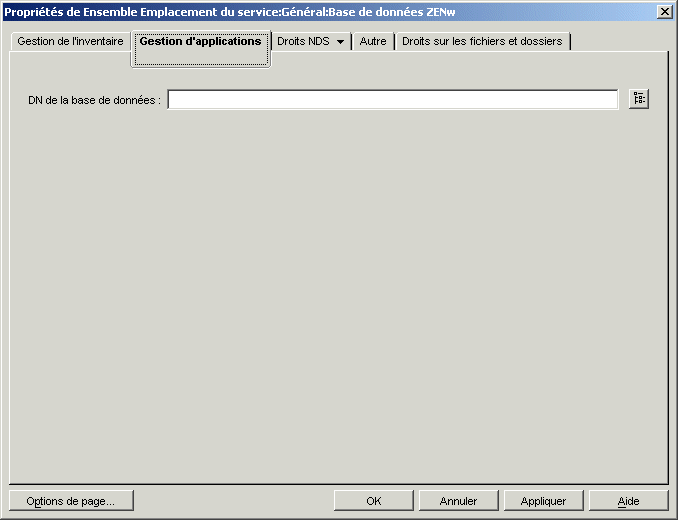
Sélectionnez la règle Base de données ZENworks dans la liste, cliquez sur Propriétés pour afficher la page de propriétés Base de données ZENworks, puis cliquez sur l'onglet Gestion d'applications.
-
Dans le champ DN de la base de données, parcourez l'arborescence et sélectionnez l'objet Base de données à utiliser pour les rapports de gestion d'applications. Il doit s'agir de l'objet défini à la section Configuration des informations ODBC de la base de données.
-
Cliquez sur OK pour retourner à la page Général.
-
Cliquez sur l'onglet Associations pour afficher la page Associations.
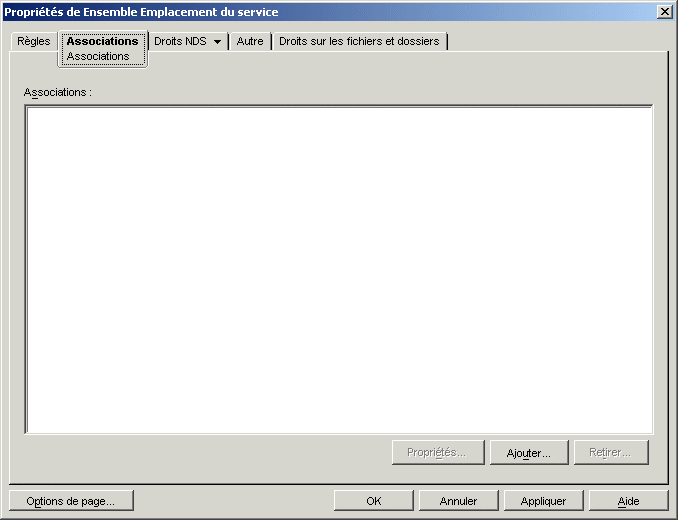
Associez l'ensemble Emplacement du service aux conteneurs dans lesquels résident les utilisateurs ou les postes de travail dont vous souhaitez envoyer les rapports à la base de données. Si un conteneur parent contient plusieurs conteneurs dans lesquels résident des objets Utilisateur et Poste de travail, vous pouvez sélectionner le conteneur parent plutôt que chaque conteneur.
-
Cliquez sur Ajouter, puis parcourez l'arborescence et sélectionnez le conteneur à ajouter, puis cliquez sur OK pour l'ajouter à la liste.
-
Répétez l'Etape 7 pour ajouter d'autres conteneurs.
-
Une fois que vous avez ajouté tous les conteneurs, cliquez sur OK pour enregistrer les informations.
Configuration des objets Application pour utiliser la création de rapports de base de données
Une fois que vous avez configuré la base de données cible pour la création de rapports, vous pouvez configurer les objets Application dont vous voulez consigner les événements. La création de rapports d'événements étant configurée application par application, vous pouvez choisir les applications pour lesquelles vous souhaitez créer des rapports d'événements et celles pour lesquelles vous ne voulez pas de rapport.
Pour obtenir des instructions détaillées sur la configuration d'une application pour l'utilisation de la création de rapports de base de données, de rapports de trappes SNMP ou de rapports dans des fichiers journaux, reportez-vous à la section Configuration d'applications pour utiliser la fonction de création de rapports.