Règle de l'agent ZENworks Desktop Management (ensemble Poste de travail)
La règle de l'agent ZENworks Desktop Management permet de configurer l'agent de gestion de bureau, qui permet d'utiliser Desktop Management, sans utiliser le client Novell. L'agent de gestion de bureau permet aux utilisateurs d'accéder au serveur Middle Tier de Desktop Management en utilisant un nom DNS ou une adresse IP. Pour utiliser la règle de l'agent ZENworks Desktop Management, les agents de gestion de bureau doivent être installés. Il n'est pas possible de l'utiliser dans un environnement où seul le client Novell est installé. Pour plus d'informations, reportez-vous à Présentation de ZENworks 6.5 Desktop Management.
Pour configurer la règle de l'agent ZENworks Desktop Management :
-
Dans ConsoleOne, cliquez avec le bouton droit de la souris sur l'ensemble Poste de travail. Cliquez ensuite sur Propriétés, puis sur la page de la plate-forme appropriée.
REMARQUE : Pour plus d'informations sur la prise en charge de la gestion de bureau sur la plate-forme Windows NT, reportez-vous à "Interoperability with Windows NT 4 Workstations (Interopérabilité avec les postes de travail Windows NT 4)" dans le manuel Novell ZENworks 6.5 Desktop Management Installation Guide (Guide d'installation de Novell ZENworks 6.5 Desktop Management).
-
Cochez la case située dans la colonne Activé de la règle de l'agent ZENworks Desktop Management.
La règle est alors sélectionnée et activée.
-
Cliquez sur Propriétés pour afficher la page Paramètres.
-
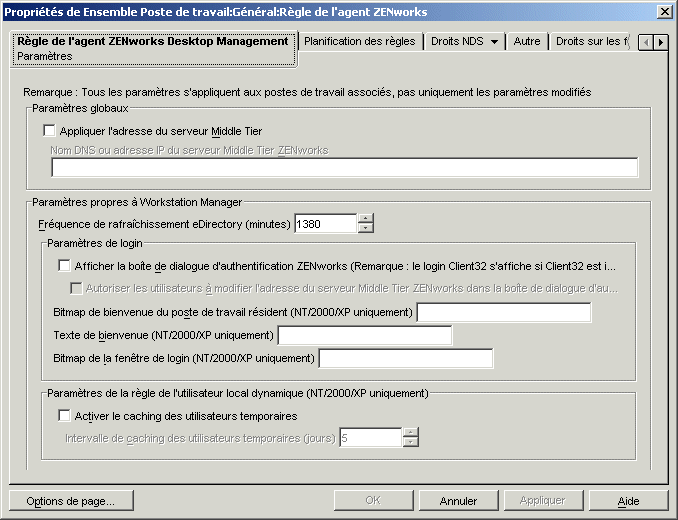
Cochez la case Appliquer l'adresse du serveur Middle Tier, puis renseignez les champs suivants :
Nom DNS ou adresse IP du serveur Middle Tier ZENworks : Entrez le nom DNS ou l'adresse IP du serveur Middle Tier.
L'adresse IP ou le nom DNS spécifié à cet emplacement indique le point d'accès que tous les composants Desktop Management (Inventaire de poste de travail, Gestion de postes de travail, Gestion d'applications et Gestion à distance) utilisent pour fonctionner à l'extérieur du pare-feu.
Seules les valeurs non vides sont transmises aux postes de travail associés. Si vous laissez le champ Nom DNS ou Adresse IP du serveur Middle Tier vide, ce paramètre n'est pas assigné aux postes de travail associés.
Si vous modifiez le nom DNS ou l'adresse IP à cet emplacement, ce paramètre est appliqué à tous les postes de travail associés au prochain démarrage de ces postes de travail. Par conséquent, dans un environnement sans client, veillez à donner suffisamment de temps aux postes de travail associés pour effectuer la transition vers la nouvelle adresse IP ou le nouveau nom DNS avant de supprimer l'accès à l'emplacement précédent.
Fréquence de rafraîchissement eDirectory (minutes) : Utilisez les flèches pour définir la fréquence de rafraîchissement de eDirectory. La valeur définie détermine la fréquence à laquelle l'agent recherche des informations mises à jour dans eDirectory, comme de nouvelles règles ou des règles modifiées.
Afficher la boîte de dialogue d'authentification ZENworks : Cochez cette case si vous souhaitez que la boîte de dialogue d'authentification ZENworks s'affiche au démarrage.
Autoriser les utilisateurs à modifier l'adresse du serveur Middle Tier ZENworks dans la boîte de dialogue d'authentification : Cochez cette case si vous souhaitez permettre aux utilisateurs de changer l'adresse du serveur Middle Tier afin qu'il pointe vers un autre serveur Middle Tier. Si cette option est activée, les utilisateurs peuvent cliquer sur le bouton Options de la boîte de dialogue d'authentification ZENworks et indiquer une autre adresse de serveur Middle Tier.
Bitmap de bienvenue du poste de travail résident : Spécifiez le nom du fichier bitmap qui apparaît sur l'écran de bienvenue lorsque vous démarrez Windows NT/2000/XP. Vous pouvez spécifier tout fichier se trouvant dans le répertoire Windows NT/2000/XP des postes de travail associés. Par ailleurs, si vous ne souhaitez pas utiliser de bitmap, laissez ce champ vide.
Texte de bienvenue : Définissez le texte qui apparaît dans l'en-tête de l'écran de bienvenue au démarrage de Windows NT/2000/XP.
Bitmap de la fenêtre de login : Indiquez le nom du fichier bitmap qui s'affiche dans la fenêtre de login. Vous pouvez spécifier tout fichier se trouvant dans le répertoire Windows NT/2000/XP des postes de travail associés. Par ailleurs, si vous ne souhaitez pas utiliser de bitmap, laissez ce champ vide.
Activer le caching des utilisateurs temporaires : Cochez cette case pour activer le caching des utilisateurs temporaires. Cette option permet de conserver sur un poste de travail, pendant une période donnée, les informations sur l'utilisateur temporaire qui ont été précédemment mises en mémoire cache. Les utilisateurs temporaires ne sont donc pas créés ni supprimés à chaque login ou logout. Les logins des utilisateurs temporaires sont plus rapides car NWGINA n'a plus à recréer le bureau de l'utilisateur.
Les paramètres de règle de l'utilisateur local dynamique configurent les utilisateurs créés sur des postes de travail Windows NT/2000/XP après avoir été authentifiés auprès de eDirectory.
Le cache permet à un utilisateur non enregistré sur un poste de travail de continuer à l'utiliser même lorsque le poste n'est plus connecté au réseau.
Intervalle de caching des utilisateurs temporaires (jours) : Utilisez les flèches pour sélectionner la fréquence de suppression des informations relatives aux utilisateurs temporaires. Une fois la limite de temps expirée, toutes les informations concernant les utilisateurs temporaires sont supprimées du poste de travail.
-
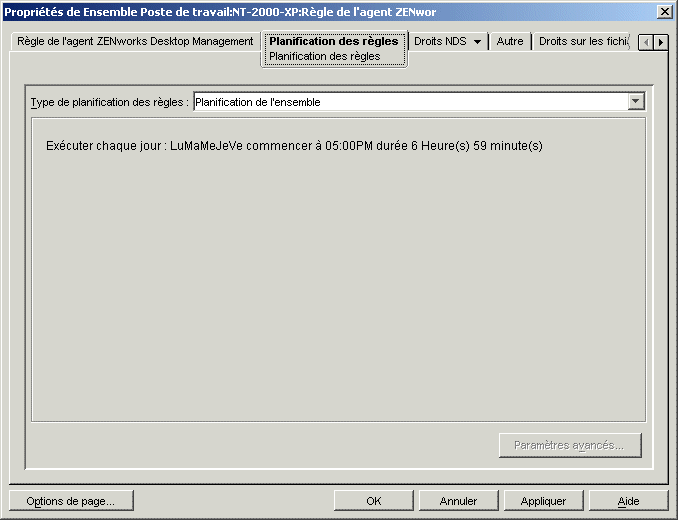
Cliquez sur l'onglet Planification des règles.
-
Sélectionnez un type de planification :
- Planification de l'ensemble
- Événement
- Tous les jours
- Toutes les semaines
- Tous les mois
- Tous les ans
Pour plus d'informations sur chaque type de planification, cliquez sur le bouton Aide de l'onglet Planification.
-
Cliquez sur OK pour enregistrer la règle.
-
Répétez la procédure de l'Etape 1 à l'Etape 7 pour chaque plate-forme sur laquelle vous souhaitez définir une règle de l'agent ZENworks Desktop Management.
-
Une fois toutes les règles configurées pour cet ensemble, suivez la procédure décrite sous Association de l'ensemble Utilisateur ou Poste de travail pour associer l'ensemble de règles.