Configuration de la tolérance aux pannes
Les problèmes réseau peuvent rendre les progiciels d'installation indisponibles. Pour vous assurer qu'une application peut être distribuée même lorsque son progiciel d'installation n'est pas disponible, vous pouvez établir des progiciels d'installation de sauvegarde. La procédure dépend du type d'application, comme expliqué dans les sections suivantes :
- Configuration de la tolérance aux pannes pour les applications MSI
- Configuration de la tolérance aux pannes pour les applications simples ou AOT/AXT
ZENworks Desktop Management ne fournit pas de tolérance aux pannes pour les applications Web ou Terminal Server.
Configuration de la tolérance aux pannes pour les applications MSI
Pour établir la tolérance aux pannes pour une application MSI, vous rendez disponibles plusieurs progiciels d'installation à différents emplacements serveur. Lors de la distribution, si la première source échoue, le programme de lancement d'applicatifs tente la distribution à partir d'une autre source.
Pour configurer la tolérance aux pannes pour une application MSI :
-
Créez les progiciels d'installation MSI complémentaires aux emplacements serveur souhaités.
-
Dans ConsoleOne®, cliquez avec le bouton droit sur l'objet Application MSI pour lequel vous souhaitez établir la tolérance aux pannes, puis cliquez sur Propriétés pour afficher les pages de propriétés de l'objet Application.
-
Cliquez sur l'onglet Commun > Sources pour afficher la page Sources.
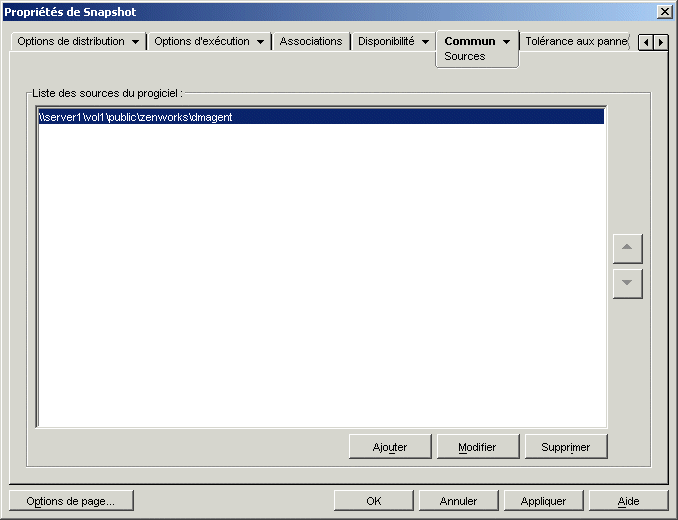
Par défaut, la page Sources affiche l'emplacement source spécifié à la création de l'objet Application MSI.
-
Cliquez sur Ajouter, spécifiez le chemin source pour un progiciel d'installation MSI, puis cliquez sur OK pour ajouter la source supplémentaire à la liste.
-
Répétez la procédure de l'Etape 4 pour ajouter chaque source disponible.
-
Utilisez les boutons fléchés pour lister les sources dans l'ordre dans lequel vous souhaitez les utiliser.
La première source listée est utilisée en premier, la seconde en deuxième, et ainsi de suite jusqu'à ce que la distribution réussisse ou jusqu'à ce que toutes les sources aient été utilisées.
-
Cliquez sur OK pour enregistrer les modifications.
Configuration de la tolérance aux pannes pour les applications simples ou AOT/AXT
Pour établir la tolérance aux pannes pour une application simple ou AOT/AXT, placez plusieurs progiciels d'installation à différents emplacements source. Lors de la distribution, si la première source de l'application échoue, le programme de lancement d'applicatifs tente la distribution à partir d'une autre source.
Lorsque vous configurez la tolérance aux pannes pour une application, vous pouvez effectuer une liaison directe aux progiciels d'installation supplémentaires ou une liaison aux objets Application supplémentaires qui ont été créés à l'aide des progiciels d'installation. Par exemple, vous souhaitez configurer la tolérance aux pannes pour App1, dont le progiciel d'installation se trouve dans \\server1\vol1\public\zenworks\app1. Vous créez trois emplacements source supplémentaires :
- \\server2\vol1\public\zenworks\app1
- \\server3\vol1\public\zenworks\app1
- \\server4\vol1\public\zenworks\app1
Vous pouvez définir chaque progiciel d'installation supplémentaire comme source de App1, ou vous pouvez créer trois nouveaux objets Application à l'aide de chacun des progiciels d'installation et lier App1 à ces trois objets.
La définition de chacun des progiciels d'installation supplémentaires comme source de App1 a l'avantage de ne demander la configuration que d'un seul objet Application. Quel que soit le progiciel d'installation utilisé, ce sont les paramètres de distribution de l'objet App1 qui sont appliqués.
La définition d'objets Application supplémentaires à l'aide des progiciels d'installation vous permet d'avoir différents paramètres de configuration pour un objet Application pour chaque progiciel d'installation. Si vous choisissez d'utiliser des objets Application supplémentaires plutôt que des sources supplémentaires, tenez compte des limitations suivantes :
- La tolérance aux pannes ne fonctionne qu'au premier niveau. Si le programme de lancement d'applicatifs effectue une reprise après échec sur l'un des objets Application de sauvegarde et que cet objet Application de sauvegarde échoue, la distribution échouera même si la tolérance aux pannes a été activée pour l'objet Application de sauvegarde.
- Les distributions en mode distant et Forcer le caching ne prennent pas en charge la tolérance aux pannes via les objets Application. Ces deux types de distribution exigent du programme de lancement d'applicatifs qu'il copie les fichiers du progiciel d'installation dans le cache du poste de travail puis qu'il les installe à partir du cache, ce qui requiert l'utilisation de sources supplémentaires plutôt que d'objets Application supplémentaires.
Pour configurer la tolérance aux pannes pour une application simple ou AOT/AXT :
-
Copiez les progiciels d'installation complémentaires aux emplacements serveur souhaités.
-
(Conditionnel) Si vous envisagez de créer des objets Application pour chacun des progiciels d'installation supplémentaires de façon à effectuer des liaisons aux objets Application, créez les objets Application. Si nécessaire, reportez-vous à Configuration de l'application dans eDirectory.
-
Dans ConsoleOne, cliquez avec le bouton droit sur l'objet Application pour lequel vous souhaitez établir la tolérance aux pannes, puis cliquez sur Propriétés pour afficher les pages de propriétés de l'objet Application.
-
(Conditionnel) Si vous utilisez uniquement des progiciels d'installation (pas d'objets Application correspondants), définissez les progiciels d'installation comme sources supplémentaires pour l'application. Pour ce faire :
-
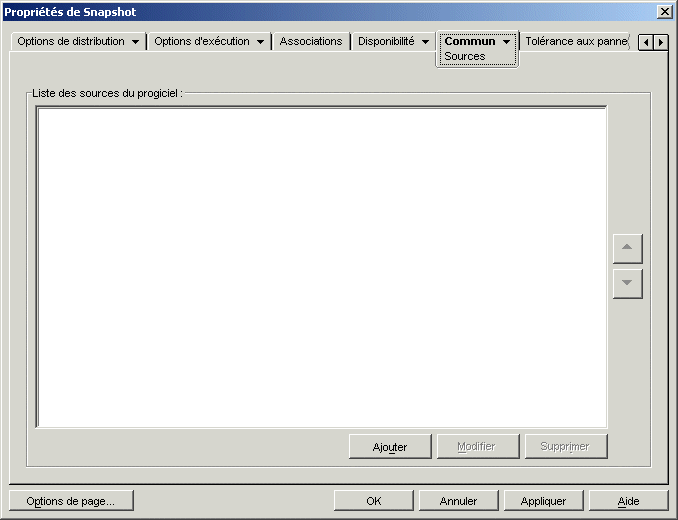
Cliquez sur l'onglet Commun > Sources pour afficher la page Sources.
-
Cliquez sur Ajouter, spécifiez le chemin source pour un progiciel d'installation, puis cliquez sur OK pour ajouter la source supplémentaire à la liste.
-
Répétez la procédure de l'Etape 4.b pour ajouter chaque source disponible.
-
-
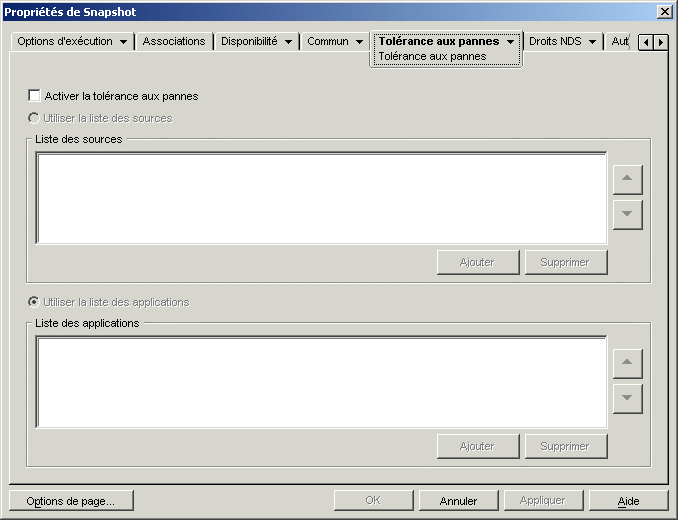
Cliquez sur l'onglet Tolérance aux pannes > Tolérance aux pannes pour afficher la page Tolérance aux pannes.
-
Remplissez les champs suivants :
Activer la tolérance aux pannes : Sélectionnez cette option pour activer la tolérance aux pannes. Les autres options de tolérance aux pannes sont disponibles uniquement si cette option est activée.
Utiliser la liste des sources : Sélectionnez cette option pour que le programme de lancement d'applicatifs utilise une liste de sources comme sauvegarde. Vous devez avoir créé au préalable au moins une source de progiciel d'installation (reportez-vous à l'Etape 4).
Pour ajouter une source à la liste des sources, cliquez sur Ajouter, parcourez la liste et sélectionnez la source, puis cliquez sur OK.
Pour supprimer une source, sélectionnez-la dans la liste des sources, puis cliquez sur Supprimer.
Si la distribution de l'application échoue, le programme de lancement d'applicatifs utilise les autres sources dans leur ordre d'apparition dans la liste, de haut en bas. Pour modifier l'ordre des sources, sélectionnez une source dans la liste des sources, puis cliquez sur la flèche Haut pour la déplacer vers le haut de la liste ou sur la flèche Bas pour la déplacer vers le bas.
Utiliser la liste des applications : Sélectionnez cette option pour que le programme de lancement d'applicatifs utilise des objets Application comme progiciels d'installation de sauvegarde. Vous devez avoir créé au préalable d'autres objets Application pour l'application et stocké le progiciel d'installation sur un autre serveur ou volume que celui de l'application (reportez-vous à l'Etape 2).
Pour ajouter un objet Application à la liste des applications, cliquez sur Ajouter, parcourez la liste et sélectionnez l'objet Application, puis cliquez sur OK.
Pour supprimer un objet Application de la liste, sélectionnez-le, puis cliquez sur Supprimer.
Si la distribution de l'application échoue, le programme de lancement d'applicatifs utilise les objets Application dans leur ordre d'apparition dans la liste, de haut en bas. Pour modifier l'ordre de la liste, sélectionnez un objet Application dans la liste des applications, puis cliquez sur la flèche Haut pour le déplacer vers le haut de la liste ou sur la flèche Bas pour le déplacer vers le bas.
-
Cliquez sur OK pour enregistrer les modifications.