Configuration de l'application dans eDirectory
Une fois l'application préparée pour la distribution (reportez-vous à Préparation d'une application complexe), il vous faut la créer en tant qu'objet Application dans eDirectory, définir ses règles de distribution et l'associer aux utilisateurs et postes de travail.
Vous pouvez créer l'objet Application dans le conteneur que vous choisissez. Étant donné que le programme de lancement d'applicatifs accède à l'objet pour le compte de l'utilisateur ou du poste de travail logué, placez-le dans un conteneur dont la partition (ou une réplique de la partition) est accessible à l'utilisateur ou au poste de travail via une connexion locale plutôt qu'une connexion étendue. Pour plus d'informations, reportez-vous au Référence : emplacement de l'objet Application.
Pour créer l'objet Application dans eDirectory et le configurer :
-
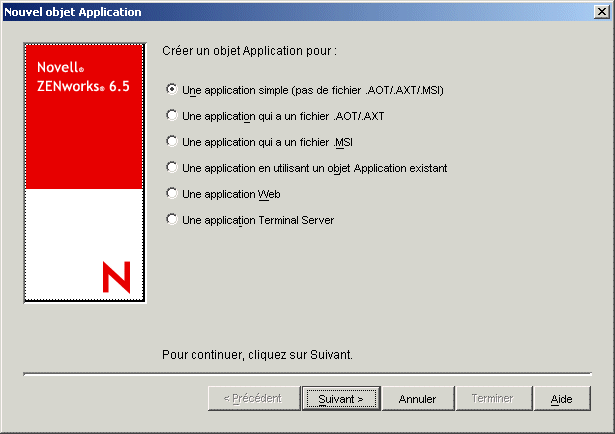
Dans ConsoleOne®, cliquez avec le bouton droit sur le conteneur dans lequel vous souhaitez créer l'objet Application, cliquez sur Nouveau, puis sur Application pour afficher la boîte de dialogue Nouvel objet Application.
-
Sélectionnez l'une des options ci-dessous pour créer le type d'objet approprié pour l'application :
Une application qui a un fichier .AOT/.AXT : Vous permet de spécifier un fichier .aot ou .axt que vous avez créé avec snAppShot ou exporté à partir d'un autre objet Application. Le fichier .aot ou .axt est utilisé pour remplir les champs de propriétés de l'objet Application. Passez à Création d'un objet Application à partir d'un fichier ZENworks snAppshot.
Une application qui a un fichier .MSI : Vous permet de spécifier un fichier Microsoft Windows Installer (.msi). Le fichier .msi est utilisé pour remplir les champs de propriétés de l'objet Application. Passez à Création de l'objet Application à partir d'un fichier Windows Installer (.MSI).
Création d'un objet Application à partir d'un fichier ZENworks snAppshot
-
(Conditionnel) Si la boîte de dialogue Nouvel objet Application n'est pas ouverte, reportez-vous à Configuration de l'application dans eDirectory.
-
Dans la boîte de dialogue Nouvel objet Application, sélectionnez l'option Une application qui a un fichier .AOT/.AXT, puis cliquez sur Suivant.
-
Spécifiez le chemin d'accès au fichier .aot ou .axt.
ou
Cliquez sur le bouton de navigation pour rechercher et sélectionner le fichier.
Le fichier doit se trouver à l'emplacement réseau choisi pour l'enregistrement lors de sa création avec snAppShot. Si vous recherchez le fichier à l'aide du bouton Parcourir, la boîte de dialogue Ouvrir affiche le type de fichier *.axt par défaut. Si vous avez créé un fichier .aot, vous devez afficher le type de fichier *.aot ou Tous les fichiers afin de sélectionner le fichier .aot.
-
Cliquez sur Suivant, puis modifiez les champs nécessaires pour personnaliser l'objet Application.
Nom de l'objet : Ce champ affiche par défaut le nom de l'objet Application spécifié lors de l'exécution de snAppShot. Vous pouvez modifier le nom si vous le souhaitez. Le nom doit répondre aux règles suivantes :
- Le nom doit être unique dans le conteneur.
- Les caractères spéciaux sont autorisés. Cependant, s'ils sont utilisés, les caractères plus (+), égal (=) et point (.) doivent être précédés d'une barre oblique inverse (\).
- Les caractères suivants sont valides dans les noms de l'objet Application mais ne sont pas valides lorsqu'ils sont utilisés dans les noms de fichiers et de dossiers Windows :
\ / : * ? " < > |
Si vous utilisez ces caractères dans le nom de l'objet Application, ils sont remplacés par un trait de soulignement (_) lorsqu'ils sont affichés dans des emplacements contrôlés par Windows au lieu du programme de lancement d'applicatifs Novell (par exemple, sur le bureau Windows).
- Les lettres en majuscules, en minuscules, les caractères de soulignement et les espaces sont affichés tels que vous les saisissez mais ne sont pas pris en compte par le système. Par exemple, ZENworks_Desktops_Management est identique à ZENWORKS DESKTOP MANAGEMENT.
Le nom de l'objet Application est visible dans eDirectory. Par défaut, le nom est également utilisé pour le titre de l'icône de l'objet Application lorsqu'il est affiché par le programme de lancement d'applicatifs sur le poste de travail d'un utilisateur. Si nécessaire, vous pouvez modifier le titre de l'icône une fois l'objet Application créé (objet Application > onglet Identification > page Icône).
SOURCE_PATH (Emplacement de fich. d'install. (.FIL)) : Ce champ affiche par défaut l'emplacement auquel les fichiers d'application (.fil) ont été stockés lors de l'exécution de snAppShot. Assurez-vous que ce chemin est correct. Si le chemin utilise une assignation d'unité, vous pouvez 1) vous assurer que tous les postes de travail ont la même unité assignée à l'emplacement source ou 2) changer l'assignation d'unité en un autre format, tel que UNC. Pour plus d'informations sur les formats valides, reportez-vous à la section Syntaxe de chemin d'accès aux fichiers dans Présentation de l'accès au système de fichiers.
Le chemin d'accès que vous saisissez ici est ajouté en tant que macro SOURCE_PATH à la liste Macros pour l'objet Application (onglet Commun > page Macros) et utilisé dans les champs qui exigent un chemin d'accès à l'emplacement source.
TARGET_PATH (Chemin de rép. du poste client) : Ce chemin indique l'emplacement du poste de travail sur lequel les fichiers d'application doivent être installés. Le chemin par défaut est le chemin défini dans le fichier .aot ou .axt, qui correspond à l'emplacement d'installation de l'application lors de l'exécution de snAppShot. Assurez-vous qu'il s'agit du répertoire du poste de travail dans lequel vous souhaitez installer l'application.
Le chemin d'accès que vous saisissez ici est ajouté en tant que macro TARGET_PATH à la liste Macros pour l'objet Application (onglet Commun > page Macros) et utilisé dans les champs qui exigent un chemin d'accès à l'emplacement cible.
-
Cliquez sur Suivant, puis définissez les règles utilisées par le programme de lancement d'applicatifs pour déterminer si un poste de travail répond aux exigences de l'application.
Les règles de distribution garantissent que le programme de lancement d'applicatifs ne distribue pas l'application sur les postes de travail qui ne prennent pas en charge l'application. Par exemple, si l'application s'exécute sous Windows 2000/XP uniquement, vous pouvez créer une règle de système d'exploitation qui interdit la distribution sur les postes de travail Windows 98.
REMARQUE : La nécessité d'avoir à définir un système d'exploitation avant qu'une application soit disponible a été supprimée.
Dans les versions précédentes de ZENworks, il était nécessaire de définir la plate-forme de système d'exploitation dans la configuration système requise pour qu'une application puisse être distribuée et lancée. Cette exigence a été supprimée.
Le nouveau comportement adopte la logique suivante : lorsqu'une application s'exécute uniquement sur un système d'exploitation spécifique, définissez une règle de distribution de système d'exploitation. Si une application ne nécessite pas de système d'exploitation spécifique, il n'est pas nécessaire de définir une règle de distribution. Par défaut, les applications sans règle de distribution de système d'exploitation définie sont disponibles sur toutes les plates-formes prises en charge (Windows 98, Windows 2000 et Windows XP).
Pour ajouter une règle de distribution :
-
Cliquez sur Ajouter, puis sélectionnez le type de règle que vous souhaitez définir.
-
Fournissez les informations pour les prérequis (cliquez sur Aide pour obtenir des informations sur les prérequis ou reportez-vous à Page Règles de distribution), puis cliquez sur OK pour ajouter le prérequis à la liste.
Si vous souhaitez créer des règles de distribution supplémentaires pour l'application ultérieurement, vous pouvez utiliser la page Règles de distribution de l'objet Application. Pour plus d'informations, reportez-vous à Page Règles de distribution.
-
-
Cliquez sur Suivant, puis associez l'objet Application aux utilisateurs ou postes de travail auxquels vous souhaitez distribuer l'application. Pour ce faire :
-
Cliquez sur Ajouter, puis recherchez et sélectionnez les objets Utilisateur ou Poste de travail. Vous pouvez également sélectionner des objets Groupe, Groupe de postes de travail et Conteneur (Unité organisationnelle, Organisation ou Pays). Si vous sélectionnez un objet Conteneur, vous aurez la possibilité d'associer tous les objets Utilisateur et/ou Poste de travail du conteneur à l'application.
Chaque poste de travail que vous souhaitez associer à l'application doit d'abord être importé dans eDirectory en tant qu'objet Poste de travail. Si un poste de travail auquel vous souhaitez associer l'application n'a pas été importé en tant qu'objet Poste de travail, reportez-vous à la section Importation et retrait automatiques de postes de travail.
REMARQUE : Dans eDirectory, la méthode d'association préférée d'un objet Application consiste à l'associer à un objet Groupe, Groupe de postes de travail ou tout autre objet Conteneur. L'association de l'application à un grand nombre d'objets Utilisateur ou Poste de travail (plus de 250, par exemple) peut entraîner une utilisation accrue du serveur.
IMPORTANT : N'associez pas l'objet Application aux objets Alias. Les objets Alias ne sont pas pris en charge.
-
Après avoir ajouté l'utilisateur ou le poste de travail à la liste, cochez la case appropriée pour que l'utilisateur ou le poste de travail définisse les caractéristiques (Forcer l'exécution, NAL, Menu démarrer, Bureau, Barre système, Lancement rapide et Forcer le caching) que vous souhaitez voir appliquées à l'application. Cliquez sur Aide pour obtenir une description de chaque caractéristique ou reportez-vous à Page Associations.
Si vous souhaitez associer l'application à d'autres utilisateurs ou postes de travail ultérieurement, vous pouvez utiliser la page Associations de l'objet Application. Pour plus d'informations, reportez-vous à Page Associations.
-
-
Cliquez sur Suivant, vérifiez les paramètres de l'objet Application, puis cliquez sur Terminer pour créer l'objet Application.
Création de l'objet Application à partir d'un fichier Windows Installer (.MSI)
-
(Conditionnel) Si la boîte de dialogue Nouvel objet Application n'est pas ouverte, reportez-vous à Configuration de l'application dans eDirectory.
-
Dans la boîte de dialogue Nouvel objet Application, sélectionnez l'option Une application qui a un fichier .MSI, puis cliquez sur Suivant.
-
Dans le champ Chemin d'accès au fichier .MSI, indiquez le chemin d'accès complet au fichier .msi à utiliser comme fichier source lors de la distribution sur le poste de travail.
Vous pouvez utiliser une unité assignée ou un chemin UNC. Dans ce cas, assurez-vous que la même unité est assignée à l'emplacement source sur tous les postes de travail. Le chemin que vous saisissez ici est ajouté à la liste des sources du progiciel pour l'objet Application (onglet Commun > Sources).
REMARQUE : Une fois l'objet Application créé, le nom du fichier .msi ne peut plus être modifié ; vous pouvez toutefois en modifier le chemin d'accès. Si vous modifiez le nom du fichier .msi, l'installation échouera.
-
Cliquez sur Suivant, puis modifiez les champs nécessaires pour personnaliser l'objet Application.
Nom de l'objet : Ce champ affiche par défaut le nom de l'objet Application défini dans le fichier .msi. Vous pouvez modifier le nom si vous le souhaitez. Le nom doit répondre aux règles suivantes :
- Le nom doit être unique dans le conteneur.
- Les caractères spéciaux sont autorisés. Cependant, s'ils sont utilisés, les caractères plus (+), égal (=) et point (.) doivent être précédés d'une barre oblique inverse (\).
- Les caractères suivants sont valides dans les noms de l'objet Application mais ne sont pas valides lorsqu'ils sont utilisés dans les noms de fichiers et de dossiers Windows :
\ / : * ? " < > |
Si vous utilisez ces caractères dans le nom de l'objet Application, ils sont remplacés par un trait de soulignement (_) lorsqu'ils sont affichés dans des emplacements contrôlés par Windows au lieu du programme de lancement d'applicatifs Novell (par exemple, sur le bureau Windows).
- Les lettres en majuscules, en minuscules, les caractères de soulignement et les espaces sont affichés tels que vous les saisissez mais ne sont pas pris en compte par le système. Par exemple, ZENworks_Desktops_Management est identique à ZENWORKS DESKTOP MANAGEMENT.
Le nom de l'objet Application est visible dans eDirectory. Par défaut, le nom est également utilisé pour le titre de l'icône de l'objet Application lorsqu'il est affiché par le programme de lancement d'applicatifs sur le poste de travail d'un utilisateur. Si nécessaire, vous pouvez modifier le titre de l'icône une fois l'objet Application créé (objet Application > onglet Identification > page Icône).
Chemin d'accès au progiciel d'administration : Ce chemin indique l'emplacement du progiciel MSI que vous souhaitez utiliser pour l'administration. ConsoleOne utilise le fichier .msi qui se trouve à cet emplacement pour renseigner les informations de l'objet Application. Ce champ est utilisé uniquement par ConsoleOne pour lire le progiciel .msi. Il n'est pas utilisé par le programme de lancement d'applicatifs Novell pour distribuer l'application. Pour cela, le programme de lancement d'applicatifs utilise le chemin défini dans le champ Chemin d'accès au fichier .MSI qui se trouve sur la page précédente.
Par défaut, le chemin d'accès est celui défini dans le champ Chemin d'accès au fichier .MSI sur la page précédente. Modifiez-le si nécessaire. Vous pouvez indiquer une unité assignée ou un chemin d'accès UNC. Si vous utilisez une unité assignée, assurez-vous que la même unité est assignée à l'emplacement pour les postes de travail ConsoleOne. Vous pouvez également utiliser des macros dans ce champ.
Le chemin que vous avez saisi ici est ajouté au champ Chemin d'accès à l'ensemble d'administration pour l'objet Application (onglet Identification > page Informations sur le progiciel).
REMARQUE : N'utilisez pas de macros dans ce champ sans quoi la création de l'objet Application échouera. Une fois que ConsoleOne a créé l'objet Application, vous pouvez définir une macro pour l'emplacement source (onglet Commun > Macros) et l'utiliser dans d'autres champs de l'objet Application (tels que la liste des sources du progiciel) si vous le souhaitez.
-
Cliquez sur Suivant, puis définissez les règles utilisées par le programme de lancement d'applicatifs pour déterminer si un poste de travail répond aux exigences de l'application.
Les règles de distribution garantissent que le programme de lancement d'applicatifs ne distribue pas l'application sur les postes de travail qui ne prennent pas en charge l'application. Par exemple, si l'application s'exécute sous Windows 2000/XP uniquement, vous pouvez créer une règle de système d'exploitation qui interdit la distribution sur les postes de travail Windows 98.
Pour ajouter une règle de distribution :
-
Cliquez sur Ajouter, puis sélectionnez le type de règle que vous souhaitez définir.
-
Fournissez les informations pour les prérequis (cliquez sur Aide pour obtenir des informations sur les prérequis ou reportez-vous à Page Règles de distribution), puis cliquez sur OK pour ajouter le prérequis à la liste.
Si vous souhaitez créer des règles de distribution supplémentaires pour l'application ultérieurement, vous pouvez utiliser la page Règles de distribution de l'objet Application. Pour plus d'informations, reportez-vous à Page Règles de distribution.
-
-
Cliquez sur Suivant, puis associez l'objet Application aux utilisateurs ou postes de travail auxquels vous souhaitez distribuer l'application. Pour ce faire :
-
Cliquez sur Ajouter, puis parcourez l'arborescence et sélectionnez les objets Utilisateur ou Poste de travail.
Chaque poste de travail que vous souhaitez associer à l'application doit d'abord être importé dans eDirectory en tant qu'objet Poste de travail. Si un poste de travail auquel vous souhaitez associer l'application n'a pas été importé en tant qu'objet Poste de travail, reportez-vous à la section Importation et retrait automatiques de postes de travail.
Vous pouvez également sélectionner des objets Groupe, Groupe de postes de travail et Conteneur (Unité organisationnelle, Organisation ou Pays). Si vous sélectionnez un objet Conteneur, vous aurez la possibilité d'associer tous les objets Utilisateur et/ou Poste de travail du conteneur à l'application.
REMARQUE : Dans eDirectory, la méthode d'association préférée d'un objet Application consiste à l'associer à un objet Groupe, Groupe de postes de travail ou tout autre objet Conteneur. L'association de l'application à un grand nombre d'objets Utilisateur ou Poste de travail (plus de 250, par exemple) peut entraîner une utilisation accrue du serveur.
IMPORTANT : N'associez pas l'objet Application aux objets Alias. Les objets Alias ne sont pas pris en charge.
-
Après avoir ajouté l'utilisateur ou le poste de travail à la liste, cochez la case appropriée pour que l'utilisateur ou le poste de travail définisse les caractéristiques (Forcer l'exécution, NAL, Menu démarrer, Bureau, Barre système, Lancement rapide et Forcer le caching) que vous souhaitez voir appliquées à l'application. Cliquez sur Aide pour obtenir une description de chaque caractéristique ou reportez-vous à Page Associations.
Avec les applications MSI, vous devez utiliser l'option Forcer le caching si les utilisateurs ou les postes de travail n'ont pas d'accès client réseau aux fichiers source .msi. Microsoft Windows Installer exige que les fichiers soient accessibles par l'intermédiaire d'un client réseau, mais pas via l'agent ZENworks Desktop Management. Prenez en considération les exemples suivants :
- Les utilisateurs situés à l'extérieur de votre pare-feu ont besoin d'une application MSI mais n'ont pas d'accès client réseau aux fichiers source .msi sur un serveur à l'intérieur de votre pare-feu. Ils se loguent au serveur Middle Tier ZENworks et le programme de lancement d'applicatifs affiche l'application MSI. Pour que la distribution réussisse, l'option Forcer le caching doit être sélectionnée pour l'application MSI afin que les fichiers source .msi soient copiés dans le répertoire cache de l'utilisateur (par l'intermédiaire du serveur Middle Tier) et distribués à partir du répertoire cache.
- Les utilisateurs à l'intérieur de votre pare-feu ont besoin d'une application MSI. Le client Novell n'étant pas installé, ils doivent se loguer au serveur Middle Tier ZENworks et s'authentifier auprès de eDirectory. Ils font partie d'un domaine Active Directory et les fichiers .msi source se trouvent sur un partage Windows pour lequel ils possèdent des droits. La distribution réussit sans forcer le caching de l'application car le client réseau Microsoft fournit un accès aux fichiers source .msi.
Si vous souhaitez associer l'application à d'autres utilisateurs ou postes de travail ultérieurement, vous pouvez utiliser la page Associations de l'objet Application. Pour plus d'informations, reportez-vous à Page Associations.
-
-
Cliquez sur Suivant, vérifiez les paramètres de l'objet Application, puis cliquez sur Terminer pour créer l'objet Application.
Si, après avoir créé un objet Application pour une application MSI, vous recevez un nouveau progiciel MSI (fichier .msi) pour l'application, vous devez créer un nouvel objet Application à l'aide du nouveau fichier .msi. Vous ne pouvez pas simplement remplacer l'ancien fichier .msi par le nouveau.
Par exemple, l'agent de gestion de bureau est fourni sous forme de fichier .msi (zfdagent.msi) qui peut être distribué via un objet Application. Chaque fois que vous recevez un nouveau fichier zfdagent.msi (via une mise à niveau ou un Support Pack), vous devez créer le nouvel objet Application correspondant. Cela permet de s'assurer que le GUID (global unique identifier, identificateur unique global) contenu dans le fichier .msi est synchronisé avec celui de l'objet Application et sur le poste de travail, permettant ainsi à l'application d'être installée et désinstallée correctement.