Installation des composants Desktop Management
Pour installer ZENworks Desktop Management dans un réseau configuré avec Novell Cluster Services :
-
À partir du poste de travail réseau configuré avec le client Novell qui convient, loguez-vous en tant qu'Administrateur à l'arborescence Annuaire dans laquelle réside votre grappe.
IMPORTANT : Assurez-vous que ce poste de travail et tous les autres postes de travail d'administration n'exécutent pas ConsoleOne pendant l'installation de ZENworks Desktop Management.
-
Sélectionnez un poste de travail Windows 2000/XP (ou un serveur Windows 2000/2003) sur lequel exécuter le programme d'installation du serveur Desktop Management. Ce poste de travail (ou serveur) doit répondre aux conditions requises pour un poste de travail d'installation. Pour plus d'informations, reportez-vous à Conditions préalables concernant le poste de travail utilisé pour effectuer l'installation.
-
Insérez le CD de Novell ZENworks 6.5 Desktop Management.
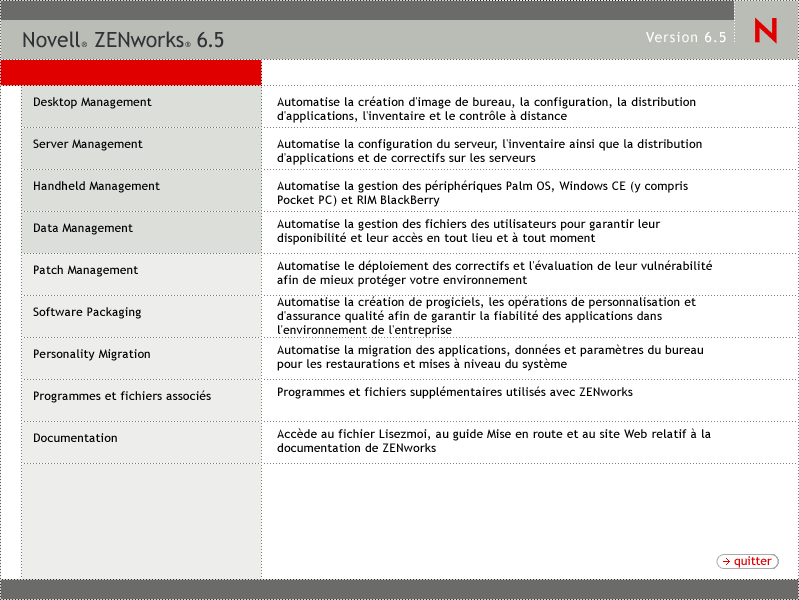
Le programme winsetup.exe s'exécute automatiquement. Si ce n'est pas le cas, lancez-le à partir du répertoire racine du CD.
-
Cliquez sur Desktop Management pour afficher la page qui contient les options à installer dans différentes langues.
-
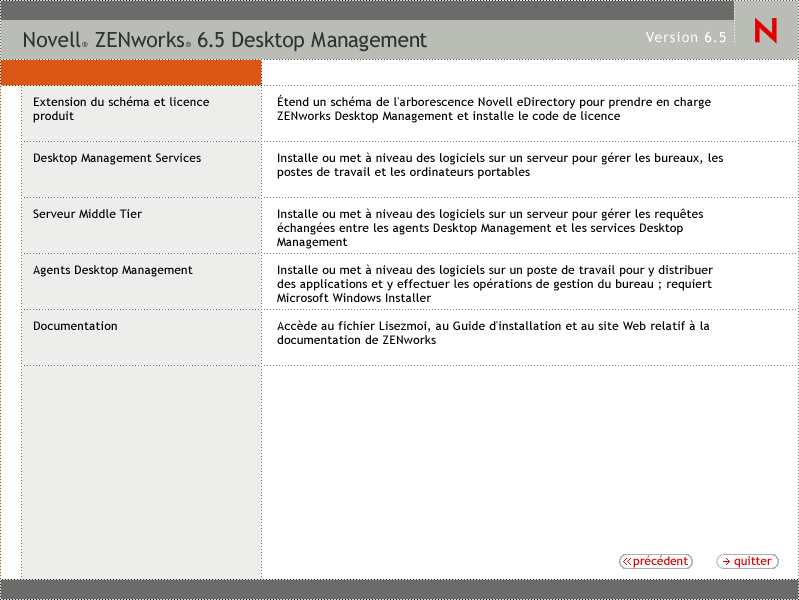
Cliquez sur Français pour afficher une page présentant les options d'installation de Desktop Management.
-
Sur la première page d'installation, lisez les détails relatifs à l'exécution du programme d'installation, puis cliquez sur Suivant.
-
Lisez l'Accord de licence, puis cliquez sur Oui si vous en acceptez les termes.
Si vous n'acceptez pas les termes de cet accord, n'installez pas le logiciel.
-
Dans la page des conditions requises pour l'installation, lisez les conditions relatives à l'installation du serveur Desktop Management, assurez-vous que le serveur sur lequel vous envisagez d'effectuer l'installation répond aux critères listés, puis cliquez sur Suivant.
-
Dans la page Sélection de l'arborescence, entrez ou sélectionnez le nom de l'arborescence Novell eDirectoryTM dans laquelle vous souhaitez installer le serveur Desktop Management. Si vous n'avez pas déjà étendu le schéma pour cette installation (reportez-vous à la section Etape 1), sélectionnez l'option Étendre le schéma eDirectory pour étendre le schéma sur l'arborescence dans laquelle vous envisagez d'installer le serveur Desktop Management, puis cliquez sur Suivant.
REMARQUE : Vous ne pouvez pas installer le serveur ZENworks Desktop Management sur plusieurs arborescences à la fois.
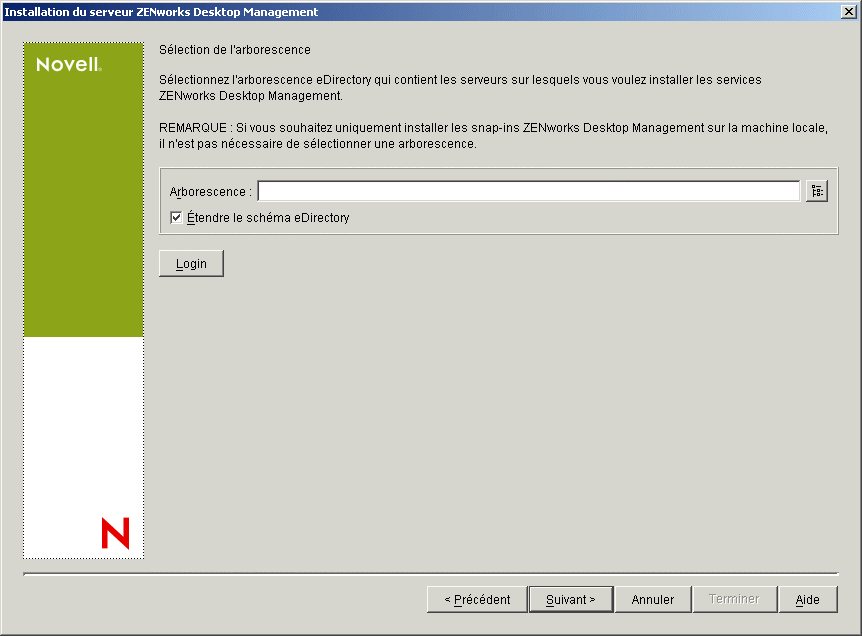
Vous ne pouvez étendre le schéma sur une arborescence qu'une seule fois. Vous pouvez vous authentifier auprès d'une arborescence en cliquant sur le bouton Login et en entrant un ID utilisateur et un mot de passe associés aux droits appropriés.
-
Dans la page Licence ZENworks Desktop Management, spécifiez le code de licence, communiqué par message électronique, qui fait partie du progiciel d'enregistrement du produit SmartCert, puis cliquez sur Terminer.
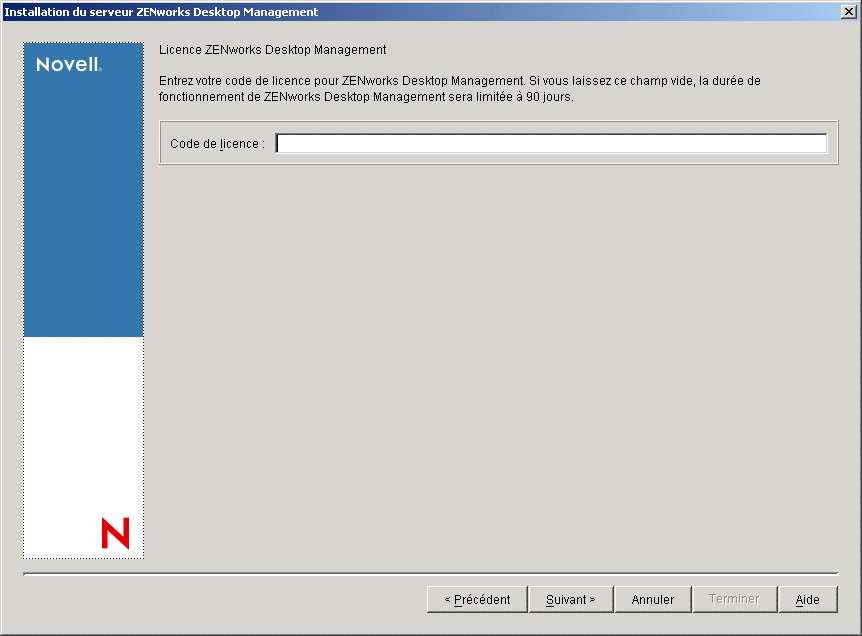
Si aucun code de licence n'est entré sur cette page, l'assistant considère cette installation de ZENworks Desktop Management comme une version d'évaluation. Si vous choisissez d'installer une version d'évaluation, vous recevrez à des intervalles périodiques un message de rappel qui vous demandera d'enregistrer le produit. Après 90 jours, la version d'évaluation du produit ne fonctionne plus.
-
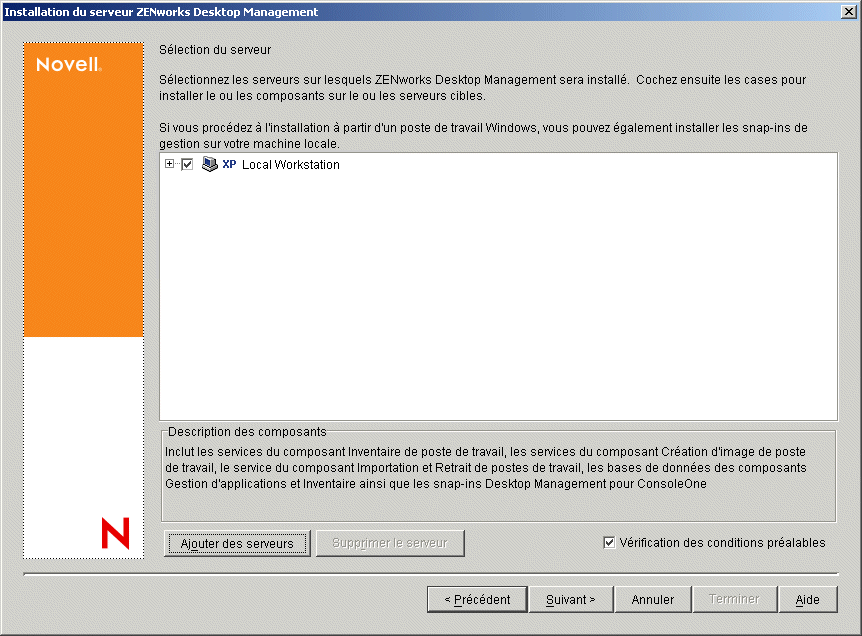
Dans la page de sélection des serveurs, cliquez sur Ajouter des serveurs pour rechercher l'objet Grappe sur lequel vous souhaitez installer le logiciel du serveur Desktop Management.
-
Dans la boîte de dialogue Ajouter des serveurs, vous pouvez lister les serveurs en fonction de leur nom d'arborescence eDirectory. Vous pouvez sélectionner les serveurs (ou objets grappe) uniquement à partir de l'arborescence que vous avez sélectionnée précédemment.
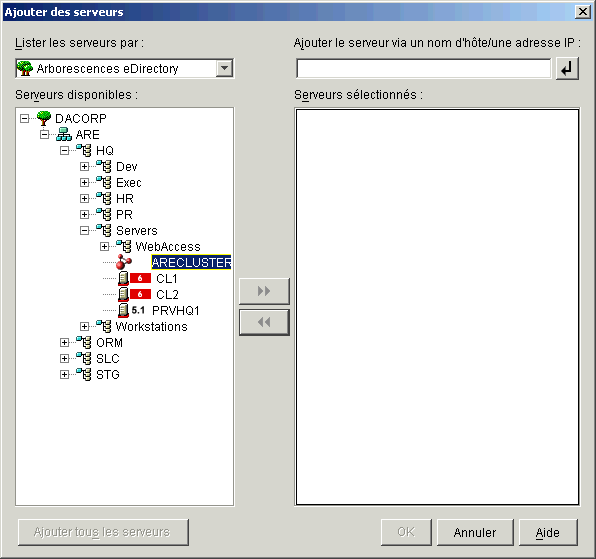
Pour effectuer une installation sur une grappe, sélectionnez Arborescences eDirectory, parcourez l'arborescence et cliquez sur le nom de l'objet Grappe que vous souhaitez installer, cliquez sur le bouton Flèche droite pour déplacer l'objet Grappe sélectionné vers le volet Serveurs sélectionnés, puis cliquez sur OK.
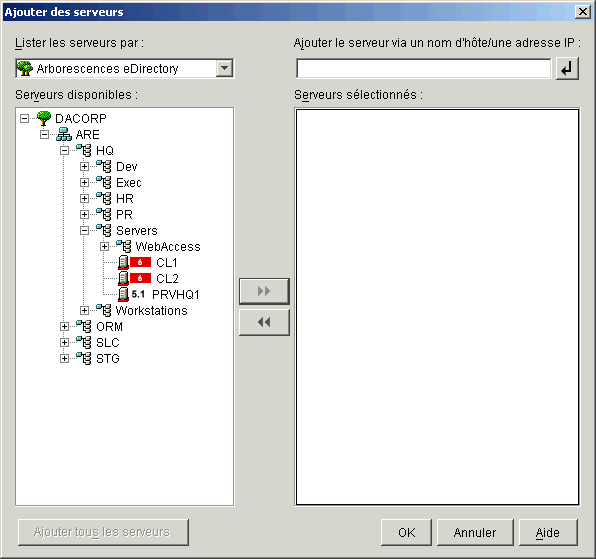
IMPORTANT : Lorsque vous sélectionnez l'objet Grappe, ne sélectionnez pas un noeud auquel appartient un seul objet. Le programme d'installation détecte ces objets pour vous. Si vous le souhaitez, vous pouvez également sélectionner des serveurs non mis en grappe lorsque vous installez une grappe.
-
Dans la page Sélection du serveur que vous venez de renseigner, spécifiez les services Desktop Management que vous souhaitez installer sur la grappe, puis cliquez sur Suivant pour enregistrer vos paramètres.
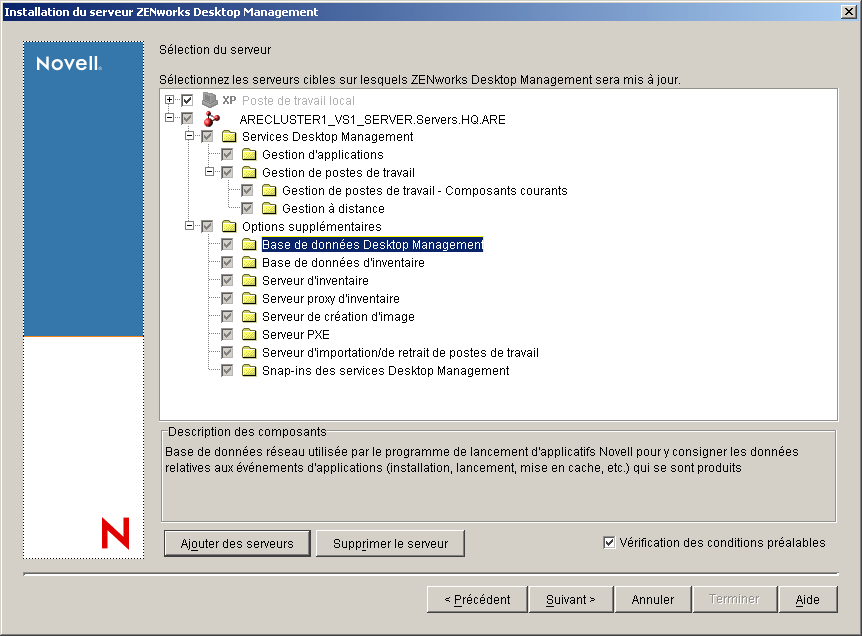
La liste inclut les services suivants :
Poste de travail local : Bien qu'il soit possible d'installer les fichiers de ConsoleOne 1.3.6 sur un disque dur en local, cette installation n'inclut pas les snap-ins des services Desktop Management.
Vous avez la possibilité d'installer les snap-ins des services Desktop Management sur votre poste de travail local en cochant la case Snap-ins des services Desktop Management qui se trouve sous l'option Poste de travail local. ConsoleOne doit être installé sur le poste de travail avant l'ajout des snap-ins.
Services Desktop Management : Les services Desktop Management (appelé collectivement " Serveur Desktop Management ") représentent les fichiers et les programmes couramment utilisés qui permettent de configurer et de distribuer les applications et les règles sur les postes de travail. Ces services fournissent une gestion automatique des configurations utilisateur et poste de travail, des processus, des comportements et des applications Windows.
Gestion d'applications : Cochez cette option pour installer le logiciel qui permet d'automatiser la distribution, le dépannage, le suivi des applications, des mises à jour et des correctifs.
Composants courants de Gestion de postes de travail : Cochez cette option pour installer les modules résidents sur les postes de travail qui permettent d'authentifier l'utilisateur auprès du poste de travail et du réseau, et de transférer les informations de configuration vers et à partir de eDirectory.
Gestion à distance : ZENworks 6.5 Desktop Management ne prend pas en charge l'installation de ce composant sur un objet Grappe.
Options supplémentaires : Si vous souhaitez personnaliser le déploiement des services Desktop Management, vous pouvez choisir parmi un grand nombre de services en fonction de leur spécificité.
Base de données Desktop Management : Cochez cette option pour installer une base de données réseau utilisée par Novell Application LauncherTM (programme de lancement d'applicatifs) comme une base pour les données relatives aux événements d'application (installation, démarrage, mise en cache, etc.) qui peuvent se produire.
Base de données d'inventaire : Cochez cette option pour installer une base de données réseau utilisée par le composant Inventaire de poste de travail comme base pour les données d'inventaires du matériel et des logiciels issues des postes de travail inventoriés.
IMPORTANT : Si vous souhaitez utiliser la base de données d'inventaire avec une configuration existante Oracle ou MS SQL, ne sélectionnez pas cette option lors de l'installation du serveur d'inventaire. Suivez la procédure décrite dans le manuel ZENworks 6.5 Desktop Management Administration Guide (Guide d'administration de ZENworks 6.5 Desktop Management).
Serveur d'inventaire : Cochez cette option pour installer les fichiers et les programmes qui permettent de recueillir et d'afficher les données d'inventaires du matériel et des logiciels des postes de travail gérés.
Si le composant Inventaire de serveur de ZENworks for Servers 3.0.2 ou toute version antérieure est installé sur les serveurs sélectionnés, vous devez mettre à niveau le composant pour une utilisation avec ZENworks 6.5 Server Management. Pour plus d'informations sur la mise à niveau vers Server Management, reportez-vous à "Server Inventory (Inventaire de serveur)" dans la section "Upgrade (Mise à niveau)" du manuel Novell ZENworks 6.5 Server Management Installation Guide (Guide d'installation de Novell ZENworks 6.5 Desktop Management).
Serveur proxy d'inventaire : Cochez cette option pour installer un service proxy qui permet de transférer les données d'analyse d'inventaire vers un serveur d'inventaire connecté à un réseau protégé par un pare-feu. Vérifiez si le composant Inventaire de ZENworks for Servers 3.0.2 (ou version antérieure) n'est pas déjà installé sur les serveurs sélectionnés.
Serveur de création d'image : Cochez cette option pour installer un environnement de création d'image sous Linux en vue de créer, de stocker, d'envoyer ou de restaurer des fichiers d'image vers un poste de travail.
Serveur PXE : Cochez cette option pour installer les protocoles et les programmes de pré-lancement PXE (Preboot Execution Environment) utilisés par le serveur pour communiquer avec un poste de travail PXE, et pour permettre l'envoi des tâches de création d'image vers ce poste de travail.
REMARQUE : Lorsque vous installez les services de pré-lancement, le serveur DHCP proxy fait partie des composants installés. Si le serveur DHCP standard se trouve sur le serveur sur lequel vous installez DHCP proxy, vous devez activer l'option 60 dans les services DHCP.
Serveur d'importation/de retrait de postes de travail : Cochez cette option pour installer les fichiers et les programmes qui ajoutent les objets Poste de travail dans eDirectory (ou suppriment ceux déjà ajoutés), où ils peuvent être gérés pour recevoir des paramètres d'application ou système.
Snap-ins des services Desktop Management : Cochez cette option pour installer des programmes complémentaires à ConsoleOne afin de lancer les outils et utilitaires Desktop Management, d'afficher les pages de propriétés d'objet Desktop Management dans eDirectory et de parcourir et de configurer ces objets.
REMARQUE : Si vous réexécutez le programme d'installation après l'installation initiale (par exemple, pendant une mise à niveau ou lors de l'ajout de composants ZENworks), il se peut que certaines options apparaissent sur un fond gris, même si elles sont sélectionnées. Cela signifie que certains composants de cette catégorie n'on pas été sélectionnés lors d'une précédente installation et qu'ils peuvent être installés. Vous pouvez développer la structure afin d'afficher la liste des composants d'une catégorie, puis cochez la case en regard d'un composant que vous souhaitez installer.
Il se peut également qu'un élément et un texte d'étiquette apparaissent en grisé dans la structure du composant lors des installations suivantes. Cela signifie que le composant a été installé précédemment. Vous devez double-cliquer sur un élément pour le désélectionner et ne pas le réinstaller. Cependant, l'élément n'est pas désinstallé. Lorsqu'une case est cochée, le programme d'installation remplace l'ancien composant.
-
(Conditionnel) La case Vérification des conditions préalables est cochée par défaut. Conservez cette sélection si vous souhaitez que le programme d'installation vérifie que l'objet Grappe répond aux conditions requises pour l'installation des services ZENworks Desktop Management. Le programme d'installation vérifie la version du système d'exploitation réseau de l'objet (y compris les Service Packs et les Support Packs requis), la présence et la version du client Novell (4.9 SP1a) sur le poste de travail d'installation, la présence et la version de ConsoleOne (1.3.6) ainsi que la version de JVM (1.4.1) sur l'objet Grappe.
Si la version du système d'exploitation du serveur et des support packs et service packs est incorrecte, le programme d'installation affiche un message d'avertissement et continue. Si les autres conditions ne sont pas réunies, le programme d'installation affiche un message d'avertissement et s'interrompt tant que le logiciel n'est pas installé et détecté.
-
Cliquez sur Suivant.
-
(Facultatif) La page Emplacement d'installation des fichiers s'affiche si vous choisissez d'installer le composant Inventaire de poste de travail ou Gestion à distance.
-
Sélectionnez un ou plusieurs serveurs cibles dans la liste Serveurs sélectionnés, puis parcourez l'arborescence ou entrez le volume de grappe partagé sur lequel vous souhaitez installer les fichiers des composants Inventaire de poste de travail ou Gestion à distance.
REMARQUE : Si une installation antérieure du composant Inventaire de poste de travail ou Gestion à distance de ZENworks 6.5 est détectée sur la machine, le chemin d'accès existant apparaît grisé. Le programme en cours installe tous les fichiers sur le même chemin d'accès.
-
Cliquez sur Suivant.
-
-
(Facultatif) Si vous choisissez d'installer le composant Base de données d'inventaire ou Base de données Desktop Management, la page Emplacement de la base de données s'affiche.
-
Sélectionnez un serveur de grappe NetWare précédemment désigné dans le volet gauche.
-
Dans le champ Chemin d'accès à la base de données, recherchez ou tapez le nom du volume de grappe partagé sur lequel le fichier de base de données sera installé.
Vous pouvez indiquer un autre volume pour chaque serveur de base de données. Par exemple, les noms des volumes peuvent ne pas être identiques sur les différents serveurs de grappe NetWare. Cependant, vous ne pouvez pas avoir plusieurs instances de fichiers de base de données sur un même serveur car vous ne pouvez exécuter qu'une seule instance du moteur de base de données par serveur. Pour les serveurs NetWare, ce chemin ne doit pas comporter des caractères étendus ou à double octet.
-
Cliquez sur Suivant.
-
-
(Facultatif) Si vous choisissez d'installer le composant Serveur d'inventaire ou Base de données d'inventaire sur le même serveur de grappe NetWare, la page Configuration du serveur d'inventaire autonome s'affiche. Pour que le programme d'installation crée automatiquement l'Ensemble Serveur et la règle d'emplacement de la base de données dans l'Ensemble Serveur, et pour démarrer le service d'inventaire sur le serveur, configurez les paramètres suivants dans la page Configuration du serveur d'inventaire autonome :
-
Sélectionnez la case à cocher Configurer le serveur autonome.
-
Sélectionnez le ou les serveurs que vous souhaitez faire pointer vers une règle commune de recherche de l'emplacement de base de données.
-
Tapez le nom ou recherchez le conteneur de l'arborescence dans lequel vous souhaitez créer et configurer l'ensemble Serveur contenant cette règle.
-
Cliquez sur Suivant.
-
-
(Facultatif) Dans la page Configuration du service proxy d'inventaire, sélectionnez le ou les serveurs de grappe NetWare munis d'un port que vous souhaitez désigner pour transmettre les requêtes XMLRPC au service proxy d'inventaire. Indiquez ensuite dans le champ Port du proxy le port à utiliser.
Vous pouvez configurer le même numéro de port pour tous les serveurs en les sélectionnant tous, ou définir des valeurs différentes pour chacun des serveurs en les sélectionnant un par un. Si vous souhaitez changer la valeur par défaut Port 65000, spécifiez une valeur comprise entre 0 et 65 535. Assurez-vous que le numéro de port n'est pas utilisé par d'autres services sur le serveur.
-
Cliquez sur Suivant.
-
Dans la page Résumé, vérifiez la liste des composants et les éléments à installer. Si le résumé est correct, cliquez sur Terminer pour démarrer le programme d'installation.
-
Dans ConsoleOne, sélectionnez l'arborescence dans laquelle vous avez installé le logiciel du serveur Desktop Management, puis cliquez avec le bouton droit sur le groupe LDAP > cliquez sur Propriétés > Général > sélectionnez Autoriser les mots de passe en texte clair.
REMARQUE : Si vous utilisez ConsoleOne 1.3.6, l'option Exiger TLS en cas de liaison simple avec mot de passe doit être décochée dans l'objet Groupe LDAP pour chaque serveur qui sert de domaine d'authentification à un serveur Middle Tier ZENworks. Si vous devez définir ce paramètre après l'installation du logiciel du serveur Desktop Management, pensez à redémarrer le serveur Middle Tier ZENworks après le changement de paramètre.
Si vous envisagez d'effectuer l'installation sur des serveurs Windows dans un domaine Active Directory, configurez l'objet Groupe LDAP pour les serveurs qui doivent être utilisés comme domaines d'authentification, pour qu'ils utilisent un autre numéro de port car Active Directory utilisera les ports 389 et 636.
Si vous avez déjà installé le serveur Middle Tier ZENworks, réinitialisez-le de façon à ce qu'il reconnaisse la modification apportée au serveur Desktop Management au niveau des mots de passe LDAP en texte clair. Pour cela, réinitialisez le serveur.