Interopérabilité entre ZENworks 6.5 Desktop Management et ZENworks 6.5 Server Management
- Interopérabilité entre ZENworks 6.5 Desktop Management et ZENworks 6.5 Server Management installés sur le même serveur
- Interopérabilité entre ZENworks 6.5 Desktop Management et ZENworks 6.5 Server Management installés sur plusieurs serveurs
Interopérabilité entre ZENworks 6.5 Desktop Management et ZENworks 6.5 Server Management installés sur le même serveur
Sur un même serveur, le composant Inventaire de poste de travail de ZENworks 6.5 Desktop Management est interopérable uniquement avec le composant d'inventaire de serveur de ZENworks 6.5 Server Management, et vice versa.
Vous devez installer ZENworks 6.5 Desktop Management au même emplacement du système de fichiers où vous installez ZENworks 6.5 Server Management, et inversement.
Interopérabilité entre ZENworks 6.5 Desktop Management et ZENworks 6.5 Server Management installés sur plusieurs serveurs
Cette section inclut les scénarios d'installation démontrant l'interopérabilité entre ZENworks 6.5 Desktop Management et ZENworks 6.5 Server Management lorsque ces deux logiciels sont installés sur différents serveurs d'un même réseau.
- Scénario 1 : Installation de la gestion de bureau dans un environnement de gestion de serveur
- Scénario 2 : Installation de la gestion de serveur dans un environnement de gestion de bureau
- Scénario 3 : Transfert en amont du serveur d'inventaire vers les arborescences
Scénario 1 : Installation de la gestion de bureau dans un environnement de gestion de serveur
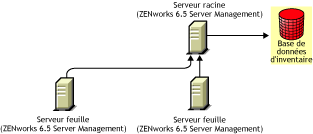
Dans ce scénario, seul ZENworks 6.5 Server Management est installé sur tous les serveurs de votre arborescence d'inventaire.
Ce scénario est représenté dans l'illustration suivante.
Vous pouvez installer ZENworks 6.5 Desktop Management sur ZENworks 6.5 Server Management à l'aide de l'une de ces deux méthodes :
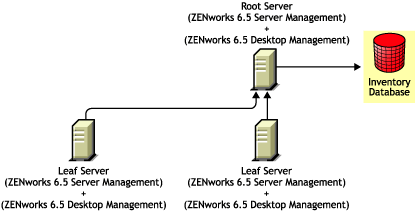
Méthode 1 : Installez ZENworks 6.5 Desktop Management sur tous les serveurs ZENworks 6.5 Server Management selon une méthode d'installation descendante. Commencez toujours l'installation sur le serveur le plus élevé et continuez par les serveurs de niveau inférieur suivants. Dans l'exemple de scénario, installez ZENworks 6.5 Desktop Management d'abord sur le serveur racine, puis sur les serveurs feuille. Pour plus d'informations, reportez-vous au Installation du serveur ZENworks Desktop Management.
Ce scénario est représenté dans l'illustration suivante.
Méthode 2 : Effectuez les tâches suivantes dans l'ordre listé :
- 1. Installez ZENworks 6.5 Desktop Management sur le serveur racine. Pour plus d'informations, reportez-vous au Installation du serveur ZENworks Desktop Management.
- 2. Ajoutez un autre serveur feuille avec ZENworks 6.5 Desktop Management installé, et configurez-le pour transférer en amont vers le serveur racine. Pour plus d'informations, reportez-vous au Installation du serveur ZENworks Desktop Management.
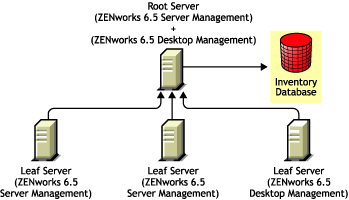
Le serveur feuille ZENworks 6.5 Server Management reçoit les fichiers .str des serveurs inventoriés qui lui sont connectés et les serveurs feuille ZENworks 6.5 Desktop Management reçoivent les fichiers .str des postes de travail inventoriés qui leur sont connectés. Les serveurs feuille ZENworks 6.5 Server Management et ZENworks 6.5 Desktop Management transfèrent en amont les informations d'inventaire vers le serveur racine.
Ce scénario est représenté dans l'illustration suivante.
Scénario 2 : Installation de la gestion de serveur dans un environnement de gestion de bureau
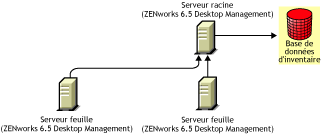
Dans ce scénario, seul ZENworks 6.5 Desktop Management est installé sur tous les serveurs de votre arborescence d'inventaire.
Ce scénario est représenté dans l'illustration suivante.
Vous pouvez installer ZENworks 6.5 Server Management sur ZENworks 6.5 Desktop Management à l'aide de l'une de ces deux méthodes :
Méthode 1 : Installez ZENworks 6.5 Server Management sur tous les serveurs ZENworks 6.5 Desktop Management selon une méthode d'installation descendante. Commencez systématiquement l'installation sur le serveur de niveau le plus élevé et continuez avec les serveurs immédiatement inférieurs. Dans l'exemple de scénario, installez ZENworks 6.5 Server Management d'abord sur le serveur racine, puis sur les serveurs feuille. Pour installer ZENworks 6.5 Server Management, reportez-vous à "Policy-Enabled Server Management Installation (Installation du composant de gestion de serveur activé pour les règles)" dans le manuel Novell ZENworks 6.5 Server Management Installation Guide (Guide d'installation de Novell ZENworks 6.5 Server Management).
Ce scénario est représenté dans l'illustration suivante.
Méthode 2 : Effectuez les tâches suivantes dans l'ordre listé :
- 1. Installez ZENworks 6.5 Server Management sur le serveur racine. Pour installer ZENworks 6.5 Server Management, reportez-vous à "Policy-Enabled Server Management Installation (Installation du composant de gestion de serveur activé pour les règles)" dans le manuel Novell ZENworks 6.5 Server Management Installation Guide (Guide d'installation de Novell ZENworks 6.5 Server Management).
- 2. Ajoutez un autre serveur feuille avec ZENworks 6.5 Server Management installé, et configurez ce serveur pour transférer en amont vers le serveur racine. Pour installer ZENworks 6.5 Server Management, reportez-vous à "Policy-Enabled Server Management Installation (Installation du composant de gestion de serveur activé pour les règles)" dans le manuel Novell ZENworks 6.5 Server Management Installation Guide (Guide d'installation de Novell ZENworks 6.5 Server Management).
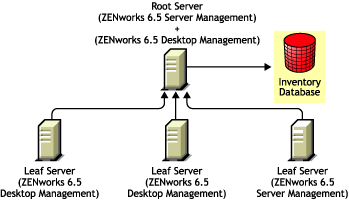
Le serveur feuille ZENworks 6.5 Server Management reçoit les fichiers .str des serveurs inventoriés qui lui sont connectés et les serveurs feuille ZENworks 6.5 Desktop Management reçoivent les fichiers .str des postes de travail inventoriés qui leur sont connectés. Les serveurs feuille ZENworks 6.5 Server Management et ZENworks 6.5 Desktop Management transfèrent en amont les informations d'inventaire vers le serveur racine.
Ce scénario est représenté dans l'illustration suivante.
Scénario 3 : Transfert en amont du serveur d'inventaire vers les arborescences
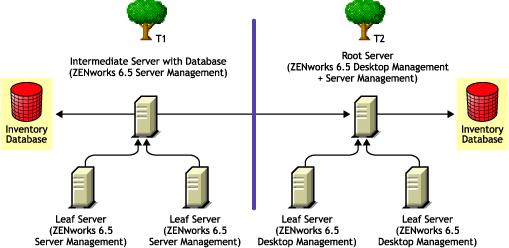
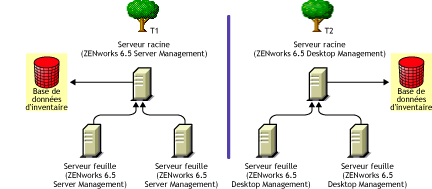
Dans ce scénario, il existe deux arborescences eDirectory : T1 et T2. ZENworks 6.5 Server Management est installé sur T1 et ZENworks 6.5 Desktop Management sur T2. Les arborescences d'inventaire de T1 et T2 doivent être fusionnées afin qu'il n'y ait qu'un seul serveur racine qui reçoive les informations du serveur et du composant Inventaire de poste de travail.
Ce scénario est illustré dans l'illustration suivante.
T1 et T2 peuvent être fusionnées à l'aide de l'une des deux méthodes suivantes :
Méthode de fusion 1
Vous pouvez utiliser la procédure générale suivante pour fusionner les données d'inventaire de T2 avec les données d'inventaire de T1 :
- Installez ZENworks 6.5 Desktop Management sur le serveur racine de T1. Pour plus d'informations, reportez-vous au Installation du serveur ZENworks Desktop Management.
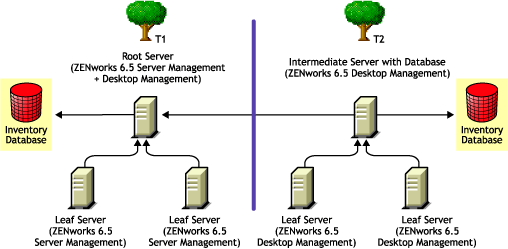
- Modifiez le rôle du serveur racine de T2 afin que ce dernier prenne la valeur Serveur intermédiaire avec base de données et configurez-le de manière à ce qu'il transfère en amont vers le serveur racine de T1. Pour plus d'informations, reportez-vous à "Changing the Role of the Inventory Server (Modification du rôle du serveur d'inventaire)" dans le manuel ZENworks 6.5 Desktop Management Administration Guide (Guide d'administration de ZENworks 6.5 Desktop Management).
Ce scénario est illustré dans l'illustration suivante.
Méthode de fusion 2
Vous pouvez utiliser la procédure générale suivante pour fusionner les données d'inventaire de T1 avec les données d'inventaire de T2 :
- Installez ZENworks 6.5 Server Management sur le serveur racine de T2. Pour plus d'informations, reportez-vous à "Policy-Enabled Server Management Installation (Installation du composant de gestion de serveur activé pour les règles)" dans le manuel Novell ZENworks 6.5 Server Management Installation Guide (Guide d'installation de Novell ZENworks 6.5 Server Management).
- Modifiez le rôle du serveur racine de T1 afin que ce dernier prenne la valeur Serveur intermédiaire avec base de données et configurez-le de manière à ce qu'il transfère en amont vers le serveur racine de T2. Pour plus d'informations, reportez-vous à "Changing the Role of the Inventory Server (Modification du rôle du serveur d'inventaire)" dans le manuel Novell ZENworks 6.5 Server Management Administration Guide (Guide d'administration de ZENworks 6.5 Desktop Management).
Vous trouverez une illustration dans la figure suivante.