Lancer cfgip.exe à partir du répertoire zfhap.
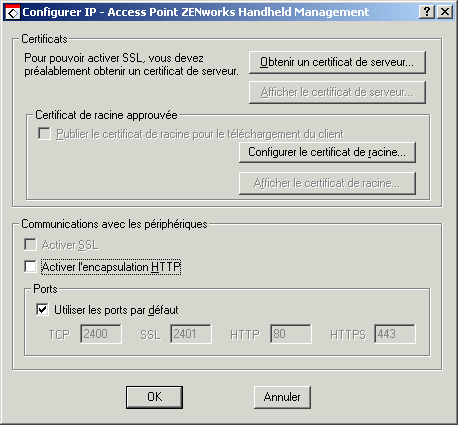
L'utilisation de SSL nécessite l'obtention préalable d'un certificat de serveur :
-
Dans la boîte de dialogue Configurer IP – ZENworks Handheld Management Access Point, cliquez sur Obtenir un certificat de serveur.
-
Vérifiez les informations qui figurent sur la page de l'Assistant Certificat, puis cliquez sur Suivant.
-
Indiquez le nom commun de l'ordinateur dans la zone de texte, puis cliquez sur Suivant.
-
Indiquez les informations sur votre emplacement géographique dans les zones de texte qui correspondent aux critères Pays/Région, État/Province et Ville/Localité, puis cliquez sur Suivant.
-
Spécifiez les informations relatives à votre organisation ou unité organisationnelle, puis cliquez sur Suivant.
-
Définissez l'emplacement où enregistrer la demande de certificat, puis cliquez sur Suivant.
-
Cliquez sur Terminer, puis sur OK.
-
Faites signer le certificat par une autorité de signature de certificat, par exemple Novell Certificate Services (NCS) ou VeriSign.
NOTE: Pour utiliser NCS : Dans ConsoleOne, cliquez sur Outils, cliquez sur Émettre un certificat, puis suivez les instructions. Lorsque vous faites signer un certificat, enregistrez-le si possible au format Base64.
Les périphériques de poche PC exécutant Windows CE 3.0 et les périphériques Pocket PC 2000 ne prennent pas en charge les certificats émis par NCS.
Pour importer un certificat de serveur avant l'utilisation de SSL :
-
Dans la boîte de dialogue Configurer IP – ZENworks Handheld Management Access Point, cliquez sur Importer un certificat de serveur.
-
Cliquez sur Suivant.
-
Assurez-vous que l'option Traiter la demande en attente et installer le certificat est activée, puis cliquez sur Suivant.
-
Recherchez l'emplacement où vous avez enregistré le certificat au cours de l'Step 2.h, puis cliquez sur Ouvrir.
-
Cliquez sur Suivant.
-
Cliquez sur Terminer.
Vous pouvez publier un certificat de racine SSL approuvé que les clients Windows CE doivent automatiquement télécharger au moment de se connecter. Le certificat de racine doit être celui de l'organisme de certification par lequel vous avez fait signer votre certificat de serveur.
Si vous utilisez une autorité de signature de certificat et si le certificat de racine n'existe pas déjà sur l'ordinateur ou sur le périphérique de poche (par exemple un certificat de racine émis par NCS), vous pouvez publier le certificat de racine afin qu'il soit téléchargé automatiquement.
Pour publier un certificat de racine SSL approuvé :
-
Dans la boîte de dialogue Configurer IP – ZENworks Handheld Management Access Point, cliquez sur Configurer le certificat de racine.
-
Recherchez et sélectionnez le certificat de racine signé, puis cliquez sur Ouvrir.
Le certificat de racine obtenu à partir de l'organisme de certification (CA) doit être au format Base64.
-
Cliquez sur OK deux fois.
Pour activer SSL sur le point d'accès, cochez la case Activer SSL
Pour activer HTTP sur le point d'accès, cochez la case Activer l'encapsulation HTTP.
Pour activer SSL/HTTP sur un périphérique de poche, ouvrez la console ZENworks et procédez comme suit :
-
Pour les périphériques PalmOS, sélectionnez le serveur dans la liste déroulante, puis sélectionnez Utiliser SSL
Ou
Pour les périphériques Windows CE, cliquez sur Configurer > Utiliser SSL.
Si vous publiez un certificat de racine, cliquez sur Accepter le certificat de racine suivant.
-
Pour activer HTTP sur un périphérique Palm, sélectionnez Serveur dans la liste déroulante, puis cliquez sur Utiliser l'encapsulation HTTP
Ou
Pour un périphérique Windows CE, cliquez sur Configurer, puis sur Utiliser l'encapsulation HTTP.