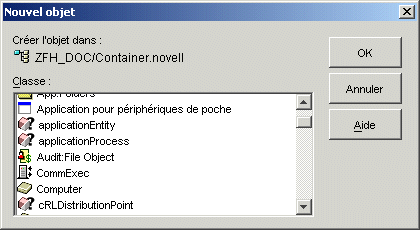
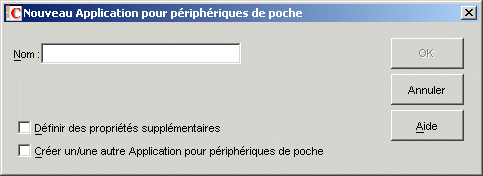
ZENworks Handheld Management permet de créer et de distribuer des objets Application sur des périphériques de poche ou des groupes de périphériques de poche.
-
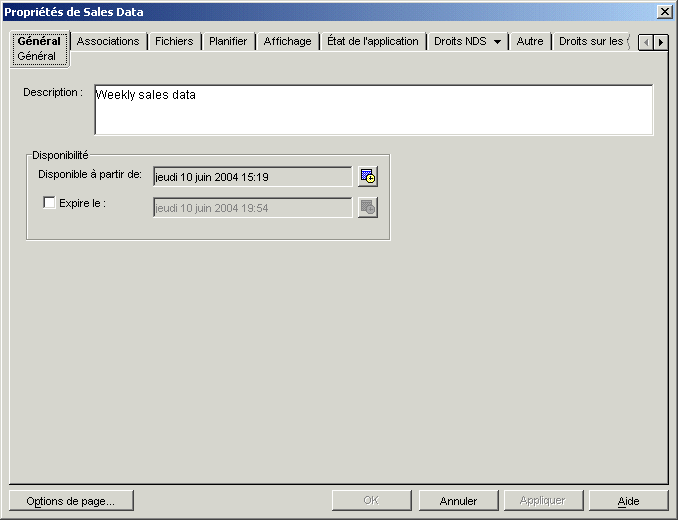
Dans ConsoleOne, cliquez avec le bouton droit de la souris sur le nouvel objet Application pour périphériques de poche, puis cliquez sur Propriétés pour afficher la page Général.
-
Si vous le souhaitez, tapez la description de l'objet Application pour périphériques de poche.
Cette description n'est visible que lorsque vous affichez les propriétés de l'objet dans ConsoleOne ; elle ne l'est pas pendant la distribution.
-
Si vous le souhaitez, cliquez sur l'icône du calendrier/de l'horloge pour définir la date et l'heure auxquelles l'objet Application sera disponible pour la distribution.
Si vous ne modifiez pas ce paramètre, l'objet est distribué conformément à sa planification. Cette option permet de différer la distribution jusqu'à la date de votre choix.
-
Si vous le souhaitez, sélectionnez l'option Expire le pour spécifier la date et l'heure auxquelles l'objet Application ne sera plus disponible pour la distribution.
-
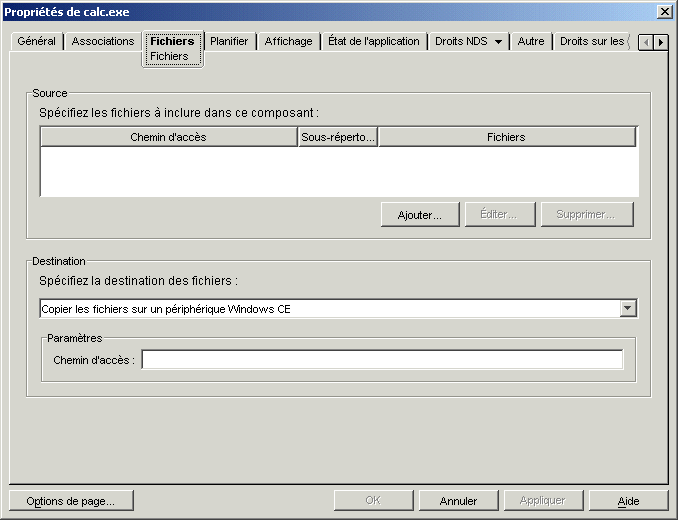
Cliquez sur l'onglet Fichiers.
-
Cliquez sur Ajouter, puis remplissez les champs suivants :
Chemin d'accès : entrez le chemin d'accès au fichier exécutable de l'application ou recherchez-le dans l'arborescence.
Fichiers : entrez les fichiers que vous voulez inclure dans l'objet Application pour périphériques de poche ou recherchez-les dans l'arborescence.
HINT: Vous pouvez utiliser des caractères joker pour spécifier les fichiers source.
Inclure les sous-répertoires de ce chemin : sélectionnez cette option pour inclure les sous-répertoires du chemin.
IMPORTANT: Si vous voulez accéder aux données de l'application sur un volume Novell NetWare®, vous devez installer Novell ClientTM sur le serveur ZENworks Handheld Management. Par contre, vous pouvez rechercher et sélectionner les données de l'application sur le volume NetWare sans installer préalablement le client Novell. Toutefois, l'objet Application pour périphériques de poche ne sera pas créé en l'absence du client Novell sur le serveur ZENworks Handheld Management.
-
Cliquez sur OK.
-
Dans la zone Destination, sélectionnez la destination des fichiers dans la liste déroulante :
Copier les fichiers sur un périphérique Windows CE : copie les fichiers de l'objet Application pour périphériques de poche sur un périphérique Windows CE ou un groupe de périphériques Windows CE donné.
Copier les fichiers sur un périphérique Palm : copie les fichiers de l'objet Application pour périphériques de poche sur un périphérique Palm OS ou un groupe de périphériques Palm OS donné.
Copier les fichiers sur un périphérique RIM BlackBerry : copie les fichiers (objet Application) sur la machine de sync et les place en file d'attente dans le répertoire dédié à l'installation par le chargeur d'applications.
Copier les fichiers à un emplacement temporaire sur la machine de sync : copie les fichiers à un emplacement temporaire sur la machine avec laquelle le périphérique de poche est synchronisé.
Certaines applications requièrent l'exécution de routines de bureau Windows préalablement à l'installation sur des périphériques Palm OS ou Windows CE. Si tel est le cas, sélectionnez l'option Copier les fichiers à un emplacement temporaire sur la machine de sync afin que les utilisateurs puissent exécuter ces routines avant d'installer les fichiers sur le périphérique de poche. La mise à jour de la mémoire ROM d'un iPAQ est un exemple d'application pour laquelle cette option est utile.
NOTE: Si un objet Application pour périphériques de poche est copié sur un périphérique Palm OS ou BlackBerry alors qu'il contient un fichier déjà présent sur ce périphérique, ZENworks Handheld Management remplace le fichier concerné par celui contenu dans cet objet. Dans le cas des périphériques Windows CE et des machines de sync, si un objet Application pour périphériques de poche est copié sur un périphérique ou une machine alors qu'il contient un fichier déjà présent dans le chemin cible, ZENworks Handheld Management remplace le fichier de l'emplacement cible par celui contenu dans cet objet.
Si un fichier est en cours d'utilisation sur un périphérique de poche ou une machine de sync lors de l'installation d'un objet Application pour périphériques de poche qui contient ce même fichier, la distribution échoue. Si les mises à jour automatiques sont activées pour l'objet Application pour périphériques de poche, le périphérique reçoit la distribution à l'heure programmée suivante, à condition que le fichier ne soit pas en cours d'utilisation à ce moment-là. Si l'objet Application pour périphériques de poche est planifié pour une exécution unique, vous devez le renvoyer lorsque le fichier n'est pas utilisé.
Périphériques Windows CE : si vous avez sélectionné l'option Copier les fichiers sur un périphérique Windows CE, vous pouvez indiquer le chemin de l'emplacement où vous voulez copier les fichiers sur le périphérique Windows CE.
ou
Périphériques Palm OS : si vous avez sélectionné l'option Copier les fichiers sur un périphérique Palm et si une carte de stockage est installée, vous pouvez sélectionner l'option Installer les fichiers sur la carte de stockage.
ZENworks Handheld Management prend également en charge les cartes d'extension des périphériques Palm OS exécutant Palm OS 4.x et version ultérieure. Les cartes d'extension sont généralement appelées cartes SD (Secure Digital) ou cartes mémoire pour périphériques mobiles (memory sticks).
IMPORTANT: Si vous sélectionnez l'option Installer les fichiers sur la carte de stockage, ZENworks Handheld Management installe les fichiers uniquement sur une carte de stockage. En l'absence de carte de stockage, l'installation échoue car ZENworks Handheld Management n'installe pas les fichiers dans la mémoire principale du périphérique Palm OS.
ou
Machines de sync : si vous avez sélectionné l'option Copier les fichiers à un emplacement temporaire sur la machine de sync, indiquez la commande à exécuter puis, si vous le souhaitez, sélectionnez L'installation a échoué si la commande génère un rapport d'échec. Ces machines doivent exécuter ZENworks Handheld Management Desktop Synchronization Integration ou Access Point.
Vous pouvez choisir d'afficher ou non des boîtes de dialogue lorsque les fichiers contenus dans l'objet Application pour périphériques de poche sont installés sur des machines avec lesquelles les périphériques de poche associés sont synchronisés. Cliquez sur l'onglet Affichage pour configurer ces paramètres. Pour plus d'informations sur chaque option, cliquez sur l'aide.
ou
Périphériques RIM BlackBerry : si vous avez sélectionné Copier les fichiers sur un périphérique RIM BlackBerry, vous pouvez choisir d'afficher ou non des boîtes de dialogue lorsque les fichiers contenus dans l'objet Application pour périphériques de poche sont installés sur des machines avec lesquelles les périphériques BlackBerry associés sont synchronisés. Par exemple, vous pouvez afficher un message sur l'ordinateur de bureau pour informer les utilisateurs que les fichiers ont été placés en file d'attente et qu'ils peuvent exécuter le chargeur d'applications BlackBerry. Cliquez sur l'onglet Affichage pour configurer ces paramètres. Pour plus d'informations sur chaque option, cliquez sur l'aide.
-
(Facultatif) Pour assigner un ordinateur de bureau au périphérique BlackBerry sélectionné, cliquez avec le bouton droit de la souris sur un objet Périphérique BlackBerry, puis cliquez sur Propriétés > Assigner un bureau dans la page Général > l'ordinateur de bureau souhaité dans la liste > OK.
Étant donné que ZENworks Handheld Management permet de distribuer des logiciels sur les périphériques BlackBerry synchronisés avec une station d'accueil (mais il ne permet pas d'utiliser la synchronisation sans fil pour effectuer cette distribution), cette association indique au serveur ZENworks Handheld Management où envoyer les objets Application pour périphériques de poche au cours d'une distribution.
IMPORTANT: L'objet Application pour périphériques de poche que vous avez configuré ne peut pas être distribué sur les périphériques de poche tant que vous ne l'avez pas associé à des périphériques de poche ou à un groupe de périphériques de poche.
-
Cliquez sur l'onglet Associations > Ajouter.
-
Sélectionnez les périphériques de poche, les objets Utilisateur ou les groupes de périphériques de poche sur lesquels vous voulez distribuer l'objet Application pour périphériques de poche, puis cliquez sur OK.
L'objet sera distribué sur chaque périphérique de poche lors de la synchronisation suivante ou conformément à sa planification.
Généralement, la distribution d'une application ne nécessite pas de réexécution. En revanche, lorsque vous distribuez des fichiers, par exemple des informations marketing, il peut être utile de planifier la réexécution de la distribution à l'aide de la page Planifier.
-
Cliquez sur OK pour enregistrer vos paramètres.
-
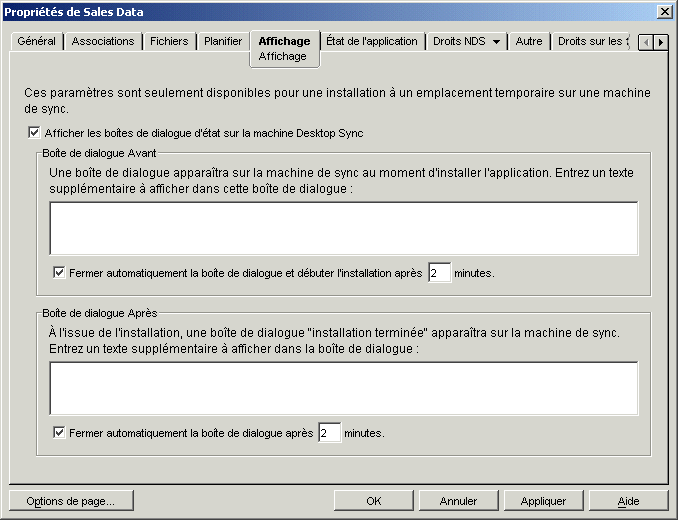
Si vous avez sélectionné l'option Copier les fichiers à un emplacement temporaire sur la machine de sync ou Copier les fichiers sur un périphérique RIM BlackBerry à la section Step 8, cliquez sur l'onglet Affichage.
-
Remplissez les champs suivants :
Afficher les boîtes de dialogue d'état sur la machine Desktop Sync : sélectionnez cette option si vous voulez afficher des boîtes de dialogue d'information sur les ordinateurs de bureau à l'installation des fichiers d'application.
Boîte de dialogue Avant : toute information tapée dans ce champ apparaît dans la boîte de dialogue qui s'affiche sur l'ordinateur de bureau. Vous pouvez ainsi ajouter des informations ou instructions que les utilisateurs pourront lire à l'installation des fichiers.
Fermer automatiquement la boîte de dialogue et débuter l'installation après _ minutes : sélectionnez cette option, puis spécifiez le nombre de minutes devant s'écouler avant que l'installation des fichiers ne commence. L'activation de cette option permet d'installer les fichiers, même si l'utilisateur n'est pas à son poste lorsque ceux-ci sont prêts à être installés.
Boîte de dialogue Après : tapez tout texte supplémentaire à afficher dans la boîte de dialogue une fois les fichiers installés.
Fermer automatiquement la boîte de dialogue après _ minutes : sélectionnez cette option, puis spécifiez le nombre de minutes devant s'écouler avant de fermer la boîte de dialogue Installation terminée.
-
Cliquez sur OK pour enregistrer vos paramètres.
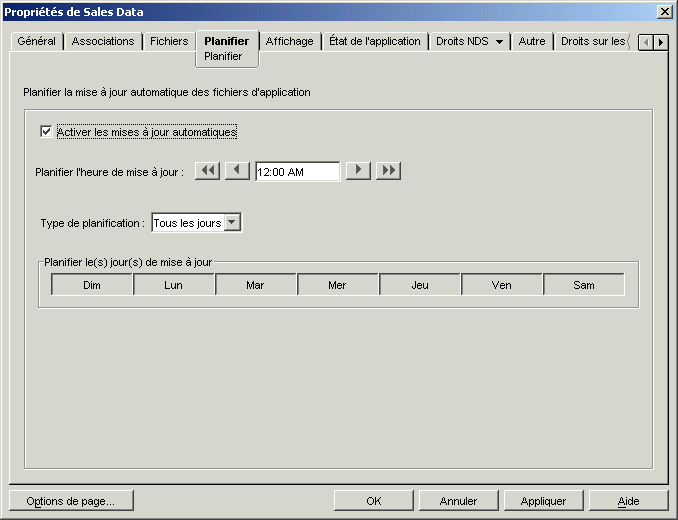
Si votre objet Application pour périphériques de poche contient des fichiers à redistribuer à intervalle régulier, planifiez sa distribution à l'aide de la page Planifier.
Si vous ne voulez distribuer l'objet Application pour périphériques de poche qu'une seule fois, il n'est pas nécessaire de le planifier. L'objet sera distribué lors de la synchronisation suivante du périphérique de poche.
Pour planifier la distribution d'un objet Application pour périphériques de poche :