15.2 A rendszertölto beállítása a YaST használatával
A rendszertölto beállításának legegyszerubb módjaz openSUSE rendszeren a YaST megfelelo moduljának a használata. A YaST vezérloközpontban válassza ki a menüpontot. Megjelennek a rendszer aktuális rendszertölto-beállításai és itt végezhetok el a kívánt módosítások. Lásd: Ábra 15-1
Ábra 15-1 A rendszertölto beállításai
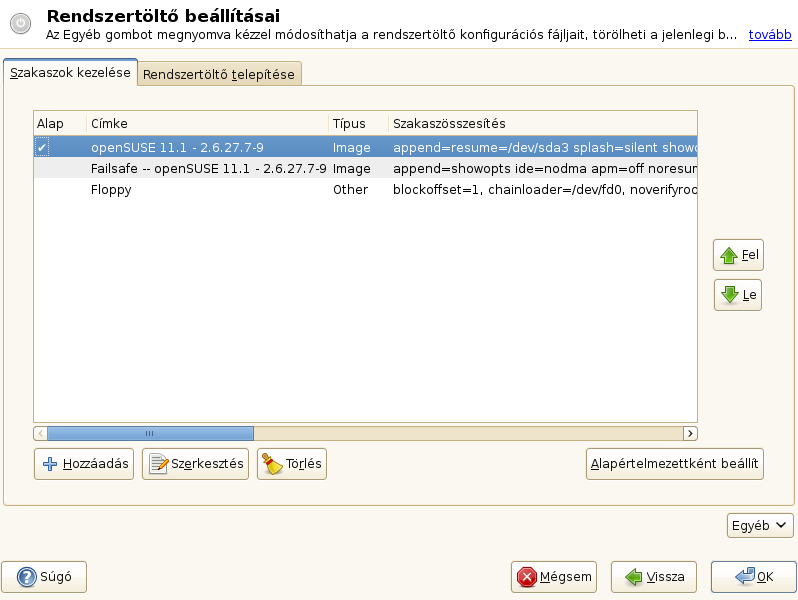
Az adott operációs rendszer rendszertölto-szakaszainak szerkesztéséhez, módosításához és törléséhez használja a lapot. Egy beállítás hozzáadásához kattintson a gombra. Egy meglévo beállítás értékének módosításához válassza ki azt az egérrel és kattintson a gombra. Egy meglévo bejegyzés törléséhez válassza ki azt és kattintson a gombra. Ha nem ismeri a rendszertölto beállításait, akkor eloször olvassa el ezt a részt: Szakasz 15.1, Rendszerindítás a GRUB segítségével
A rendszertölto típusával, helyével és speciális beállításaival kapcsolatos beállítások megtekintéséhez és módosításához használja a lapot.
A speciális konfigurációs beállítások az gombra kattintva a legördülo menüben érhetok el. A GRUB konfigurációs fájljai a beépített szerkesztovel módosíthatók (ennek részletei: Szakasz 15.1, Rendszerindítás a GRUB segítségével) Törölheti a meglévo konfigurációt és létrehozhat egy újat (), illetve hagyhatja, hogy a YaST ajánljon egyet (). A konfiguráció lemezre is írható vagy onnan újraolvasható. A telepítéskor elmentett elsodleges rendszerindítási rekord (master boot record, MBR) visszaállításához válassza a lehetoséget.
15.2.1 Az alapértelmezett rendszerindító bejegyzés módosítása
Az alapértelmezésben elindított rendszer megváltoztatásához tegye a következoket:
Az alapértelmezett rendszer beállítása
-
Nyissa ki a lapot.
-
Válassza ki a kívánt bejegyzést a listából.
-
Kattintson a lehetoségre.
-
A változások aktiválásához kattintson a gombra.
15.2.2 A rendszertölto helyének módosítása
A rendszertölto helyének megváltoztatásához a következoket kell tennie:
Válassza ki a Rendszertölto helye lehetoséget
-
Válassza ki a lapot, majd válasszon egyet a következo lehetoségek közül a mezoben:
- Rendszerindítás a rendszerindító partícióról
-
A /boot partíció rendszerindító szektora.
- Rendszerindítás kiterjesztett partícióról
-
Ez a kiterjesztett partíció tárolójába telepíti a rendszertöltot.
- Rendszerindítás az elsodleges rendszerindítási rekord használatával
-
Ez az elso lemez MBR-ébe telepíti a rendszertöltot (a BIOS-ban elore beállított rendszerindítási sorrend szerint).
- Rendszerindítás a root partícióból
-
Ez a / partíció rendszerindító szektorába telepíti a rendszertöltot.
- Egyedi rendszerindító partíció
-
Ez a lehetoség a rendszertölto helyének kézi megadásához használható.
-
A módosítások alkalmazásához kattintson a gombra.
15.2.3 A rendszertölto idokorlátjának módosítása
A rendszertölto nem azonnal indítja el az alapértelmezett rendszert. Az idokorláton belül kiválaszthatja az elindítani kívánt rendszert vagy beírhat bizonyos kernelparamétereket. A rendszertölto idokorlátjának megadásához tegye a következoket:
A rendszertölto idokorlátjának módosítása
-
Nyissa meg a lapot.
-
Kattintson a gombra.
-
Módosítsa az értékét egy új szám beírásával, a megfelelo nyílra kattintva az egérrel vagy a billentyuzet nyíl gombjaival.
-
Kattintson az gombra.
-
A módosítások mentéséhez kattintson a gombra.
15.2.4 Rendszerindítási jelszó beállítása
Ennek a YaST modulnak a használatával megadhat egy jelszót is a rendszerindítás levédéséhez. Ez újabb biztonsági fokozatot jelent.
Rendszertölto jelszó megadása
-
Nyissa meg a lapot.
-
Kattintson a gombra.
-
Adja meg a jelszót a mezoben.
-
Kattintson az gombra.
-
A módosítások mentéséhez kattintson a gombra.
15.2.5 A lemezek sorrendjének módosítása
Ha a számítógépben egynél több merevlemez található, akkor megadható a lemezek indítási sorrendje, a gép BIOS-beállításaihoz igazodóan (lásd: Szakasz 15.1.2, A device.map fájl). Ennek lépései:
A lemezek sorrendjének beállítása
-
Nyissa meg a lapot.
-
Kattintson a gombra.
-
Ha egynél több lemez látható felsorolva, akkor válassza ki az egyiket, majd kattintson a vagy pontra a megjelenített lemezek átrendezéséhez.
-
A módosítások mentéséhez kattintson az gombra.
-
A módosítások mentéséhez kattintson a gombra.
15.2.6 Speciális beállítások
A speciális rendszerindítási beállítások a részben állíthatók be. Általában nincs szükség az alapértelmezett beállítások módosítására.
-
Aktiválja a rendszertöltot tartalmazó partíciót. Egyes régebbi operációs rendszerek, például a Windows 98, kizárólag aktív partícióról tudnak csak elindulni.
- Nyomkövetési jelzo
-
A GRUB-ot nyomkövetési módban indítja el, amelyben kiír a lemez muveleteivel kapcsolatos üzeneteket.
- MBR helyettesítése általános kóddal
-
Az aktuális MBR-t általános, operációs rendszertol független kóddal helyettesíti.
- Menü elrejtése rendszerindításkor
-
Elrejti a rendszerindító menüt és az alapértelmezett bejegyzést indítja el.
- Megbízható GRUB használata
-
A megbízható számítástechnikával kapcsolatos funkciókat támogató Megbízható GRUB-ot indítja el.
- Soros kapcsolat paraméterei
-
Ha a gépet soros kapcsolatos keresztül vezérli, akkor megadhatja, melyik COM-portot kívánja használni, milyen sebességgel. Ilyenkor a értéke is
serial
kell, hogy legyen. További részletekért adja ki az info grub parancsot, vagy látogasson el a http://www.gnu.org/software/grub/manual/grub.html webhelyre. - Termináldefiníció
-
Ha soros konzolon keresztül indítja a rendszert, akkor írja be, hogy
serial
, ellenkezo esetben hagyja üresen. Ebben az esetben meg kell adni a -t is.
15.2.7 A rendszertölto típusának módosítása
Adja meg a rendszertölto típusát a lapon. Az openSUSE alapértelmezett rendszertöltoje a GRUB. LILO használatához tegye a következoket:
A rendszertölto típusának módosítása
-
Válassza ki a lapot.
-
A -nél válassza ki a lehetoséget.
-
A megnyíló párbeszédablakban válassza ki a következo muveletek valamelyikét:
- Új konfiguráció ajánlása
-
A YaST ajánljon új konfigurációt.
- Az aktuális konfiguráció átalakítása.
-
A YaST alakítsa át az aktuális konfigurációt A konfiguráció átalakítása során bizonyos beállítások elveszhetnek.
- Teljesen új konfiguráció készítése.
-
Egyedi konfiguráció írása. Ez a muvelet nem érheto el az openSUSE telepítése során.
- Lemezre mentett konfiguráció olvasása.
-
Saját /etc/lilo.conf betöltése. Ez a muvelet nem érheto el az openSUSE telepítése során.
-
A módosítások mentéséhez kattintson az gombra.
-
A változások érvényre juttatásához kattintson a gombra.
Az átalakítás során a régi GRUB konfigurációt a rendszer elmenti a lemezre. Ennek használatához egyszeruen állítsa vissza a rendszertölto típusát GRUB értékre és válassza az lehetoséget. Ez a muvelet csak a már telepített rendszereken végezheto el.
MEGJEGYZÉS: Egyedi rendszertölto
Ha más rendszertöltot szeretne használni, mint a GRUB vagy a LILO, válassza a lehetoséget. Mielott ezt választaná, gondosan olvassa el a saját rendszertöltojének dokumentációját!