5.1 Uso di Ruoli e task
L'utilizzo dei task di iManager è un processo semplice costituito dai seguenti passaggi generali:
-
(Frame di navigazione) Aprire la categoria che include il task desiderato.
-
(Frame di navigazione) Selezionare il task desiderato dall'elenco di task della categoria.
-
(Frame del contenuto) Immettere le informazioni necessarie per il completamento del task, inclusi gli oggetti a cui viene applicato, se possibile.
Per ulteriori informazioni sulla selezione degli oggetti a cui verrà applicato il task, vedere Selezione e filtraggio di oggetti
-
(Frame del contenuto) Fare clic su OK per eseguire il task.
5.1.1 Selezione e filtraggio di oggetti
Per i task che è possibile applicare a più oggetti contemporaneamente, ad esempio Modifica utente, in iManager sono disponibili opzioni selezionabili dal frame del contenuto che consentono di individuare gli oggetti desiderati.
Figura 5-1 Opzioni per la selezione di oggetti in un task

Selezionare un solo oggetto
Corrisponde al metodo di default per la selezione di oggetti. Selezionare un solo oggetto consente di specificare il singolo oggetto a cui viene applicato il task. Quando si seleziona un oggetto durante l'utilizzo del Selettore oggetti, quest'ultimo viene chiuso automaticamente e l'oggetto selezionato viene inserito nel campo del nome oggetto del task. Per ulteriori informazioni sul Selettore oggetti, vedere Utilizzo del Selettore oggetti.
Selezionare più oggetti
Selezionare più oggetti consente di modificare il campo del nome oggetto dei task in modo da inserire un elenco di oggetti anziché un solo oggetto. È possibile eseguire il Selettore oggetti anche nella modalità di selezione multipla, in modo tale da selezionare più oggetti contemporaneamente. Per ulteriori informazioni sul Selettore oggetti, vedere Utilizzo del Selettore oggetti.
Selezione semplice
Selezione semplice consente di aprire uno strumento di ricerca di base nel frame del contenuto da cui è possibile cercare gli oggetti nell'albero della directory in base al valore della proprietà specificato.
Figura 5-2 Filtro di oggetti di base in un task

La funzione Selezione semplice prevede le seguenti limitazioni:
-
Supporta la ricerca nell'intero albero della directory
-
Non supporta i caratteri jolly nei criteri di ricerca
-
Supporta solo i filtri “inizia con” e “uguale a” per i valori delle proprietà.
Selezione avanzata
Selezione avanzata include un ambiente più configurabile per la ricerca degli oggetti desiderati nella directory.
Figura 5-3 Interfaccia di Selezione avanzata di iManager
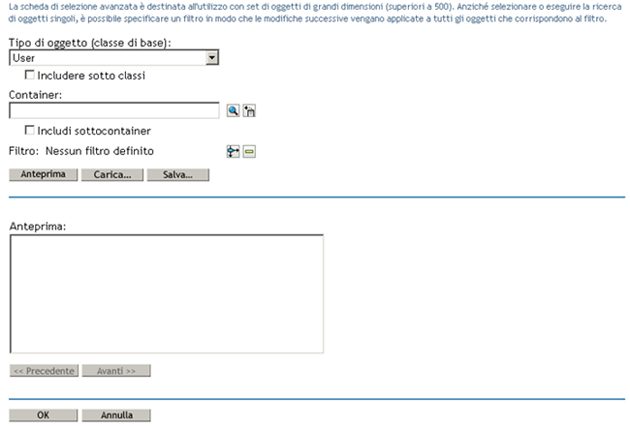
Selezione avanzata offre un controllo più accurato del filtro basato su oggetto utilizzato durante l'operazione di ricerca. Per configurare le opzioni di selezione avanzata, utilizzare i seguenti campi:
Tipo di oggetto: consente di specificare la classe di base dell'oggetto ricercato, ad esempio Utente.
Container: consente di specificare il container da cui iniziare la ricerca. Per includere i container subordinati nella ricerca, selezionare .
Filtro:
consente di specificare un filtro da applicare alla ricerca. Selezionare l'icona Filtro  per aprire un'altra finestra da cui è possibile definire il filtro. Dopo aver specificato il filtro, fare clic su .
Figura 5-4 Finestra di dialogo Filtro avanzato di iManager

L'interfaccia di Filtro include i seguenti campi:
Classi ausiliarie: consente di specificare una classe ausiliaria da includere nella ricerca.
Attributo: consente di specificare un attributo (proprietà) che si desidera utilizzare come parte del filtro.
Operatore: consente di specificare l'operatore logico da applicare al filtro. Le opzioni disponibili includono
Valore: consente di specificare il valore dell'attributo utilizzato come filtro. Per indicare parte di un valore, è possibile utilizzare l'asterisco (*) come carattere jolly, ad esempio ros*, *si e *oss*.
È inoltre possibile concatenare più filtri di attributo in un gruppo di filtri utilizzando l'icona + per aggiungere un secondo attributo all'elenco. Quando si utilizzano più filtri di attributo, utilizzare l'operatore logico OR o AND per collegarli.