6.2 Configurazione RBS
Il task Configurazione RBS offre il controllo completo sugli oggetti RBS. e rappresenta lo strumento di base per la gestione e la configurazione degli oggetti RBS. È possibile elencare e modificare gli oggetti RBS in base al tipo. In questo modo, è anche possibile ottenere informazioni utili sul sistema RBS, ad esempio relative al numero di moduli inclusi in una raccolta, installati, non installati e non aggiornati. Alcuni task consentono di agire su più oggetti contemporaneamente. È possibile, ad esempio, associare o dissociare più membri da un ruolo simultaneamente.
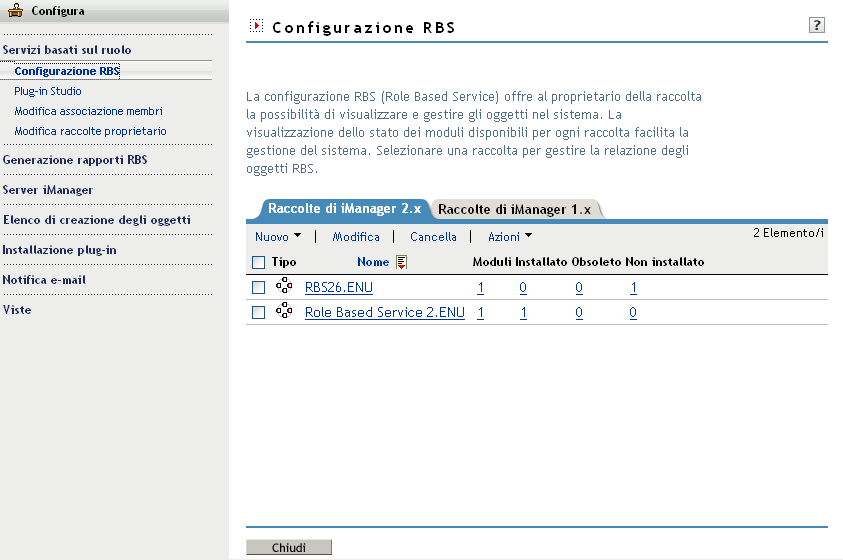
Nella vista di configurazione, selezionare > per aprire la pagina Configurazione RBS nel frame del contenuto.
La pagina include due schede:
Raccolte di iManager 2.x: Visualizza le raccolte RBS attuali.
Raccolte di iManager 1.X: Visualizza le raccolte RBS precedenti che è possibile cancellare o migrare a iManager 2. x. Se si seleziona Migra, viene visualizzata una procedura guidata che consente di eseguire correttamente il processo di migrazione.
In iManager vengono visualizzate solo le raccolte di cui si è proprietari, con le seguenti informazioni per ciascuna di esse:
-
Modulo: indica il numero di moduli sul server Web a cui si è eseguito il login.
-
Installato: indica il numero di moduli attualmente installati.
-
Obsoleto: indica il numero di moduli obsoleti attualmente installati.
-
Non installato: indica il numero di moduli disponibili ma non installati.
Per utilizzare una particolare raccolta, selezionarla dall'elenco. Verrà visualizzata una vista specifica della raccolta, come illustrato in Figura 6-2.
Figura 6-2 Utilizzo di raccolte RBS in iManager
La parte rimanente di questa sezione illustra le varie schede disponibili nella pagina Raccolta RBS e gli altri task correlati ai servizi basati sul ruolo nella categoria corrispondente.
6.2.1 Scheda Ruolo
La scheda Ruolo di Raccolta RBS consente di gestire i ruoli RBS nella raccolta. Da questa scheda è possibile eseguire le seguenti operazioni:
NOTA:Per selezionare un ruolo, fare clic sulla casella di controllo a sinistra del relativo nome.
Creazione di un nuovo ruolo
Per creare un nuovo ruolo nella raccolta:
-
Nella scheda selezionare > .
-
Completare i passaggi della creazione guidata dei ruoli iManager.
Nella procedura guidata viene illustrato come assegnare al ruolo un nome, i task, le categorie, i membri e gli ambiti.
Modifica di un ruolo
Per modificare un ruolo esistente nella raccolta:
-
Nella scheda selezionare il ruolo desiderato e fare clic su .
Verrà visualizzato l'elenco dei task del ruolo.
-
Aggiungere o rimuovere un task dalla pagina in base alle esigenze, quindi fare clic su .
Cancellazione di un ruolo
Per cancellare un ruolo nella raccolta:
-
Nella scheda selezionare il ruolo desiderato e fare clic su .
Viene visualizzato il messaggio: Questa operazione comporta la cancellazione di tutti i ruoli selezionati. Continuare?
-
Fare clic su per completare il processo di cancellazione del ruolo.
Impostazione dell'associazione a un membro
Per aggiungere un membro a un ruolo esistente:
-
Nella scheda selezionare il ruolo desiderato, quindi fare clic su > .
-
Immettere le informazioni necessarie sul membro, quindi fare clic su .
-
: specificare l'oggetto che si desidera impostare come membro del ruolo oppure utilizzare il Selettore oggetti per individuarlo.
-
: specificare il container che definisce l'ambito in cui il membro può eseguire il ruolo oppure utilizzare il Selettore oggetti per individuarlo.
-
-
Nell'elenco dei membri specificare la modalità di assegnazione al membro dei diritti correlati al ruolo, quindi fare clic su .
-
: indica a eDirectory di concedere automaticamente al membro i diritti necessari per eseguire il ruolo assegnato. Se non si seleziona questa opzione, il ruolo viene assegnato al membro che potrebbe però non disporre dei diritti necessari per eseguire tutti i task associati al ruolo. Le assegnazioni di diritti ai membri vengono gestite separatamente.
-
: selezionare per indicare che l'ambito del membro include tutti i sottocontainer nel contesto specificato. Selezionare per indicare che il membro può eseguire il ruolo solo nel container specificato.
-
Assegnazione di una categoria
Per aggiungere un'assegnazione di categoria a un ruolo esistente:
-
Nella scheda selezionare il ruolo desiderato, quindi fare clic su > .
Verrà visualizzata la pagina Assegnazione categoria.
-
Selezionare una categoria, quindi fare clic sulla freccia a destra per assegnarla al ruolo.
-
Fare clic su .
Aggiunta di una descrizione a un ruolo
Per aggiungere una descrizione a un ruolo esistente:
-
Nella scheda selezionare il ruolo e fare clic su > .
-
Specificare la descrizione nella casella di testo e fare clic su .
6.2.2 Scheda Task
Un task è un plug-in che consente di eseguire una funzione di gestione distinta, ad esempio la creazione di un utente o l'impostazione di una parola d'ordine. In iManager i task sono elencati per gruppo nell'area di navigazione, nel lato sinistro della finestra.
La scheda Task di Raccolta RBS consente di effettuare le seguenti operazioni:
Creazione di un nuovo task
Per creare un nuovo task:
-
Nella scheda selezionare > .
-
Completare i passaggi della creazione guidata task di iManager.
Questa procedura guidata fornisce i dettagli necessari sul nuovo task in corso di creazione.
Per informazioni sulla creazione di task in Plug-in Studio, vedere Creazione di un nuovo task da Plug-In Studio.
Cancellazione di un task
Per cancellare un task esistente:
-
Nella scheda selezionare il task desiderato, quindi scegliere .
Verrà visualizzato il messaggio: Questa operazione comporta la cancellazione di tutti i task selezionati. Continuare?
-
Fare clic su .
Modifica dell'assegnazione dei ruoli di un task
Per modificare l'elenco dei ruoli a cui è assegnato un task:
-
Nella scheda selezionare il task desiderato, quindi fare clic su > .
-
Nella pagina Modifica assegnazione ruolo aggiungere o rimuovere i ruoli dal campo , quindi fare clic su .
Aggiunta di una descrizione a un task
Per aggiungere una descrizione a un task esistente:
-
Nella scheda selezionare il task desiderato, quindi fare clic su > .
-
Specificare la descrizione nella casella di testo e fare clic su .
6.2.3 Scheda Registro proprietà
Un registro delle proprietà mostra gli attributi di un tipo di oggetto specifico che è possibile modificare. Tali proprietà sono relative a un oggetto o a un insieme di oggetti dello stesso tipo.
I registri delle proprietà possono essere assegnati ai ruoli e vengono visualizzati nell'elenco dei task per un ruolo. Un registro delle proprietà, ad esempio, in cui vengono modificati gli attributi degli oggetti Utente può includere una pagina che consenta di specificare lo script di login di un utente. Un'altra pagina può consentire di modificare l'indirizzo di e-mail e il numero di telefono di un utente.
Le pagine dei registri delle proprietà sono simili ai task, ma vengono utilizzati per visualizzare e modificare gli attributi in una singola vista. Per disporre di un'interfaccia più complessa di tipo procedura guidata, è consigliabile creare un task.
La scheda Registro proprietà della Raccolta RBS consente di eseguire le seguenti operazioni:
Creazione di un nuovo registro delle proprietà
Per creare un nuovo registro delle proprietà:
-
Nella scheda selezionare .
-
Completare i passaggi della creazione guidata del registro delle proprietà.
Questa procedura guidata fornisce i dettagli necessari sul registro delle proprietà in corso di creazione.
IMPORTANTE:In iManager alcuni caratteri hanno una funzione specifica e devono essere preceduti da una barra rovesciata. Per ulteriori informazioni, consultare Sezione 3.2, Caratteri speciali.
Cancellazione di un registro delle proprietà
Per cancellare un registro delle proprietà:
-
Nella scheda selezionare il registro proprietà desiderato, quindi scegliere .
Verrà visualizzato il messaggio: Questa operazione comporta la cancellazione di tutti i registri delle proprietà selezionati. Continuare?
-
Fare clic su .
Modifica dell'assegnazione del ruolo in un registro delle proprietà
Per modificare l'elenco dei ruoli a cui è assegnato un registro delle proprietà:
-
Nella scheda selezionare il registro delle proprietà desiderato, quindi scegliere > .
-
Nella pagina Modifica assegnazione ruolo aggiungere o rimuovere i ruoli dal campo , quindi fare clic su .
Modifica dell'elenco delle pagine di un registro delle proprietà
Per modificare le pagine degli attributi associate a un registro delle proprietà:
-
Nella scheda selezionare il registro delle proprietà desiderato, quindi scegliere > .
-
Nella pagina Modifica elenco pagine aggiungere o rimuovere i ruoli dal campo , quindi fare clic su .
Modifica dell'assegnazione dei tipi di oggetto di un registro delle proprietà
Per modificare l'elenco dei tipi di oggetti associati a un registro delle proprietà:
-
Nella scheda selezionare il registro delle proprietà desiderato, quindi scegliere > .
-
Nella pagina Modifica tipo di oggetto aggiungere o rimuovere i ruoli dal campo , quindi fare clic su .
Modifica della descrizione di un registro delle proprietà
Per aggiungere una descrizione a un task esistente:
-
Nella scheda selezionare il registro delle proprietà desiderato, quindi scegliere > .
-
Specificare la descrizione nella casella di testo e fare clic su .
6.2.4 Scheda Modulo
Nella pagina Modulo viene visualizzato un elenco dei moduli RBS attualmente installati in una raccolta selezionata. Ogni modulo include task e registri delle proprietà RBS. Da questa pagina è possibile aggiungere (se si desidera creare un registro delle proprietà personalizzato) e cancellare moduli, nonché immettere una descrizione per un modulo NPM (Novell Plug-in Module) selezionato.
La scheda Modulo di Raccolta RBS consente di effettuare le seguenti operazioni:
Aggiunta di un nuovo modulo plug-in
Per aggiungere un nuovo modulo NPM:
-
Nella scheda selezionare .
-
Specificare il nome e il contesto di destinazione del modulo RBS, quindi fare clic su .
In iManager verrà visualizzato un messaggio che indica che il modulo è stato aggiunto.
Cancellazione di un modulo RBS
Per cancellare un modulo NPM esistente:
-
Nella scheda selezionare il modulo che si desidera cancellare, quindi scegliere .
-
Fare clic su OK per confermare la cancellazione del modulo.
Aggiunta di una descrizione
Per aggiungere una descrizione a un modulo NPM esistente:
-
Nella scheda selezionare il modulo desiderato, quindi scegliere > .
-
Immettere una descrizione del modulo, quindi fare clic su .
6.2.5 Scheda Categoria
Le categorie includono i ruoli e i task correlati. La scheda Modulo di Raccolta RBS consente di effettuare le seguenti operazioni:
Aggiunta di una nuova categoria
Per aggiungere una descrizione a un modulo NPM esistente:
-
Nella scheda selezionare .
Verrà avviata la Creazione guidata categoria.
-
Immettere un nome e una descrizione (facoltativo) per la categoria, quindi fare clic su .
-
Selezionare i ruoli da associare alla nuova categoria, quindi fare clic su .
-
Esaminare il riepilogo della nuova categoria, quindi fare clic su .
Cancellazione di una categoria
Per cancellare una categoria esistente:
-
Nella scheda selezionare il modulo che si desidera cancellare, quindi scegliere .
-
Fare clic su OK per confermare la cancellazione della categoria.
Aggiunta di una descrizione
Per aggiungere o modificare la descrizione di una categoria esistente:
-
Nella scheda selezionare una categoria, quindi scegliere > .
-
Immettere una descrizione per la categoria, quindi fare clic su .
6.2.6 Plug-In Studio
Plug-In Studio offre un metodo facile e veloce di semplificare i task eseguiti più volte al giorno. Utilizzare Plug-in Studio per creare task in modo dinamico per le operazioni utilizzate più di frequente. In Plug-In Studio è inoltre possibile modificare e cancellare task.
Ad esempio, per modificare un utente, anziché selezionare è possibile creare un'interfaccia utente dinamica per modificare solo gli attributi selezionati, come il nome o la qualifica. I dati vengono memorizzati nella directory TOMCAT_HOME/webapps/nps/portal/modules/custom.
Dal task Plugin Studio è possibile effettuare le seguenti operazioni:
Creazione di un nuovo task da Plug-In Studio
Per creare un nuovo task con Plugin Studio:
-
Nella vista di configurazione selezionare > .
-
Scegliere .
Verrà visualizzato Generatore task, che consente di creare pagine delle proprietà e task personalizzati.
-
Specificare le informazioni sul tipo di oggetto e la piattaforma, quindi fare clic su .
Classi disponibili: Specificare la classe di oggetti associata al nuovo task.
Dispositivo di destinazione: Specificare la piattaforma in cui verrà utilizzato il task. La selezione di default (Default) è generalmente sufficiente.
Tipo plug-in: Specificare il tipo di task in corso di creazione.
Aggiungi classi ausiliarie: Selezionare questa opzione per aggiungere il supporto della classe ausiliaria al task.
-
Nella schermata Campi plug-in specificare le informazioni necessarie, quindi fare clic su .
Quando si seleziona , in iManager vengono automaticamente generati il file xml del task, il file jsp e i file Java che eseguono il task e tutti vengono installati nel sistema.
Attributi: Scegliere l'attributo che si desidera associare al task dall'elenco di quelli disponibili.
Fare doppio clic sull'attributo per spostarlo nel campo utilizzando il controllo di default.
Controlli: Consente di visualizzare i controlli disponibili per l'attributo selezionato nel campo .
Fare doppio clic su un controllo per spostare l'attributo attuale nel campo utilizzando il controllo selezionato.
Campi plug-in: visualizza l'attributo e/o il controllo attualmente associato al task. Questo campo consente di rimuovere gli attributi dal task, cambiare il controllo associato a un attributo e modificarne le proprietà.
Proprietà plug-in: consente di specificare un e di assegnare il task a una e a un . Il ruolo assegnato determina la posizione di visualizzazione nel frame di navigazione di Ruoli e Task.
Modifica di un task
Per modificare un plug-in esistente con Plugin Studio:
-
Nella vista di configurazione selezionare > .
-
Selezionare il task, quindi scegliere .
-
Modificare le impostazioni descritte nella sezione Creazione di un nuovo task, quindi fare clic su .
In iManager verrà visualizzato un messaggio di conferma che indica che il plug-in è stato creato e installato.
Cancellazione di un task
Per cancellare un plug-in esistente con Plugin Studio:
-
Nella vista di configurazione selezionare > .
-
Selezionare il plug-in dall'elenco dei plug-in personalizzati installati, quindi scegliere .
Verrà visualizzato il messaggio: Cancellare il plug-in?
-
Scegliere per cancellare il plug-in.
In iManager verrà visualizzato un messaggio di conferma che indica che il plug-in è stato cancellato.
Copia di task personalizzati
Per copiare un plug-in esistente con Plugin Studio:
-
Nella vista di configurazione selezionare > .
-
Selezionare il plug-in dall'elenco dei plug-in personalizzati installati, quindi scegliere .
-
Immettere un nome per il plug-in copiato, quindi fare clic su .
Esportazione di task personalizzati
Utilizzare questo task per esportare i task personalizzati e consentirne in tal modo la distribuzione in altri server iManager.
-
Nella vista di configurazione selezionare > .
-
Selezionare il plug-in personalizzato da esportare, quindi fare clic su > .
Importazione di task personalizzati
Utilizzare questo task per distribuire i task personalizzati esportati in più server iManager.
-
Nella vista di configurazione selezionare > .
-
Selezionare > .
-
Specificare la raccolta RBS in cui si desidera importare i plug-in personalizzati, oppure utilizzare il Selettore oggetti per individuarla.
-
Specificare, o individuare, il file VPM esportato in precedenza.
-
Fare clic su .
6.2.7 Modifica delle associazioni dei membri
Per associare membri a ruoli, è possibile procedere in due modi diversi:
-
Selezionare un membro, quindi assegnarlo a un ruolo in un ambito, come illustrato in Impostazione dell'associazione a un membro.
-
Selezionare un ruolo, quindi assegnarvi i membri e un ambito, come illustrato di seguito.
Per assegnare un ruolo esistente a un membro selezionato
-
Nella vista di configurazione selezionare > .
-
Specificare un membro, oppure individuarlo mediante il Selettore oggetti, quindi fare clic su .
Verrà visualizzato un elenco contenente i ruoli a cui è assegnato il membro.
-
Specificare un ruolo e il relativo ambito da aggiungere al membro, quindi fare clic su OK.
I dati verranno salvati in eDirectory. In seguito al login, il ruolo appena assegnato viene visualizzato nella colonna a sinistra del membro che ne è proprietario.
6.2.8 Modifica delle raccolte proprietario
Utilizzare questo task per cambiare il proprietario assegnato a una raccolta.
-
Nella vista di configurazione selezionare > .
-
Specificare un proprietario della raccolta, oppure individuarlo mediante il Selettore oggetti, quindi fare clic su .
-
Aggiungere o rimuovere le raccolte di cui l'utente può essere proprietario, quindi fare clic su .