19.5 ドキュメント生成時の問題
ドキュメント生成時の主な問題は次の2つです。
19.5.1 メモリの問題
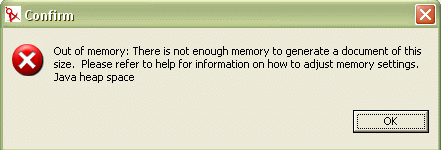
プロジェクトのドキュメントを生成する場合、Designerはすべてのモデル/プロジェクト情報をドキュメントに盛り込みます。Designerのメモリパラメータが使用されていない、またはドキュメント生成処理の実行に十分なメモリがコンピュータにない場合、次のエラーメッセージが表示されます。
図 19-6 メモリ不足メッセージ
解決策1: メモリパラメータ設定の確認
DesignerのデフォルトのJVMインスタンスが使用するメモリ容量は、メモリパラメータ-vmargs -Xms256m -Xmx512mで定義されます。-Xms256mパラメータはDesigner用に確保する最低限のメモリ(メガバイト単位)で、-Xmx512mパラメータはこのメモリの上限です。調整する必要があるパラメータはこれだけです。Windowsの場合、この設定はショートカットプロパティに含まれており、Designerのロード時に実装されます。
図 19-7 Windowsのショートカット
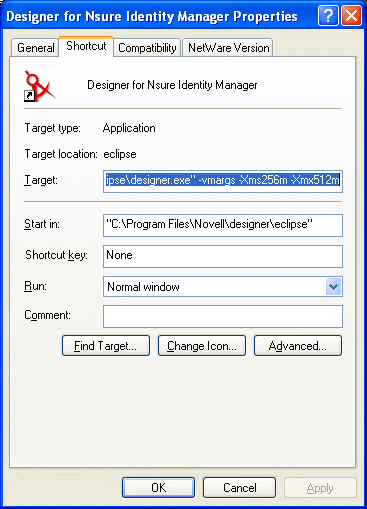
メモリの問題は、Designerのショートカットでパラメータを削除したまま元に戻すのを忘れると発生します。または、Designerの実行可能ファイルを直接ダブルクリックすることにより、Designerが所定のメモリパラメータを使用しない場合にも発生します。メモリパラメータがWindowsショートカットに指定されていることを確認するには、Designerのデスクトップショートカットを右クリックし、[プロパティ]を選択します。[Shortcut (ショートカット)]ウィンドウの[Target (ターゲット)]行に、次のように指定されていることを確認してください。
C:\Program Files\Novell\designer\eclipse\designer.exe” -vmargs -Xms256m -Xmx512m
Linuxワークステーションの場合、パラメータは/designer/eclipse/StartDesigner.shファイルに指定されています。このファイルに次の行があることを確認してください。
/home/user/designer/eclipse/Designer -vmargs -Xms256m -Xmx512m
解決策2: メモリパラメータの変更
ほとんどのドキュメント生成にはデフォルトのメモリパラメータで十分ですが、メモリ容量に余裕がある場合は、 -Xmx512mパラメータを-Xmx768mまたは-Xmx1024mに変更します。これにより上限の設定が変更されます。
メモ:この設定はメガバイト単位で調整します。
解決策3: スキーマ生成の無効化
ワークステーションで使用できるメモリ容量を最大限使用しても、ドキュメントの生成時にメモリ不足エラーが発生する場合は、ドキュメント生成時にこのスキーマを無効にします。無効にするには、Style Editor (スタイルエディタ)の見出し[5. Appendix B: Schema (5.付録B: スキーマ)]をクリックします。
見出し[Appendix B: Schema (付録B: スキーマ)]の[Include this section in the final document (このセクションを最終ドキュメントに含める)]をオフにします。オフにすると、[Style Editor (スタイルエディタ)]ビューの[Appendix B: (付録B:)]アイコンが変化し、新しい設定が反映されます。これにより、メモリエラーなしにドキュメントを生成できます。
メモ:この問題は、Designerの将来のバージョンで対応されます。
19.5.2 レポートされた追加アイデンティティボールトスキーマ項目の編集
アイデンティティボールトスキーマ全体を含むプロジェクトをインポートし、そのプロジェクトに関するドキュメントを生成すると、600ページ以上のスキーマ情報が追加されます。これは、アイデンティティボールトの基本スキーマがドキュメントにすべて含まれるためです。アイデンティティボールトの基本スキーマがすべて必要ではない場合は、次の手順に従います。
-
プロジェクトのワークスペースフォルダに移動し、.dataファイルを削除します。
たとえば、Windowsワークステーションの場合、Blanston1_filesディレクトリはC:\Documents and Settings\Novell User\workspace\Blanston1\Blanston1_filesにあります。[Type (種類)]をクリックすることで、すべての.dataファイルがまとめて表示されます。アイデンティティボールトの基本スキーマは、サイズが最大の.dataファイルにあります。
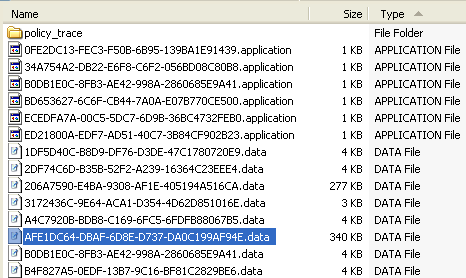
アイデンティティボールトがプロジェクトに複数ある場合は、プロジェクトのフォルダにサイズの大きな.dataファイルが複数存在します。
-
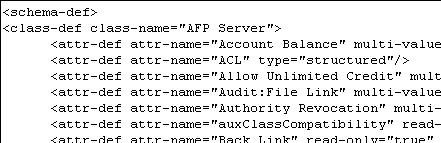
.dataファイルをテキストベースのエディタ(ワードパッドなど)を使用して開き、スキーマファイルが存在することを確認します。ファイルの先頭には<schema-def>と表示されます。
-
アイデンティティボールトの基本スキーマ全部は不要で、プロジェクトとアイデンティティボールト間のスキーマの相違点だけが必要だとします。スキーマの相違点を取得するには、サイズの大きい.data ファイルをすべて削除し、次の手順に従ってプロジェクトのスキーマをインポートし直します。
-
Designerの[Modeler (モデラ)]ビューでプロジェクトを開きます。アイデンティティボールトを右クリックして、[Live Operations (ライブ操作)]>[Import Schema (スキーマのインポート)]の順に選択します。
-
[Select Source for Import (インポートするソースの選択)]ページで、実際のアイデンティティボールトに接続している場合は[Import from eDirectory (eDirectoryからインポート)]を選択し、スキーマファイルをローカルに保存した場合は[Import from .sch File (.schファイルからインポート)]を選択します。
-
[Import from eDirectory (eDirectoryからインポート)]で、接続情報としてホスト名、ユーザ名、およびパスワードを入力します。[Next (次へ)]をクリックします。
-
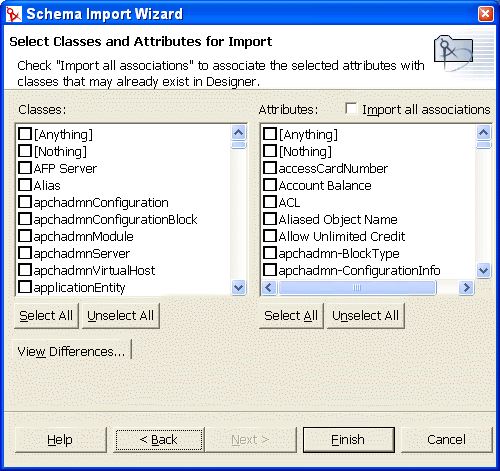
[Select Classes and Attributes for Import (インポートするクラスと属性の選択)]ページで、[View Differences (相違点の表示)]をクリックします。
-
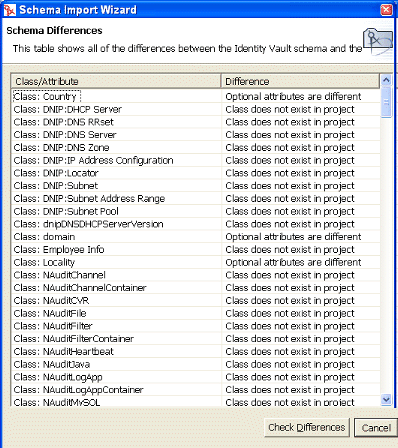
[Schema Differences (スキーマの相違点)]ページに、アイデンティティボールトとプロジェクトとのスキーマの違いが表示されます。
-
[Check Differences (相違点のチェック)]を選択します。これにより、[Select Classes and Attributes for Import (インポートするクラスと属性の選択)]ページに戻り、[Classes(クラス)]および[Attributes (属性)]見出しで相違点がオンにされた状態で表示されます。デフォルトでは、[Import All Associations (すべての関連付けのインポート)]チェックボックスもオンになっています。このチェックボックスをオンにしたまま[Finish (完了)]をクリックします。
-
[Import Summary (インポートの概要)]ページで、[OK]をクリックします。
-
プロジェクト関するドキュメントを生成すると、アイデンティティボールトスキーマ全体ではなく、インポートしたスキーマの相違だけが文書化されます。現状では、アイデンティティボールトスキーマ全体をインポートするか、アイデンティティボールトとプロジェクトとのスキーマの相違だけをインポートするかを選択できます。スキーマをドキュメントに含めないことを選択することもできます。その場合は、[Include This Section in the Final Document (このセクションを最終ドキュメントに含める)]をオフにします。詳細については、解決策3: スキーマ生成の無効化を参照してください。スキーマのドキュメント生成は既知の問題で、将来のバージョンで対応されます。