8.5 比較機能の使用
Designerの比較機能を使用すると、プロジェクトに格納されているドライバセット、ドライバ、チャネル、ポリシーの各要素と、展開済みシステムで実行されている同じ各要素との間で相違点を確認し、Designer側またはeDirectory側との相違点を調和させることができます。旧バージョンのDesignerでは、ドライバのインポート時にしか競合解消機能を提供していませんでした。インポート時に、更新するドライバのポリシーを選択することはできましたが、既存の値と新しい値の相違点を表示することはできませんでした。
Designer 1.2では、オブジェクト単位の競合解消が可能であり、ドライバセット、ドライバ、チャネル、ポリシーをインポートおよび展開する際に、既存の値と新しい値を表示することができます。たとえば、Designer内のドライバオブジェクトをアイデンティティボールト内の既存のドライバオブジェクトにインポートする前に、比較を実行できます。比較では、各ドライバオブジェクトが等しいのか(アクションは不要)、等しくないのかが表示されます。等しくない場合は、ドライバオブジェクトの相違点をそのままにしておく、Designer側のドライバオブジェクトを更新する、eDirectory側のドライバオブジェクトを更新する、のうちいずれかを選択できます。
8.5.1 ドライバオブジェクトをインポートするするときに比較を使用する
アイデンティティボールト内のドライバオブジェクトとDesigner内に存在する同じドライバをインポートするとします。
-
[Modeler (モデラ)]ビューまたは[Outline (アウトライン)]ビューで、ドライバオブジェクトを右クリックします。[Live Operations (ライブ操作)]>[Compare Driver (ドライバの比較)]の順に選択して、[Designer/eDirectory Object Compare (Designer/eDirectoryオブジェクト比較)]ウィンドウを表示します。
![[Designer/eDirectory Object Compare (Designer/eDirectoryオブジェクト比較)]ウィンドウ](../graphics/imp_compare01.png)
[Select an object or attribute (オブジェクトまたは属性を選択)]で、選択したオブジェクトがDesignerのドライバオブジェクトとeDirectoryのドライバオブジェクトとの相違点と共に表示されます。属性または子オブジェクトを選択すると、[Text Compare(テキスト比較)]領域に実際の相違点が表示されます。
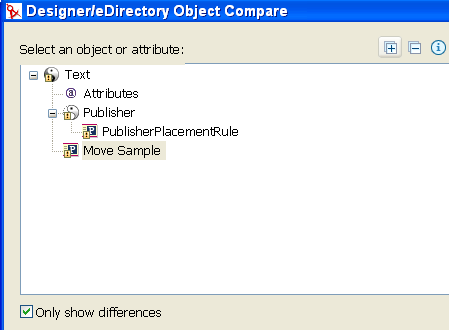
[Select an object or attribute (オブジェクトまたは属性を選択)]の右側にあるプラスアイコンをクリックすると、親オブジェクト内のすべての要素が展開表示され、マイナスアイコンをクリックするとすべての要素が縮小表示されます。[i]ボタンをクリックすると、[Summary/Compare (比較の概要)]ダイアログボックスのヘルプが表示されます。サーバ固有の属性とは、特定のドライバセットに関連付けられた各サーバ固有の属性のことです。これらの属性は[属性]リストに表示されます。属性名の右側の括弧内に表示されているのはサーバ名です。
-
[比較]ウィンドウには、デフォルトでは、eDirectoryとDesignerとで異なるオブジェクト値だけが表示されます。すべてのオブジェクト値を表示するには、[Only Show Differences (相違点のみを表示)]チェックボックスをオフにします。
-
等しい値には、[情報]の[Compare Status (ステータスの比較)]行に[Equal (一致)]と表示されます。
![[比較]ウィンドウの[Compare Status (ステータスの比較)]および[Reconcile Action (調和アクション)]部分](../graphics/imp_compare03.png)
以下の表に、[Compare Status (ステータスの比較)]行の意味について説明します。
オブジェクトと属性ツリーに表示されたオーバレイ画像は、調和を必要とするオブジェクトまたは属性を表します。
-
[比較]ウィンドウの[情報]部分で、[Source (ソース)]と[Destination (ターゲット)]間の相違を調和させる方法を選択します。[Compare Status (比較ステータス)]に[Unequal (不一致)]と表示されている場合は、3つの選択肢があります。最初は、何もせず、デフォルトの[Do Not Reconcile (調和させない)]をそのまま使用する選択肢です。2つ目は、eDirectory側のドライバと同じ情報になるようにDesigner側のドライバを更新する選択肢[Update Designer (Designerを更新)]です。3つ目は、Designer側のドライバに対して行った変更内容をeDirectory側のドライバに反映させる選択肢[Update eDirectory (eDirectoryを更新)]です。
親オブジェクトを選択して更新を実行すると、その親オブジェクトの下のすべての子オブジェクトも選択され、[Reconciled By Parent (親単位で調和)]ボタンがオンになります。親オブジェクトを選択しない場合は、各子オブジェクトを個別に調和できます。
-
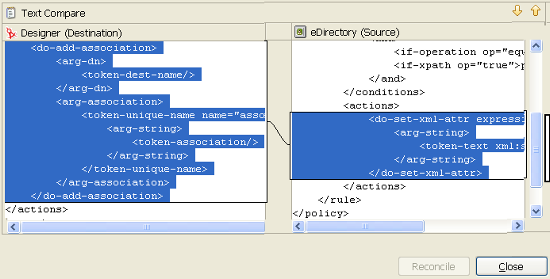
[Designer/eDirectory Object Compare (Designer/eDirectoryオブジェクト比較)]ウィンドウの最下部に表示される[Text Compare (テキスト比較)]値は、比較対象のオブジェクトによって変わります。たとえば、[比較]では、ポリシーレベルを下げた変更が表示されます。[Text Compare (テキスト比較)]ダイアログボックスでは、Eclipse Compare(比較)エディタを使用して、XMLデータを含む属性を比較します。コード内の相違点は青で強調表示されます。
-
相違点を確認したら、[Reconcile (調和)]をクリックして、ツリー内のオブジェクトごとに調和アクションを実行します。または、[閉じる]をクリックして、[Designer/eDirectory Object Compare (Designer/eDirectoryオブジェクト比較)]画面を閉じます。
一度調和されたら、オブジェクトは両方の位置に適合し、調和アクションを介してインポートまたは展開された状態になります。
8.5.2 チャネルオブジェクトでの比較の使用
アイデンティティボールト内のチャネルオブジェクトとDesigner内に存在する同じチャネルオブジェクトをインポートするとします。相違点を表示して、それらを調和するかどうかを決定できます。
-
[Outline (アウトライン)]ビューで、チャネルオブジェクトを右クリックします。[Live Operations (ライブ操作)]>[Compare Channel (チャネルの比較)]を選択して、[Designer/eDirectory Object Compare (Designer/eDirectoryオブジェクト比較)]ウィンドウを表示します。
各比較ウィンドウの動作は、セクション 8.5.1, ドライバオブジェクトをインポートするするときに比較を使用するで説明したとおりです。
-
一度調和されたら、チャネルオブジェクトは両方の位置に適合し、調和アクションを介してインポートまたは展開された状態になります。
8.5.3 ポリシーでの比較の使用
アイデンティティボールト内のポリシーオブジェクトとDesigner内に存在する同じチャネルオブジェクトをインポートするとします。相違点を表示して、それらを調和するかどうかを決定できます。
-
[Outline (アウトライン)]ビューで、ポリシーオブジェクトを右クリックします。[Live Operations (ライブ操作)]>[Compare Policy (ポリシーの比較)]を選択して、[Designer/eDirectory Object Compare (Designer/eDirectoryオブジェクト比較)]ウィンドウを表示します。
各比較ウィンドウの動作は、セクション 8.5.1, ドライバオブジェクトをインポートするするときに比較を使用するで説明したとおりです。
-
一度調和されたら、ポリシーオブジェクトは両方の位置に適合し、調和アクションを介してインポートまたは展開された状態になります。
8.5.4 属性とDesignerのプロパティとの照合
オブジェクトの属性は1つのリストで表示されます。属性を選択すると、その値が属性リストの下に、Designer値が左側に、eDirectory値が右側に表示されます。リストに表示された名前はeDirectory属性の名前です。
次のテーブルは、eDirectory属性をDesignerのプロパティページやコントロールにマッピングします。このテーブルで属性を変更または設定できます([比較]ウィンドウ内では変更できません)。表 8-1にはeDirectoryドライバセット属性が、表 8-2にはeDirectoryドライバ属性が、表 8-3にはeDirectoryチャネル属性が表示されます。
表 8-1 eDirectoryドライバセット属性
表 8-2 eDirectoryドライバ属性
表 8-3 eDirectoryチャネル属性