12.6 Application Schema (アプリケーションスキーマ)
Designerでは、接続システムのスキーマのコピーを管理できます。アプリケーションスキーマのコピーを変更して、DesignerでIdentity Managerドライバをテストできます。スキーマの変更を稼動中のアプリケーションスキーマに展開することはできません。次の節ではスキーマの管理方法について説明します。
12.6.1 アプリケーションスキーマの管理
-
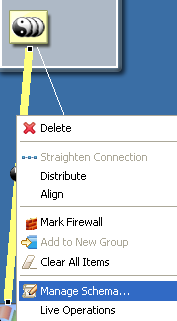
Designerで接続アイコンを右クリックし、[Manage Schema (スキーマの管理)]を選択します。
-
アプリケーションのクラスまたは属性を追加、名前変更、あるいは削除し、[OK]をクリックします。各種フィールドの説明については、表 12-3を参照してください。
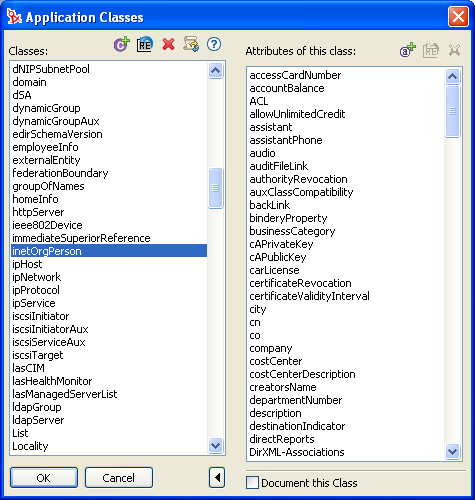
表 12-3 アプリケーションクラスのフィールド
フィールド
説明
Classes (クラス)
Designerに保存されているクラスのうち、アプリケーションのスキーマからのクラスをすべて一覧表示します。
Add a New Class (新規クラスの追加)
新しいクラスを追加します。
Rename Class (クラス名の変更)
選択したクラスの名前を変更します。
Delete Class (クラスの削除)
選択したクラスを削除します。
Help (ヘルプ)
Schema Manager (スキーママネージャ)のヘルプを起動します。
Document This Class (このクラスを文書化)
スキーマ情報をDocument Generator (ドキュメントジェネレータ)に追加します。詳細については、セクション 16.0, プロジェクトの文書化を参照してください。
Attributes of This Class (このクラスの属性)
選択されたクラスのためにDesignerに保存されている属性のうち、アプリケーションのスキーマからの属性をすべて一覧表示します。
Add a New Attribute (新規属性の追加)
選択されたクラスの新しい属性を追加します。
Rename Attribute (属性名の変更)
選択した属性の名前を変更します。
Delete Attribute (属性の削除)
選択した属性を削除します。
12.6.2 アプリケーションスキーマのリフレッシュ
アプリケーションスキーマに変更があった場合は、アプリケーションスキーマをリフレッシュすることにより、アプリケーションスキーマを新しくコピーできます。
-
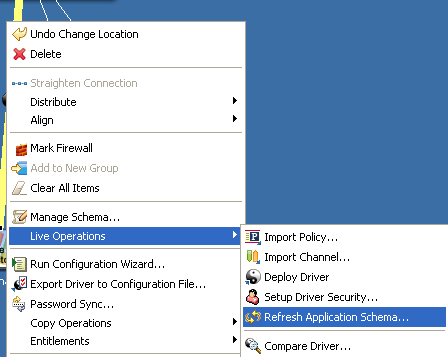
接続アイコンを右クリックして、[Live Operations (ライブ操作)] > [Refresh Application Schema (アプリケーションスキーマのリフレッシュ)]の順にクリックします。
-
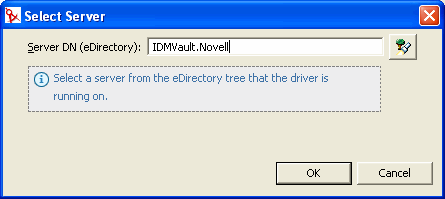
[参照]アイコンをクリックします。
-
ドライバがインストールされているサーバを参照して選択し、[OK]を2回クリックします。
-
情報画面で[OK]をクリックします。