12.4 スキーマの展開
新規スキーマを使ったIdentity Managerドライバのテストが終了したならば、変更したスキーマをeDirectoryに展開することができます。
12.4.1 スキーマの展開
スキーマをeDirectoryツリーに展開する方法は2通りあります。
eDirectoryツリーへのスキーマの展開
-
モデラで、[Identity Vault (アイデンティティボールト)]アイコンを右クリックして、[Live Operations (ライブ操作)] > [Export/Deploy Schema (スキーマのエクスポート/展開)]の順に選択します。
-
[Deploy to eDirectory (eDirectoryに展開)]を選択します。
![[Deploy to eDirectory (eDirectoryに展開)]ラジオボタン](../graphics/schema_deploy1_a.png)
-
[ホスト名]を指定します。サーバのIPアドレスまたはDNS名を指定できます。
-
[ユーザ名]を指定します。スキーマに対して管理権限を持つユーザを指定してください。
-
ユーザのパスワードを指定し、[Next (次へ)]をクリックします。
-
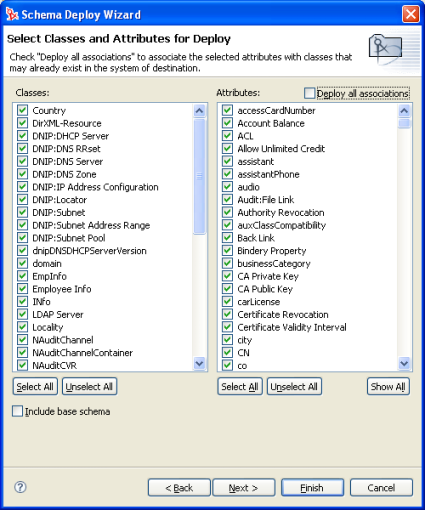
eDirectoryスキーマに展開するクラスと属性を選択し、[Finish (終了)]をクリックします。
詳細については、セクション 12.4.2, Schema Deploy Wizard (スキーマ展開ウィザード)を参照してください。
-
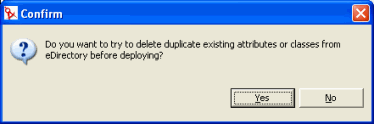
クラスまたは属性を重複して選択した場合は、警告ダイアログボックスが表示されます。重複するクラスまたは属性に対する処置に応じて[Yes (はい)]または[No (いいえ)]を選択します。
-
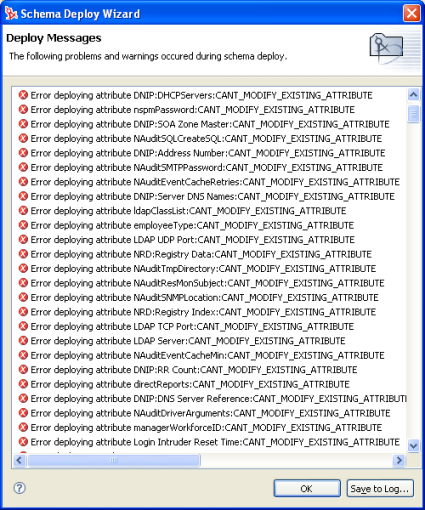
[Deploy Summary (展開の概要)]ページで[OK]をクリックします。エラーや警告がある場合は、それらが一覧表示されます。
ファイルへのスキーマのエクスポート
スキーマをファイルにエクスポートする方法には次の2通りがあります。
.schファイルへのスキーマのエクスポート
-
モデラで、[Identity Vault (アイデンティティボールト)]アイコンを右クリックして、[Live Operations (ライブ操作)] > [Export/Deploy Schema (スキーマのエクスポート/展開)]の順に選択します。
-
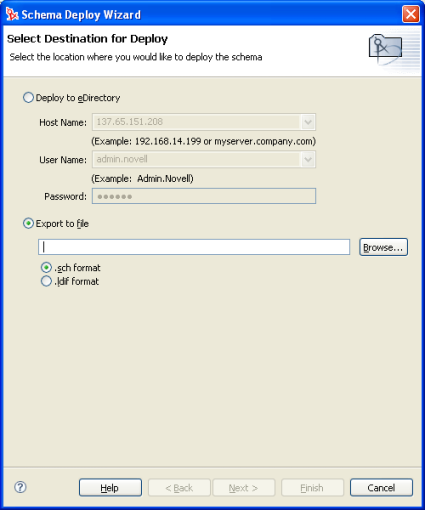
[Export to file (ファイルにエクスポート)]を選択します。
-
[.sch format (.sch形式)]を選択してから[Browse (参照)]をクリックします。
-
スキーマファイルを保存する場所を参照します。
-
正しい拡張子を持つファイル名を指定し、[Save (保存)]をクリックします。
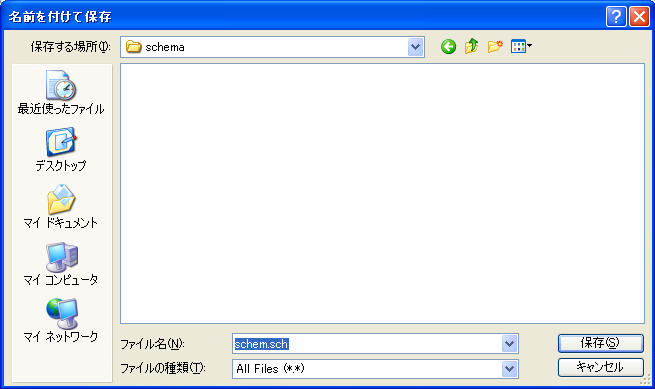
-
[Next (次へ)]をクリックします。
-
.schファイルにエクスポートするクラスと属性を選択し、[Finish (終了)]をクリックします。
詳細については、セクション 12.4.2, Schema Deploy Wizard (スキーマ展開ウィザード)を参照してください。
-
「Schema Successfully Deployed (スキーマは正常に展開されました)」というメッセージが表示されたら[OK]をクリックします。エラーがある場合は、展開の概要画面が表示されます。
![[Schema Deployed Successfully (スキーマは正常に展開されました)]メッセージ](../graphics/schema_deploysch3_a.png)
LDIFファイルへのスキーマのエクスポート
-
モデラで、[Identity Vault (アイデンティティボールト)]アイコンを右クリックして、[Live Operations (ライブ操作)] > [Export/Deploy Schema (スキーマのエクスポート/展開)]の順に選択します。
-
[Export to file (ファイルにエクスポート)]を選択します。
-
[.ldif format (.ldif形式)]を選択してから[Browse (参照)]をクリックします。
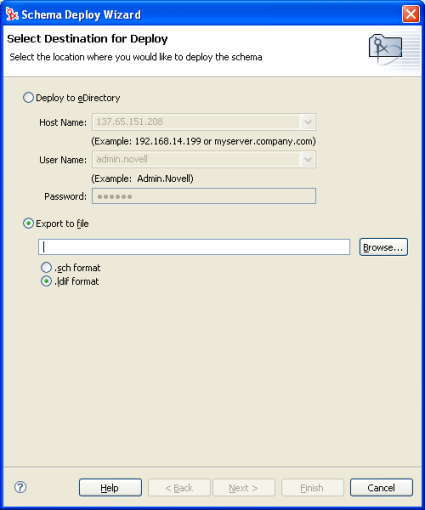
-
スキーマファイルを保存する場所を参照します。
-
正しい拡張子を持つファイル名を指定し、[Save (保存)]をクリックします。
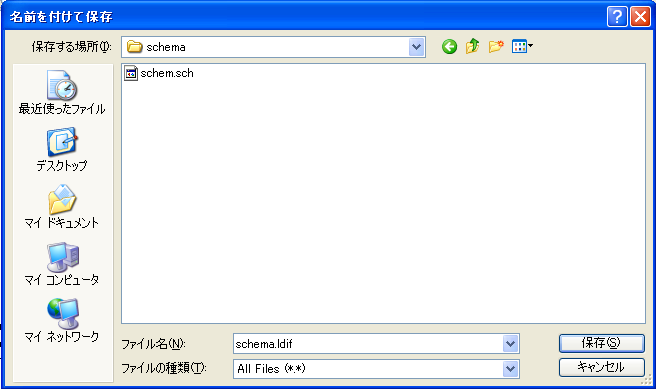
-
[Next (次へ)]をクリックします。
-
.ldifファイルにエクスポートするクラスと属性を選択し、[Finish (終了)]をクリックします。
詳細については、セクション 12.4.2, Schema Deploy Wizard (スキーマ展開ウィザード)を参照してください。
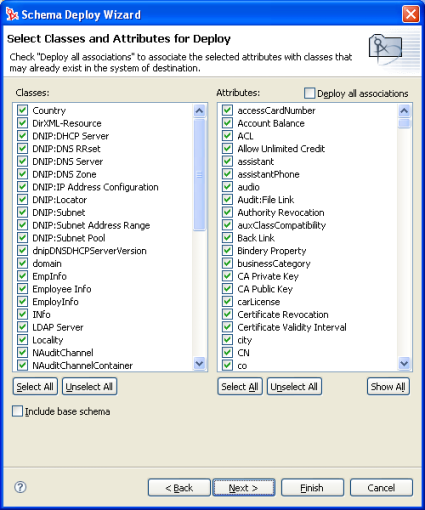
-
警告が表示されたら[OK]をクリックします。
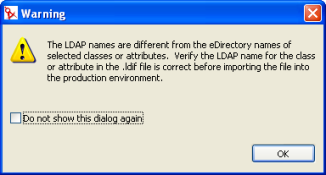
Designer内でのクラス名と属性名はeDirectory名です。LDIFファイル内のクラスと属性の名前はLDAP名であり、双方の名前は異なっています。LDAPファイルをインポートする前に、LDAPファイルに記載されている名前が使用環境にとって正しいものであることを確認してください。LDAPクラス名および属性名にマップされたeDirectoryクラス名および属性名のリストについては、セクション 12.8, eDirectoryからLDAPまでスキーママッピングの表を参照してください。
-
「Schema Successfully Deployed (スキーマは正常に展開されました)」というメッセージが表示されたら[OK]をクリックします。エラーがある場合は、展開の概要画面が表示されます。
12.4.2 Schema Deploy Wizard (スキーマ展開ウィザード)
スキーマ展開ウィザードにより、eDirectoryのクラスと属性をeDirectoryツリーに展開することができます。Designerで作成したカスタムクラスおよび属性がある場合は、それらをeDirectoryツリーに展開できます。
次にスキーマインポートウィザードの機能を示します。
Deploy All Associations (すべての関連付けの展開)
[Deploy all associations (すべての関連付けの展開)]では、選択した属性をeDirectoryツリーにすでに存在するクラスに関連付けることができます。このボックスをオンにしないと、クラスに関連付ける必要のある新規属性が関連付けられません。たとえば、Employee Photoという属性をUserクラスに関連付ける場合に、[Deploy all associations (すべての関連付けの展開)]が選択されていないと、Employee PhotoはUserクラスに関連付けられません。
クラスと属性の選択
Designerにあるクラスと属性が2列に表示されます。デフォルトでは、それらのクラスと属性がすべて選択されます。これらのクラスと属性は個別に選択解除できます。クラスまたは属性の選択を解除するには、目的のクラスまたは属性のチェックマークをオフにします。すべてのクラスと属性を選択する場合は、[Select All (すべて選択)]ボタンをクリックします。これにより、すべてのクラスと属性がDesignerへのインポートのために選択されます。すべてのクラスと属性の選択を解除する場合は、[Unselect All (すべて選択解除)]ボタンをクリックします。