1.2 アプライアンスセットアップの手順
PlateSpin Forgeアプライアンスの初期セットアップおよび設定は一度限りの手順です。セットアップ上の問題についてPlateSpinテクニカルサポートに連絡する場合に備えて、印刷された設定ワークシートにすべての関連情報を記録します。
重要:PlateSpin Forgeで他の仮想マシンを実行するなど、PlateSpin Forgeまたは管理VMがサポートしていない変更を行うと、パフォーマンスに影響し、さらにエンドユーザライセンス契約違反となり、保証が無効となる可能性があります。
PlateSpin Forgeを完全に設定するには、ハードウェアおよび管理VM(ソフトウェア)を設定する必要があります。
-
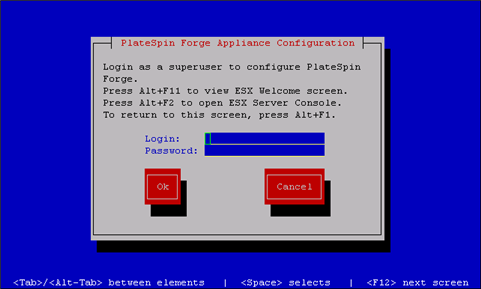
初めて電源をオンにする場合、[PlateSpin Forge Configuration (PlateSpin Forgeの設定)]ダイアログボックスが表示されることを確認します。
-
フィールドに「root」、フィールドに「password」と入力します。を選択します。
ダイアログボックスが表示されます。セットアップおよび設定する前に、デフォルトのパスワードを変更する必要があります。
-
フィールドに新しいパスワードを入力して、フィールドに再び同じパスワードを入力します。を選択します。
システムによって、パスワード変更が確認されます。
-
を選択します。
新しいパスワードを使用して再度ログインできるように、ログアウトされた状態となります。
-
再度ログインします。
[VMware ESX EULA (VMware ESX EULA)]ダイアログボックスが表示されます。続行するには、エンドユー¶ライセンスを承認する必要があります。
-
を選択して、を選択します。
最新のエンドユーザライセンス契約については、VMware Webサイトを参照してください。
[PlateSpin Forge EULA (PlateSpin Forge EULA)]ダイアログボックスが表示されます。
-
を選択して、を選択します。
[PlateSpin Forge Host Configuration (PlateSpin Forgeホストの設定)]ダイアログボックスが表示されます。
-
アプライアンスホストに割り当てるアドレス、、およびIPアドレスを入力します。オプションで、も入力できますが、アプライアンスを再起動する必要があります。
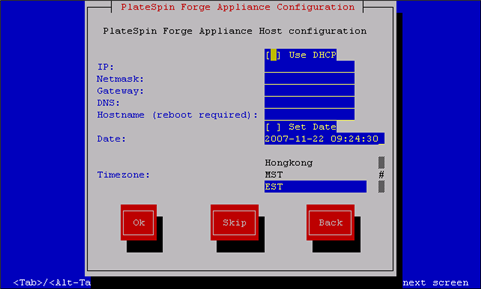
DHCPを使用することもできますが、静的IPアドレスを割り当てることをお勧めします。また、複数アプライアンスの環境では、ホスト名の重複を避けるためにアプライアンスにホスト名を割り当てることを強くお勧めします。
-
を選択してから日時を指定し、を選択してからを選択します。
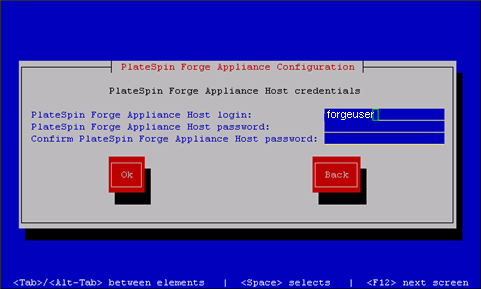
[PlateSpin Forge Host Credentials (PlateSpin Forgeホストの資格情報)]ダイアログボックスが表示されます。このダイアログボックスに、アプライアンスのhypervisor層である、ESXサーバにアクセスするために使用する資格情報を入力します。
-
フィールドにログイン名を指定し、パスワードを入力してから再度入力して確認し、を選択します。
この操作によって、rootグループのメンバーである新しいESXユーザが作成されます。rootユーザとは異なり、新しいユーザにはESXに対するSSH許可があります。
ESXライセンスの警告が表示されます。
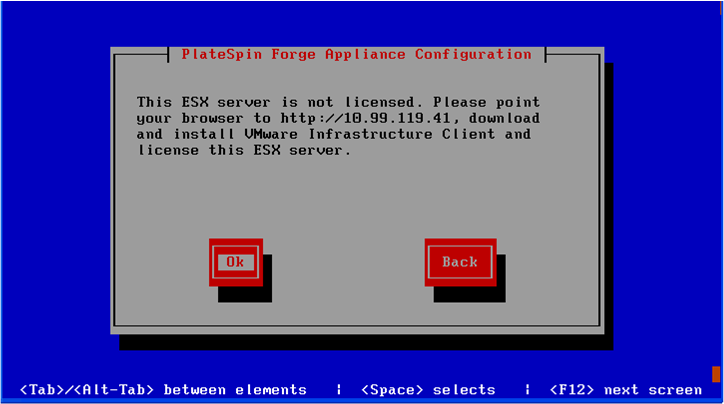
ESXライセンスキーはアプライアンスのコンソールからは直接追加できません。
-
設定をローカルに(アプライアンスに直接)実行している場合は、別のワークステーションに移動します。アプライアンスは実行したままにします。アプライアンスに戻り、設定を続行できます。
ワークステーションにはVMware Infrastructure Clientをダウンロードして、インストールします。
-
ブラウザを開き、ステップ 8でアプライアンスに割り当てたIPアドレスを入力します。
VMWare ESX Serverの[Welcome (ようこそ)]ページが表示されます。
-
ハイパーリンクをクリックして、指示に従ってソフトウェアをダウンロードしてインストールします。
-
の順にクリックして、VMware Infrastructure Clientを起動します。
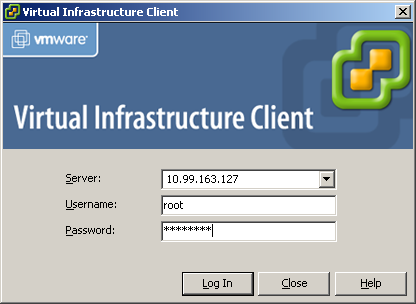
VMware Infrastructure Clientのログインが表示されます。
-
VMWare ESXサーバの資格情報を指定して、SSL証明書の警告は無視してログインします。
VMware Infrastructure Clientのインタフェースが表示されます。
-
タブをクリックして、セクションで、をクリックします。
-
行で、をクリックします。
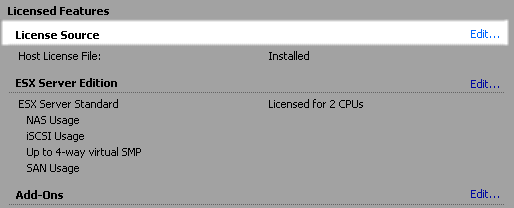
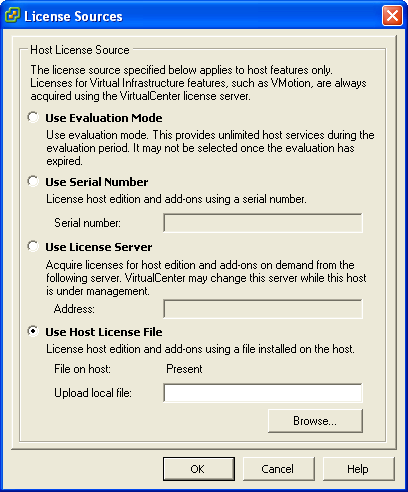
[License Sources (ライセンスソース)]ウィンドウが表示されます。
-
をクリックして、をクリックし、ダウンロードしたライセンスファイルを選択します。ESXライセンスを取得する:を参照してください。
-
をクリックして、行で、をクリックします。
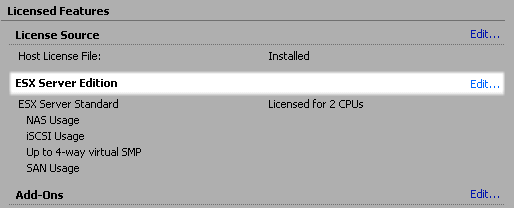
[ESX Server Edition (ESXサーバエディション)]ダイアログボックスが表示されます。
-
を選択して、をクリックします。
アプライアンスに戻り、設定を続行できます。
-
ESXライセンスのプロンプトで、をクリックします。
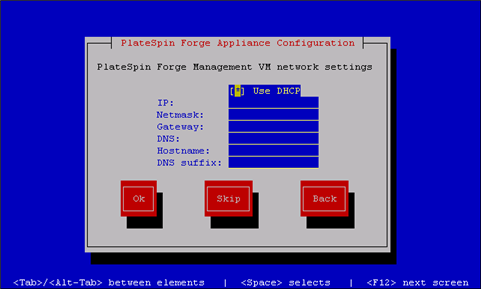
[Management VM network settings (管理VMネットワーク設定)]ダイアログボックスが表示されます。
-
をオフにして、管理VMのアドレス、、アドレス、および(オプションで)を指定します。ここで入力されるIPアドレスは、PlateSpin Forge Webクライアントにアクセスするために使用されます。
DHCPを使用することもできますが、静的IPアドレスを割り当てることをお勧めします。
-
(オプション)DNSサーバの名前をフィールドに入力して、を指定します。
-
をクリックします。
[Appliance Configuration (アプライアンスの設定)]ダイアログボックスで、ワークグループまたはドメインに参加するかどうかを尋ねるメッセージが表示されます。
-
を選択して、[Join PlateSpin Forge Management VM to Workgroup or Domain (PlateSpin Forge管理VMをワークグループまたはドメインに参加させる)]ダイアログボックスを開きます。
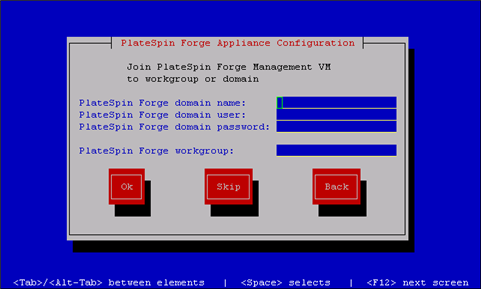
ドメインに参加すると、選択したドメインユーザにアプリケーションにアクセスする権限を付与できます。『設定ガイド』の
ユーザ権限および認証の設定
を参照してください。 -
次のいずれかの操作を行います。
-
ドメイン名、ユーザ、パスワードを入力するか、ワークグループを入力します。ドメインフィールドが入力されている場合、フィールドは無視されます。を選択します。
-
フィールドを空のまま残し、をクリックして次の手順に進み、デフォルトのワークグループ名として「WORKGROUP」を使用します。
[Configuration Review (設定レビュー)]ダイアログボックスに、選択したパラメータの概要が表示されます。この情報を使用して、設定を確認してください。
必要に応じて、を選択すると、設定インタフェースが終了するか、エラーメッセージが表示されます。前の設定を編集するには、を選択します。
-
-
を選択します。
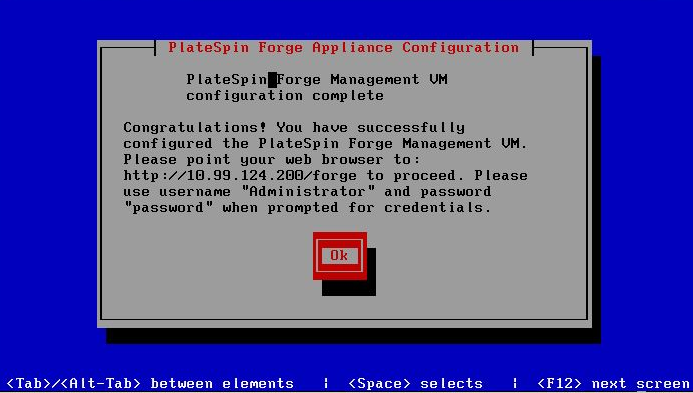
設定の進捗状況を示すダイアログボックスが表示されます。設定には数分かかる可能性があります。設定が正常に終了したか失敗したかを確認する最後のダイアログボックスが表示されます。プロセスが正常に終了すると、ダイアログボックスにはPlateSpin Forge Web Clientにアクセスするために使用できるURLが表示されます。今後使用する場合のためにこのURLは記録しておいてください。
-
を選択します。