2.2 PlateSpin Forgeのアクセスおよび権限の管理
2.2.1 PlateSpin Forgeサーバ管理インタフェースへのアクセス
Microsoft Windows Server管理のWebユーザインタフェースにアクセスするには:
-
Webブラウザを開いて、https://IP_address:8098にアクセスします。
IP_addressの部分をForge管理VMのIPアドレスに置き換えます。
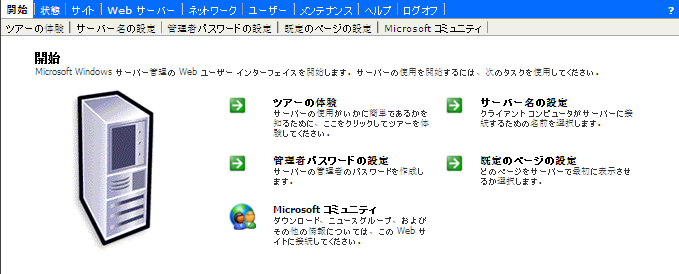
ブラウザがサーバに接続され、デフォルトの[ようこそ]ページが表示されます。
図 2-1 Microsoft Windows Server管理のWebユーザインタフェース
2.2.2 PlateSpin Forgeユーザの追加
この項の手順に従って、新しいPlateSpin Forgeユーザを追加します。
Forge管理VM上の既存のユーザに特定の役割権限を付与したい場合は、PlateSpin Forgeユーザへのワークロード保護の役割の割り当てを参照してください。
-
Forge管理VMのサーバ管理Webユーザインタフェースにアクセスします。PlateSpin Forgeサーバ管理インタフェースへのアクセスを参照してください。
-
の順にクリックします。
[Local Users on Server (サーバ上のローカルユーザ)]ページが開きます。
-
の下で、をクリックし、ユーザ名、パスワード、およびその他のオプション情報を入力します。
-
をクリックします。
[Local Users on Server (サーバ上のローカルユーザ)]ページが再ロードされます。
これで、新しく作成されたユーザにワークロード保護の役割を割り当てることができます。PlateSpin Forgeユーザへのワークロード保護の役割の割り当てを参照してください。
2.2.3 PlateSpin Forgeユーザへのワークロード保護の役割の割り当て
ユーザに役割を割り当てる前に、そのユーザに最適な権限のコレクションを決定します。表 2-1, ワークロード保護の役割および権限の詳細を参照してください。
-
Forge管理VMのサーバ管理Webユーザインタフェースにアクセスします。PlateSpin Forgeサーバ管理インタフェースへのアクセスを参照してください。
-
の順にクリックします。
[Local Groups on Server (サーバ上のローカルグループ)]ページが開きます。
-
グループのリストから必要なワークロード保護グループを選択し、の下のをクリックします。
対応するグループプロパティページが開きます。
-
をクリックし、リストから必要なユーザを選択してをクリックします。
選択されたユーザがリストに追加されます。
-
をクリックします。
ユーザをPlateSpin Forgeセキュリティグループに追加し、特定のワークロードのコレクションを関連付けることができるようになりました。PlateSpin Forgeセキュリティグループおよびワークロードの権限の管理を参照してください。
2.2.4 PlateSpin Forge管理者パスワードの変更
Forge管理VMの管理者アカウントのパスワードを変更するには:
-
Forge管理VMのサーバ管理Webユーザインタフェースにアクセスします。PlateSpin Forgeサーバ管理インタフェースへのアクセスを参照してください。
-
をクリックして新しいパスワードを入力し、それを確認し、をクリックします。