1.4 PlateSpin Migrateソフトウェアコンポーネントのインストール
1.4.1 PlateSpin MigrateのInstallation Launcherの開始
-
Novellダウンロードから、PlateSpinMigrateSetup-9.x.x.xxxx.exeインストールプログラムをダウンロードして、目的のPlateSpin Migrate Serverホストに保存します。
-
インストールプログラムを実行し、一時的なセットアップファイルの場所を指定してから、をクリックします。
インストールプログラムによって必要なファイルが抽出され、[Installation Launcher]ウィンドウが開きます。
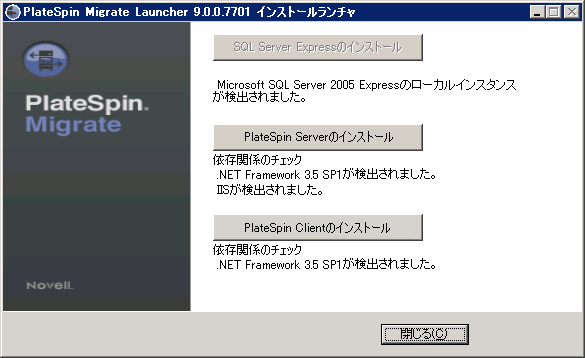
PlateSpin Migrateと共に配布されるMicrosoft SQL Server 2005 Express Editionを使用する場合は、これを最初にインストールします。既存のSQL Server 2005データベースを使用する場合は、データベースのインストールを省略してPlateSpin Migrate Serverのインストールを開始し、要求されたら既存のデータベースを選択します。
1.4.2 データベースサーバのインストール
Microsoft SQL Server 2005データベースエンジンをお持ちでない場合は、PlateSpin Migrateソフトウェアの配布に含まれているMicrosoft SQL Server 2005 Express Editionをインストールできます。
-
目的のデータベースサーバホストで、Installation Launcherを起動します。
-
[]をクリックして、画面の指示に従います。
プログラムは、PlateSpin Migrateの運用に必要なデータベースサーバおよびデータベースインスタンスをインストールします。
1.4.3 PlateSpin Migrate Serverのインストール
-
目的のPlateSpin Migrate Serverホストが最小システム要件を満たしていることを確認します。
PlateSpin Migrate Serverホスト向けのシステム要件を参照してください。
-
目的のPlateSpin Migrate Serverホストに必要な前提条件のソフトウェアがインストールされていることを確認してください。
前提条件のWindowsソフトウェアコンポーネントのインストールを参照してください。
-
目的のPlateSpin Migrate Serverホスト上で、Installation Launcherを起動します。
-
[]をクリックし、画面の指示に従います。
インストールプログラムはインストール処理を開始し、Novell PlateSpin Migrateソフトウェアライセンス合意書を受諾するようにメッセージを表示します。製品をインストールする前に、ソフトウェアライセンス合意書を受諾する必要があります。
-
対応するオプションを選択することによりライセンス合意書を受諾し、[]をクリックします。
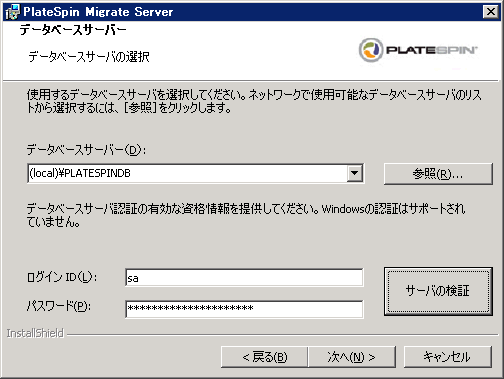
プログラムはインストールプロセスを続行し、データベースサーバおよびインスタンスを指定するように求めるメッセージが表示されます。
-
次のいずれかの操作を行います。
-
PlateSpin Migrateソフトウェアの配布パッケージ(デフォルトのオプション)に含まれるローカルのデータベースサーバをインストールし、使用する場合は、ドロップダウンリストでデフォルトの選択[(ローカル)\PLATESPINDB]をそのまま使用し、デフォルトのsa資格情報もそのまま使用します。後ほどPlateSpin Migrateデータベースインスタンスを移動したり、SQL Serverパスワードを変更したりする場合は、PlateSpin Migrateデータベースの接続設定をリセットする必要があります。ナレッジベースの記事7970523を参照してください。
-
リモートデータベースサーバを使用する場合は、をクリックし、ネットワーク内で利用できるデータベースサーバのリストから選択します。データベースは次の形式で指定します。
データベース_サーバ\データベース_インスタンス_名
-
-
をクリックし、選択したデータベースサーバのデータベース資格情報を検証します。
-
をクリックし、画面の指示に従います。
インストールプログラムは、PlateSpin Migrateソフトウェアをインストールし、実行準備をします。
NOTE:この処理の完了までに、数分かかることがあります。
1.4.4 PlateSpin Migrate Clientのインストール
PlateSpin Migrate Clientの場合、次の2つのインストールオプションがあります。
Installation Launcherからのクライアントのインストール
PlateSpin Migrate Serverのインストール完了直後にPortability Suite Serverと同じホスト上にクライアントをインストールするには、このオプションを使用します。
-
Serverのインストールを完了させます。
PlateSpin Migrate Serverのインストールを参照してください。
-
[Installation Launcher]ウィンドウで、をクリックし、画面の指示に従います。
インストールプログラムはPlateSpin Migrate Clientをインストールし、設定し、実行する準備をします。
PlateSpin Migrate Serverからのクライアントのダウンロード
サーバのインストールが完了した後で、いつでもWebブラウザを使用して、リモートホスト上でクライアントをインストールするためにこのオプションを使用します。
-
PlateSpin Migrate Serverのインストールを完了します。
PlateSpin Migrate Serverのインストールを参照してください。
-
目的のPlateSpin Migrate Clientホストが最小システム要件を満たしていることを確認します。
詳細については、PlateSpin Migrate Clientホスト向けのシステム要件を参照してください。
-
目的のPlateSpin Migrate Clientホストで、Webブラウザを開き、次のURLに移動します。
http:// server_host /platespinmigrate
server_hostの部分を、使用しているPlateSpin Migrate Serverホストの実際のホスト名またはIPアドレスで置き換えます。PlateSpin Migrate Serverがローカルのコンピュータにインストールされる場合は、server_hostをlocalhostに置き換えます。SSLが有効化されている場合は、URLにはhttpsプロトコルを使用します。
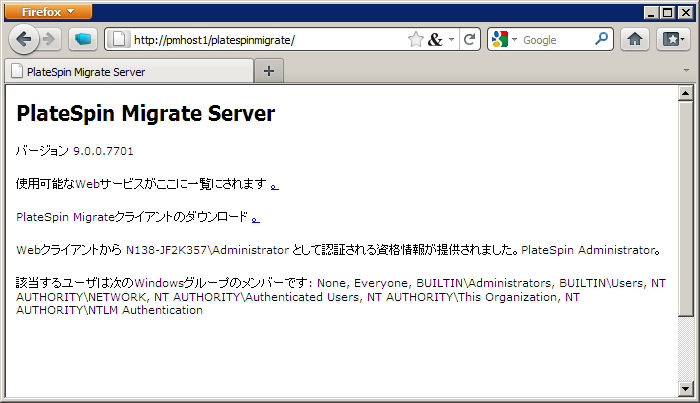
ブラウザには、PlateSpin Migrate Serverのホームページが表示されます。
-
PlateSpin Migrate ClientのダウンロードリンクをクリックしてPlateSpin Migrate Clientソフトウェアをダウンロードし、画面の指示に従ってそれをインストールします。
クライアントの開始とライセンスの有効化
クライアントを開始するには、>>>の順にクリックします。PlateSpin Migrate Clientをインストールして初めて起動する際には、ライセンスウィザードが開き、ソフトウェアのコピーを有効にするよう求めるメッセージが表示されます。製品のライセンスのヘルプについては、『ユーザガイド』のPlateSpin Migrate製品のライセンス
を参照してください。