15.0 デジタル画像コレクションの管理
F-スポットはGNOMEデスクトップ用に設計されたデジタル画像のコレクションの管理ツールです。これを使用すると、さまざまなタグを画像に割り当てて写真を分類することができます。また、画像編集オプションが多数用意されています。たとえば、赤目を修正したり、クロッピングを行ったり、色の明度を調整することができます。F-スポットは、JPEG、GIF、TIFF、およびRAWなど、16種類のファイル形式をサポートしています。
ハードディスク、デジカメ、またはiPod*から画像をインポートすることができます。また、F-スポットを使ってPhoto CDを作成したり、Webサイトギャラリーを作成したり、画像をFlickr、23、Picasa Web,、またはSmugMugなどのアカウントにエクスポートすることもできます。
F-スポットにアクセスするには、の順にクリックします。初めてF-スポットを実行した場合、コレクションにインポートする画像がある場所を指定することができます。すでにハードドライブに画像コレクションを保存している場合は、それぞれのディレクトリへのパスを入力し、オプションとしてサブフォルダを含めます。F-スポットはこれらの画像をデータベースにインポートします。
Figure 15-1 F-スポットメインウィンドウ
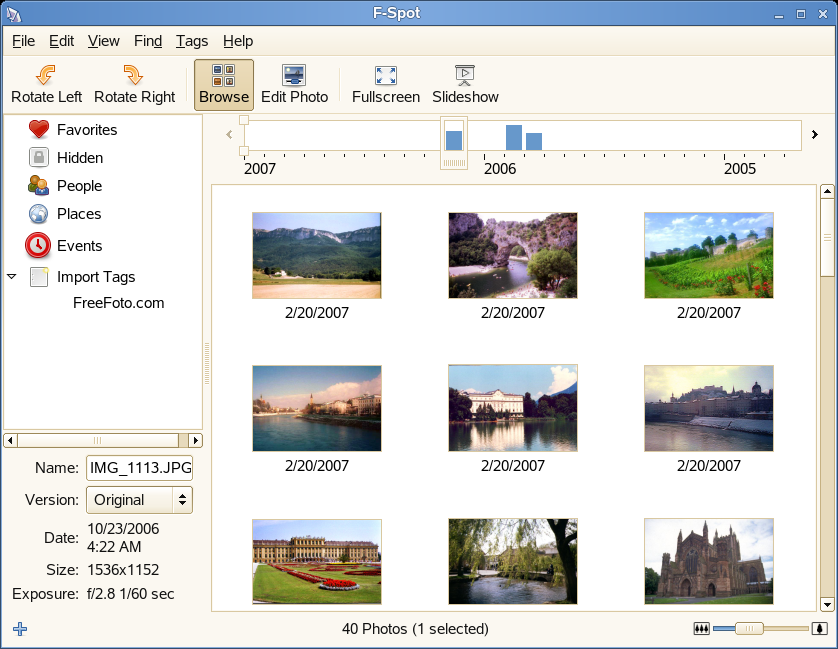
ウィンドウの右側には、画像のサムネイルが表示されます。左側のサイドバーには、選択した画像の詳細情報が表示されます。デフォルトでは、写真は新しい日付から古い日付へと表示されます。写真の表示順を変更するには、の順にクリックします。
ウィンドウの最上位のメニューバーから、メインメニューにアクセスできます。メニューバーの下にあるツールバーには、以下のオプションが用意されています。
Table 15-1 F-スポットツールバー
|
アイコン |
説明 |
|---|---|
|
回転(左または右) |
このショートカットを使用して、画像の向きを変更します。 |
|
参照 |
ブラウズモードでは、全体のコレクションまたはコレクションのタグ付きサブセットの表示と検索を実行できます。また、作成日で画像を検索するためにタイムラインを使用することもできます。 |
|
写真の編集 |
このモードでは、画像を1つ選択し、基本的な画像処理を実行できます。 詳細は、「Section 15.7, 基本的な写真の編集」に説明しています。 |
|
フルスクリーン |
全画面表示モードに切り替えます。 |
|
スライドショー |
スライドショーを開始します。 |