15.7 基本的な写真の編集
F-スポットには、赤目補正、クロップ、およびメイドやコントラストの調整など、画像を編集するためのさまざまな基本機能が用意されています。
写真を編集する際には、新しいコピー(バージョン)が作成されます。元の写真は変更されません。最初に写真を修整した時に作成されたジーはジョンが、その後の編集でも使われます。写真のバージョンを複数作成する場合は(異なるクロッピングや色修正を行う場合など)、の順にクリックします。オリジナルのバージョンを表示するには、の順にクリックします。
-
編集する写真を選択します。
-
編集モードに移行するには、ツールバーのアイコンをクリックするか、画像をダブルクリックするか、またはEnterキーを押します。
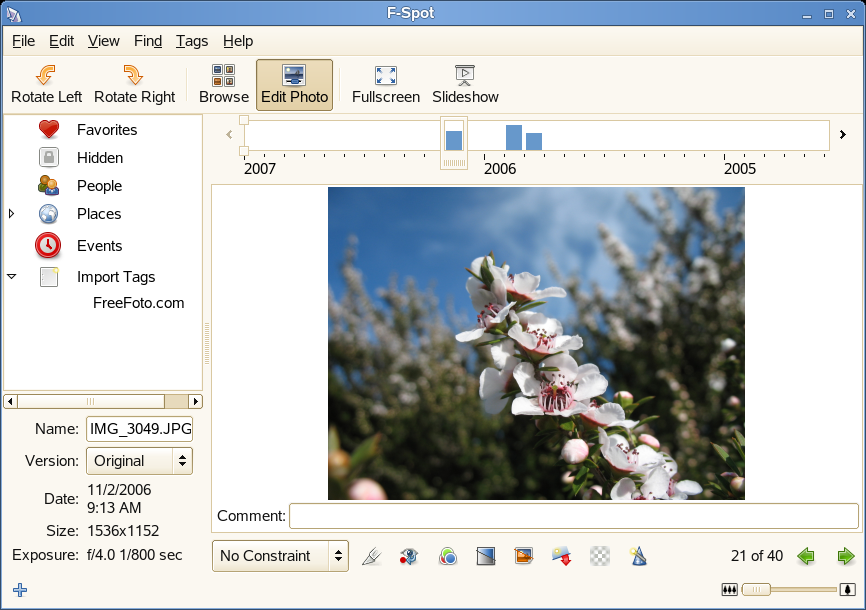
-
写真の下にあるツールバー、またはメニューの項目を使って、次のような編集機能を選択できます。
機能
説明
 色の調整
色の調整
明度、コントラスト、および写真の色を調整するには、をクリックします。必要に応じて設定を変更して、をクリックします。
 自動カラー
自動カラー
自動的に色レベルを調整し、バランスのとれた色彩の写真を作成します。自動ホワイトバランスで撮影された写真に最適です。この機能を利用するには、アイコンをクリックします。
コメント
写真に説明やコメントを追加するには、写真の下にあるテキスト入力ボックスをクリックして、文字列を入力してください。
 白黒に変換
白黒に変換
写真を白黒に変換します。
 セピアトーンに変換
写真をセピアトーンに変換します。
 クロップ
クロップ
画像をクロッピングして、写真のバランスを改善することができます。写真をクロップするには、写真上の残しておきたい領域を選択します。写真を特定のプリントサイズに必要な寸法に合わせるために、ドロップダウンリストからさまざまな条件を選択することができます。詳細は、赤目補正機能の説明を参照してください。
設定が完了したら、写真の下にあるアイコンをクリックすると、クロップ処理が完了します。オリジナルの写真に対して作業を行っている場合、クロップにより新しいバージョンが作成されます。
 赤目補正
赤目補正
写真の赤目を補正するには、赤目のある領域を選択してください。赤目の部分を正しく選択するために、画像を拡大することもできます。ある人物の両目を同時に補正したり、複数の人々の赤目を同時に補正することができます。うまく選択できなかった場合、または選択した領域に他の赤色(唇など)が含まれてしまう場合は、赤目を1つずつ補正してください。
領域を選択するには、目的の領域の片方の角をクリックして、ドラッグしながら領域を選択し、適切な範囲を選択できたらボタンを離します。選択領域の端をドラッグしてサイズを変更したり、領域の中央をクリックして任意の場所にドラッグしながら領域を移動することができます。
領域を選択した後に、写真の下にあるアイコンをクリックすると、赤目が補正されます。
Sharpen
この機能を利用するには、 > の順にクリックします。必要に応じて、、およびを調節し、をクリックします。
 ソフトフォーカス
ある領域を強調したり、興味を惹かせるための方法として、写真のある領域をシャープにしながら、残りの領域をぼやかすことができます。ソフトフォーカス効果は、前面からの短距離撮影を行って、対象物の背景をぼかすことができるレンズをエミュレートしています。
焦点を合わせる領域の中央を選択し、次に写真の下にあるアイコンをクリックしてください。ぼやかす程度を調整したら、をクリックします。
 傾き補正
傾き補正
傾き補正は、三脚を使わずに撮影した写真など、対象物が傾いて写ってしまった写真の傾きを修正するような場合に役立ちます。このツールは写真を指定された角度だけ回転し、その画像を適切な形になるよう自動的にクロッピングします。
-
(オプション)別の写真を編集する場合は、右下にある矢印キーを使って新しい写真に切り替えることができます。
-
編集モードを終了するには、ツールバーのをクリックしてください。
HINT:GIMPでは、プロフェッショナルな画像編集も行えます。詳細については、Section 14.0, GIMPによるグラフィックスの操作を参照してください。