1.8 コンピュータまたはファイルシステム内のデータの検索
GNOMEには、コンピュータやファイルシステム内のデータを検索するためのさまざまな手段が用意されています。Beagle(デスクトップ検索とも呼ばれます)を使用して、個人情報の保管場所(通常はホームフォルダ)から、ドキュメント、電子メール、Web履歴、IM/ITC対話、ソースコード、画像、音楽ファイル、アプリケーションなど、さまざまな情報を簡単に検索できます。
コンピュータ上でファイルを検索するには、をクリックし、フィールドに用語を入力して、キーを押します。 結果は[デスクトップ検索]ダイアログボックスに表示されます。
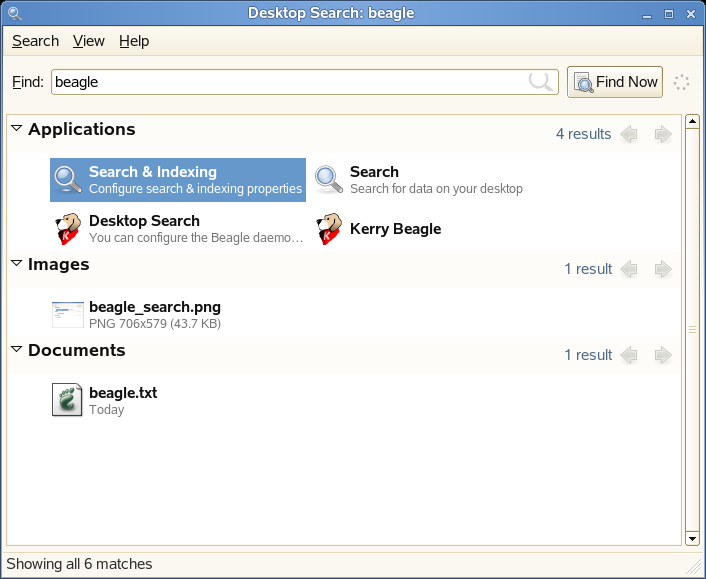
結果のリストはファイルを開くのに使用したり、メールで転送したり、ファイルマネージャで表示できます。 結果リストの項目を右クリックして、オプションを選択します。 項目に対して使用可能なオプションは、ファイルの種類によって異なります。リストのファイルをクリックするとファイルのプレビュー、タイトル、パス、最終修正またはアクセス日などの情報が表示されます。
詳細については、Section 9.0, Beagleを使った検索を参照してください。
ファイル検索では、ファイルの内容、日付、所有者、またはファイルサイズなど、さまざまな検索条件を使用してコンピュータやファイルシステム内のファイルを検索できます。 ファイルを検索するには、の順にクリックします。
1.8.1 ファイルの検索
メニューのを使用すれば、さまざまな検索基準を指定して、コンピュータまたはネットワークシェア上のファイルを検索できます。
Figure 1-14 [Search for Files]ダイアログ
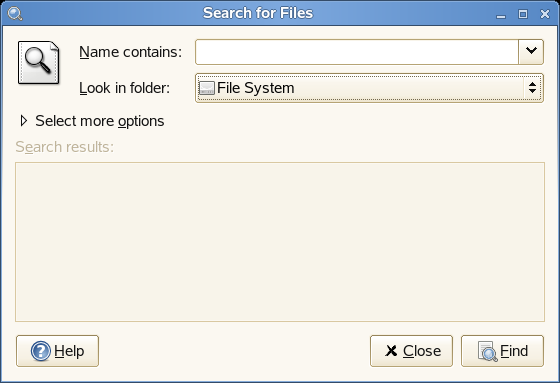
[Search for Files]は、UNIXコマンドのfind、grep、およびlocateを使用します。検索では、大文字と小文字が区別されます。
また、ターミナルウィンドウに次のコマンドを入力して、[Search for Files]ダイアログを表示することもできます。
gnome-search-tool
基本検索の実行
-
の順にクリックします。
-
に検索文字列を入力します。
次の表のように、検索文字列にファイル名やファイル名の一部を指定したり、ワイルドカードを使用することができます。
-
フィールドには、ファイルの検索を開始するディレクトリのパスを入力します。
-
をクリックします。
指定したディレクトリ(およびそのサブディレクトリ)中のファイルが検索され、[Search Results]リストに検索結果が表示されます。検索基準に一致するファイルが見つからなかった場合は、メッセージ「No files found」が表示されます。
検索オプションの追加
ファイルを内容、日付、所有者、またはファイルサイズで検索する場合は、を使用します。
-
の順にクリックします。
-
に検索文字列を入力します。
-
フィールドには、ファイルの検索を開始するディレクトリのパスを入力します。
-
をクリックして、次にをクリックします。
-
利用する検索オプションを選択して、をクリックします。
次のオプションを指定できます。
オプション
説明
ファイル名でファイルを検索します。完全なファイル名、またはファイル名の一部をワイルドカードを使って指定します。一連の文字列を表すには、アスタリスク(*)を使用します。任意の1文字を表すには、クエスチョンマーク(?)を使用します。検索では大文字と小文字が区別されます。
指定された期間(日数)内に変更されたファイルを検索します。
指定された期間(日数)より前に変更されたファイルを検索します。
指定されたサイズ(KB)以上のファイルを検索します。
指定されたサイズ(KB)以下のファイルを検索します。
空のファイルを検索します。
指定されたユーザが所有しているファイルを検索します。テキストボックスにユーザ名を入力してください。
指定されたグループが所有しているファイルを検索します。 テキストボックスにグループ名を入力してください。
システムが知らないユーザまたはグループが所有しているファイルを検索します。
入力した文字列を含まないファイル名を検索します。完全なファイル名、またはファイル名の一部をワイルドカードを使って指定します。 一連の文字列を表すには、アスタリスク(*)を使用します。任意の1文字を表すには、クエスチョンマーク(?)を使用します。検索では大文字と小文字が区別されます。
ディレクトリパスまたはファイル名に、指定された正規表現を持つファイルを検索します。テキストボックスに正規表現を入力してください。
正規表現は、検索パターンを指定するために使用される特殊文字列です。詳細は、Regular-Expressions.infoを参照してください。
隠しファイルとバックアップファイルも検索対象にします。
ファイルの検索時に、シンボリックリンクも検索します。
開始ディレクトリと同じファイルシステム内にないディレクトリも検索します。
-
検索オプションに対応した検索情報を指定してください。
-
適用する各検索オプションに対して、Step 5とStep 6を繰り返します。
現在の検索から検索オプションを削除するには、オプションの隣にあるをクリックします。
-
[検索]
検索結果リストの使用
[Search Results](検索結果)リストを使って、見つかったファイルを開いたり、削除したり、検索結果をファイルに保存することができます。
Figure 1-15 検索結果リスト
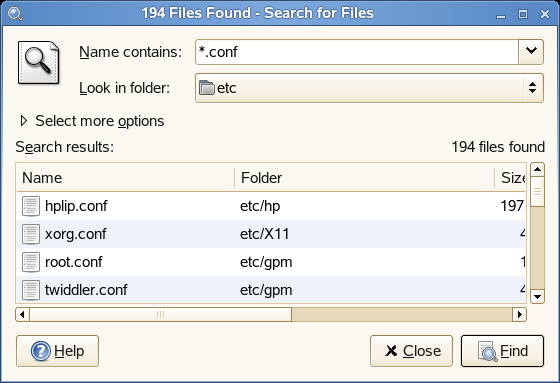
検索結果リストに表示されたファイルを開くには、ファイルを右クリックしてをクリックするか、またはファイルをダブルクリックします。検索結果リストに表示されているファイルのあるフォルダを開くには、ファイルを右クリックしてをクリックします。
検索結果リストに表示されているファイルを削除するには、ファイルを右クリックしてをクリックします。
検索結果を保存するには、検索結果中の任意の場所を右クリックしてをクリックします。検索結果を保存するファイル名を入力して、をクリックしてください。
クイック検索を無効にする
[Search for Files]のデフォルトでは、locateコマンドを使って一部の検索の高速化を試みます。locateコマンドは、ファイルの安全なインデックス化によりファイル検索を高速化します。locateコマンドはファイルインデックスを利用しているため、検索結果が最新の情報ではない可能性もあります。このクイック検索を無効にするには、ターミナルウィンドウで次のコマンドを実行してください。
# gconftool-2 --type=bool --set /apps/gnome-search-tool/disable_quick_search 1