11.2 GNOME NetworkManagerアプレットの使用
GNOME NetworkManagerアプレットは、デスクトップ環境と一緒に自動的に開始されます。アプレットが動作していない場合は、nm-appletコマンドを使って起動することができます。このアプレットを実行している場合は、現在のネットワークステータスを示すアイコンがシステムトレイに表示されます。ネットワーク接続の状態に応じて、パネルアイコンは次のようになります。アイコンの意味が不明な場合は、マウスカーソルをアイコン上に置くと説明が表示されます。
-

-
有線接続が確立されました。
-

-
現在、インターネットに接続されていません。
-

-
ワイヤレス接続が確立されました。青いバーは、信号の強度を表しています。青いバーの数が増えると、信号強度が高くなったことを示します。
-

-
接続が確立または切断されました。
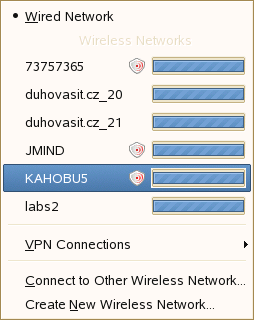
アプレットアイコンで左クリックすると、使用可能なネットワークがメニューに表示されます。メニューでは、現在使用されている接続が選択されています。ネットワークに接続するには、リストから選択します。 ネットワーキングを無効にするには、アプレットアイコンで右クリックし、のチェックを外します。
Figure 11-1 GNOME NetworkManagerアプレット内の利用可能ネットワーク
現在の接続に関する情報(使用されるインタフェース、IPアドレス、ハードウェアアドレスなど)を取得するには、アプレットアイコンを右クリックして、を選択します。このダイアログで、ネットワークデバイスを設定することもできます。 そのためには、(ネットワークの環境設定)をクリックしてYaSTを表示して、新しい接続を定義します。
11.2.1 ワイヤレスネットワーク
無線ネットワークの信号強度もメニューに表示されます。暗号化された無線ネットワークには、シールドアイコンが付きます。 暗号化されたネットワークに接続するには、メニューから選択します。 表示されるダイアログで、ネットワークが使用するのタイプを選択し、適切なまたはを入力します。
HINT:ESSID (サービスセット識別子)をブロードキャストしないため動的に検出されないネットワークに接続するには、アイコンを左クリックし、を選択します。 表示されるダイアログで、ESSIDを入力し、必要に応じて暗号化パラメータを設定します。
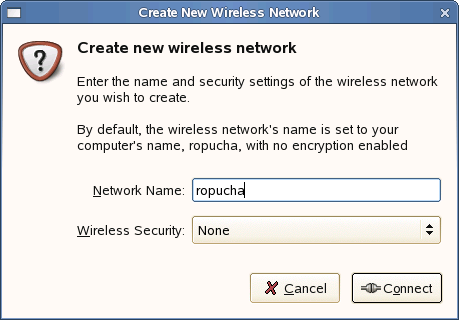
お使いのワイヤレスカードでアクセスポイントモードがサポートされている場合、NetworkManagerを使用して設定できます。 ワイヤレスカードをアクセスポイントとして設定するには、をクリックします。 詳細については、アクセスポイントの設定を参照してください。 で、ネットワーク名を追加し、暗号化を設定します。
IMPORTANT:を[なし]に設定した場合、誰でもネットワークに接続し、コネクティビティを再利用し、ネットワーク接続を傍受できるようになります。アクセスをアクセスポイントに制限して接続を安全なものにするには、暗号化を使用します。 さまざまなWEPおよびWPAベースの暗号化から任意のものを選択できます。 どれが最適化判断できない場合は、の「Chapter 28: Wireless Communication」を参照してください。
Figure 11-2 アクセスポイントの設定
無線ネットワーキングを無効にするには、アプレットアイコンで右クリックし、のチェックを外します。
11.2.2 NetworkManagerとSCPM
システム設定プロファイル管理(SCPM)でもネットワーク設定が管理される場合、NetworkManagerはSCPMとともに使用できません。 する必要があります。すべてのSCPMプロファイルのネットワークリソースを無効化する
-
YaSTで、の順にクリックします。
-
グループリストで、を選択し、をクリックします。
-
をクリックします。
-
もう一度をクリックします。
-
設定を完了するには、をクリックします。
11.2.3 NetworkManagerとセキュリティ
NetworkManagerは、ワイヤレス接続を「信頼された」と「信頼なし」という2種類で区別します。 「信頼された」接続とは、過去に明示的に選択したネットワークです。 その他は「信頼なし」です。 信頼された接続は、アクセスポイントのMACアドレスと名前で識別されます。 MACアドレスを使用して、信頼された接続が同じ名前でも、異なるアクセスポイントを使用できないようにすることができます。
SCPMとNetworkManagerを同時に使用する場合は、SCPM設定でネットワークリソースを無効にする必要があります。信頼されたネットワークが複数検出された場合、最近使用されたものが自動的に選択されます。 いずれも信頼されたものでない場合は、ユーザが選択します。
暗号化設定が変更されたが、名前およびMACアドレスが同じままの場合は、NetworkManagerは接続を試みますが、最初にこの新しい暗号化設定を確認し、新しい鍵などのアップデートを提供します。
ワイヤレス設定のみがあるシステムでは、NetworkManagerは、ブート中、自動的に接続を開始しません。 接続を確立するには、まずログインする必要があります。ログインなしでワイヤレス接続にアクセスできるようにする場合は、YaSTを使用して信頼された接続を設定します。 YaSTを使用して設定されたワイヤレス接続のみ、ブート中にNetworkManagerが使用するのに十分な信用があると見なされます。
ワイヤレス接続の使用後にオフラインモードへ切り替える場合は、NetworkManagerからESSIDが削除されます。これにより、このカードが実際に関連付けられていないことを保証できます。